







Soporte oficial de Beply
Estamos a tu lado,
también en tu pantalla.
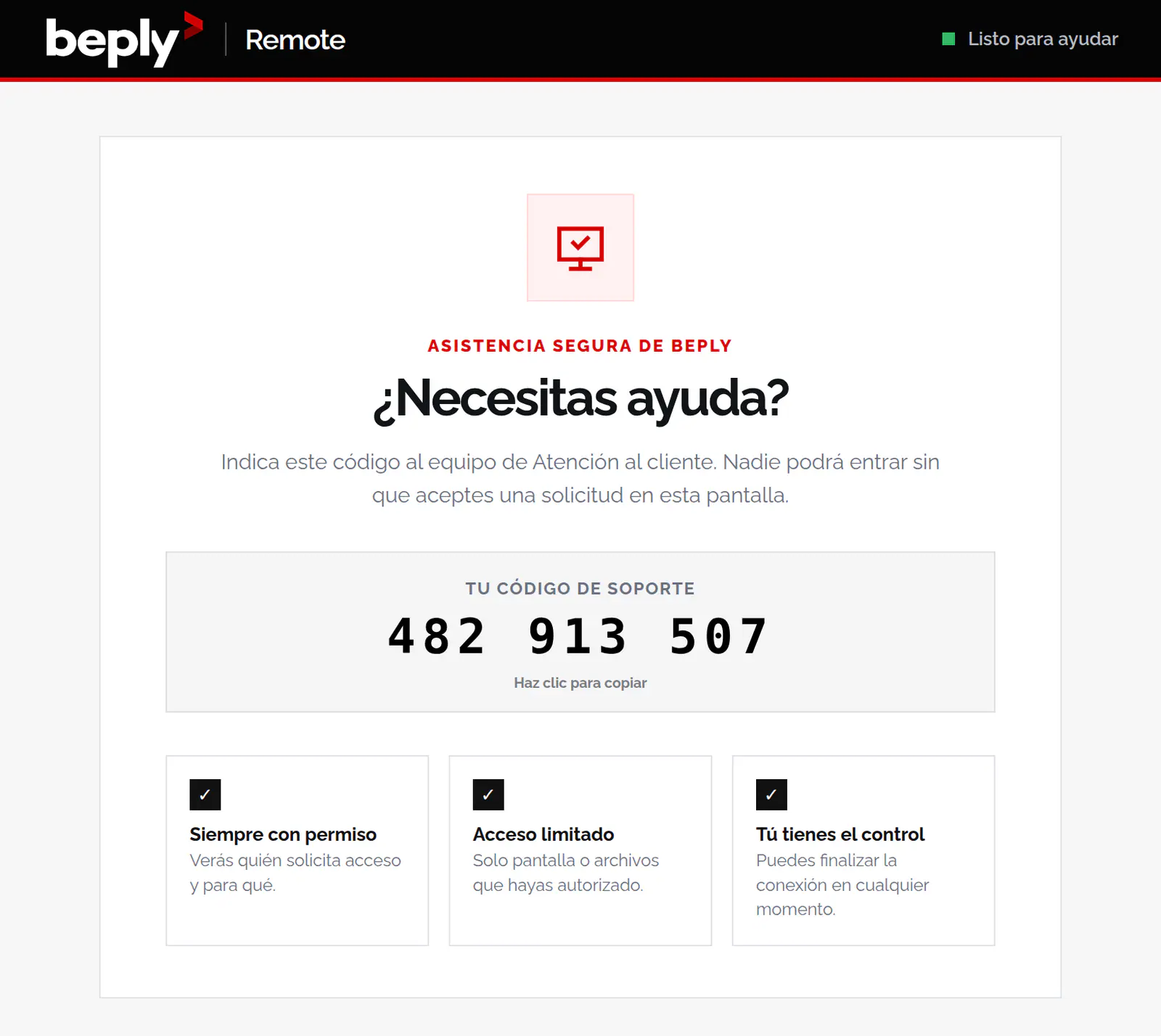
BeplyRemote permite que nuestro equipo te ayude directamente en tu ordenador, siempre con tu permiso y bajo tu control.
Versión 0.1.3 · Windows 10/11 · 64 bits
- 01Permiso por sesión
- 02Conexión cifrada
- 03Desconexión inmediata
- 04Producto oficial Beply
Simple desde el primer minuto
Tres pasos. Tú mantienes el control.
No necesitas crear una cuenta ni configurar puertos. Instala, comparte el código y revisa la solicitud.
- 01
Descarga e instala
Instala BeplyRemote en el ordenador que necesita ayuda. La aplicación muestra un código de soporte de nueve dígitos.
- 02
Comparte tu código
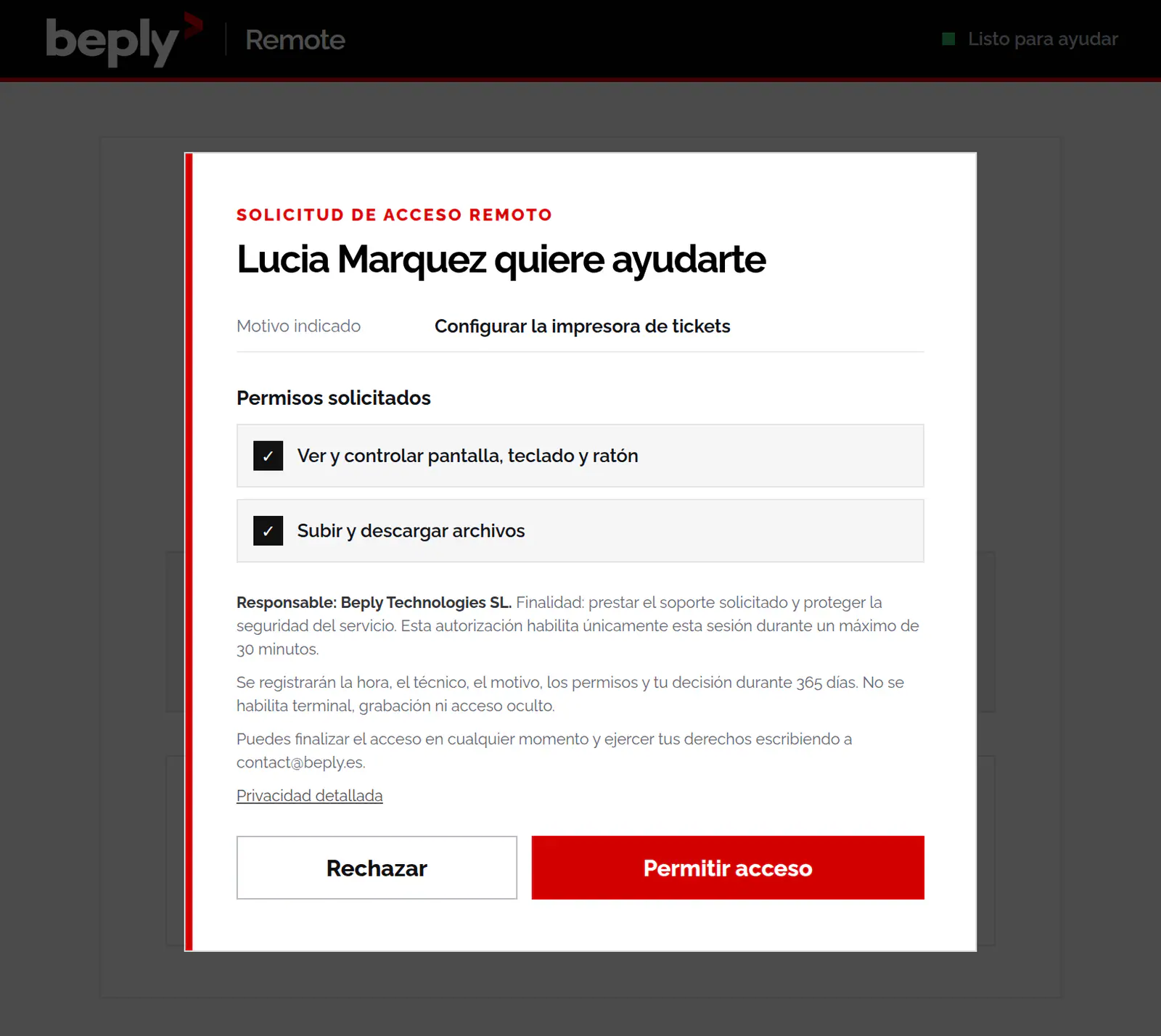
Dale el código al equipo de Beply. Verás quién solicita acceso, el motivo y los permisos exactos de la sesión.
- 03
Tú decides
Acepta o rechaza. Mientras haya acceso verás un aviso permanente y podrás finalizar la conexión cuando quieras.
Privacidad por diseño
Solo lo que autorizas. Nada más.
La solicitud separa el control del escritorio y la transferencia de archivos. Puedes aceptar los permisos necesarios, ver la sesión activa y retirarlos al instante.
- Solicitud con operador y motivo visibles
- Permisos separados antes de aceptar
- Aviso permanente durante el acceso
- Desconexión inmediata desde tu equipo
- Justificante técnico de consentimiento
- Sesiones con caducidad automática
Mientras dura la asistencia
Nunca es invisible.
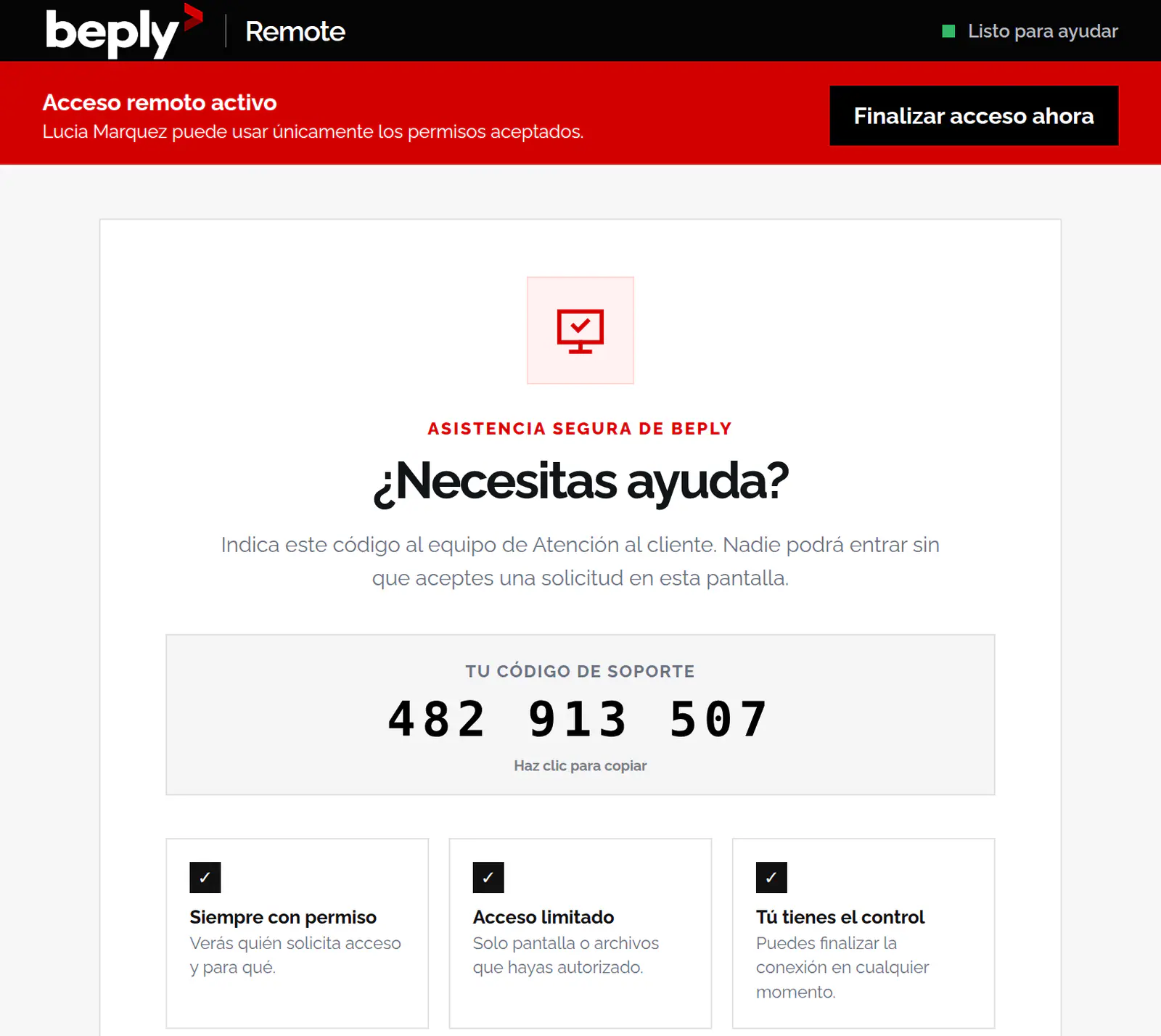
Si aceptas, BeplyRemote deja de ser una ventana en segundo plano: avisa de forma continua de que hay alguien conectado y te deja cortar sin buscar nada.
- Aviso siempre visible
- Una barra roja permanente indica quién está conectado y con qué permisos, sin poder ocultarse.
- Cortar en un clic
- El botón «Finalizar acceso ahora» revoca la sesión al instante desde tu propio equipo.
- Caducidad automática
- Cada asistencia dura como máximo 30 minutos. Después hace falta una autorización nueva.
Disponible para Windows
¿Necesitas que te ayudemos?
Descarga BeplyRemote, abre la aplicación y comparte con soporte el código que aparece en pantalla.
Preguntas frecuentes
Antes de conectar.
¿Te ha resultado útil esta página?
¿Aún tienes dudas?
Habla con nuestro equipo y te resolvemos cualquier duda al instante.