







Consultar el informe de impuestos
Actualizado el 16 de octubre de 2026
Obtén un desglose de las facturas de compra o venta del periodo y revisa sus bases e impuestos. Suministros Marjal reúne las facturas de septiembre y octubre de 2026.
Antes de empezar
Necesitas acceso a Informes → Impuestos y facturas guardadas dentro del periodo. Ten claro si quieres compras o ventas; el informe no presenta ni envía una declaración tributaria.
Pasos
- Abre Informes → Impuestos.
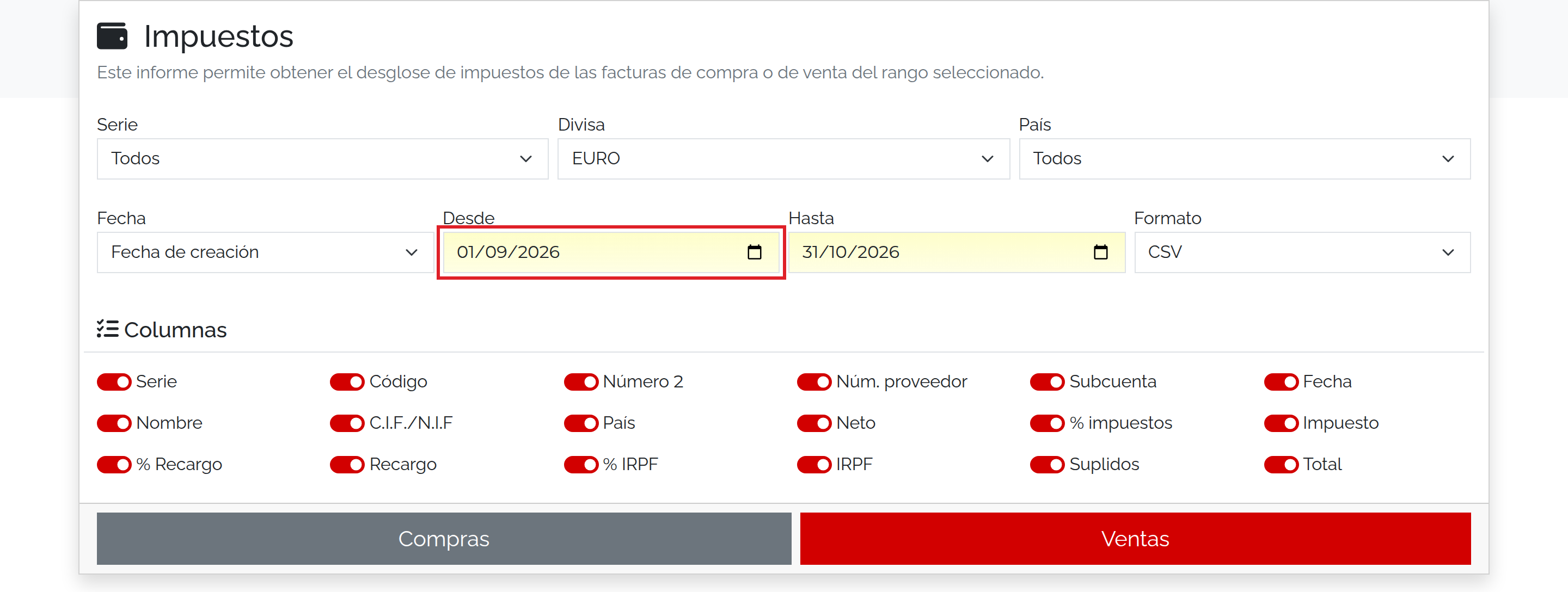
- Selecciona la empresa si aparece el selector, revisa Serie y elige EURO en Divisa.
- Elige Fecha de creación en Fecha y completa Desde con 01/09/2026 y Hasta con 31/10/2026.
- Elige CSV en Formato. En Columnas, conserva las que necesites para revisar identificación, bases, impuestos y total.
- Pulsa Ventas para el desglose de facturas de cliente o Compras para las de proveedor. Abre el archivo descargado y comprueba los documentos y el periodo.
Campos y opciones
| Campo | Qué significa y cómo usarlo |
|---|---|
| Empresa | Obligatoria cuando se muestra. Propone la empresa predeterminada; el selector aparece si hay más de una. |
| Serie | Opcional. Todos no limita la serie. General, Rectificativas y Simplificadas dependen de las series configuradas. |
| Divisa | Moneda de las facturas incluidas. Propone la predeterminada, EURO en este caso. El informe no convierte ni mezcla otras monedas. |
| País | Opcional para acotar ventas por el país guardado en la factura. Todos no filtra por país. Este filtro no se aplica al obtener compras. |
| Fecha | Fecha de creación utiliza la fecha de la factura. Fecha devengo utiliza la fecha de devengo; si no está informada utiliza la de la factura. Revisa esta elección antes de comparar periodos. |
| Desde | Fecha inicial obligatoria e incluida. Revisa la propuesta inicial: en esta sesión de octubre se proponen julio-septiembre; cámbiala al periodo que necesites. |
| Hasta | Fecha final obligatoria e incluida. Comprueba que no sea anterior al inicio. |
| Formato | PDF para lectura, CSV para datos tabulados o Excel para hoja de cálculo. El formato no cambia qué facturas entran. |
| Columnas | Se proponen seleccionadas. Marca al menos una y conserva las necesarias para interpretar los importes. Quitar una columna solo cambia la salida. |
| Compras / Ventas | Determina qué facturas se consultan y genera la salida con los filtros actuales. Compras utiliza Núm. proveedor; Ventas utiliza Número 2. |
Entender las columnas del archivo
Serie y Código identifican la factura. Número 2 conserva la referencia adicional de venta y Núm. proveedor el número de la factura recibida. Subcuenta procede de la ficha del tercero. Fecha, Nombre, C.I.F./N.I.F y País ayudan a identificar el documento y destinatario. Neto es la base de la agrupación; % impuestos e Impuesto muestran tipo y cuota; % Recargo y Recargo, el recargo; % IRPF e IRPF, la retención. Suplidos separa esos importes. Total corresponde al total del documento; no lo sumes varias veces si una factura ocupa varias filas por tener distintos tipos.
Comprobar el resultado
En las ventas de este caso, FAC2026A1 tiene base 561,00 €, IVA 117,81 € y total 678,81 €; FAC2026A2, base 748,00 €, IVA 157,08 € y total 905,08 €. El conjunto suma base 1.309,00 €, IVA 274,89 € y total 1.583,89 €. En compras, la factura de Distribuciones Ferrera suma base 1.216,00 €, IVA 255,36 € y total 1.471,36 €. Compara cada factura con sus líneas cuando haya diferencias.
Otras situaciones
Una factura puede ocupar varias filas por combinación de IVA, recargo, IRPF o suplidos. Todas las salidas incluyen un resumen de totales. En CSV se añade a continuación y en Excel se organiza en otra hoja. Revisa los encabezados antes de sumar los datos en una hoja de cálculo.
Permisos
El informe requiere acceso a su pantalla y a la salida que permita tu usuario. La descarga no concede acceso al resto de documentos del programa.
Si algo no coincide
Si no hay archivo, comprueba que hayas marcado columnas y que existan facturas en la empresa, periodo y moneda elegidos. Si el programa avisa de diferencias entre bases, impuestos o totales, revisa los documentos. Si sus importes son correctos y el aviso persiste, contacta con soporte; el archivo no se genera hasta resolver las diferencias. Si queda un proceso en curso, espera a que termine.
Resultado
Cuando se genera sin avisos, el archivo permite contrastar el periodo con las facturas. Si el programa comunica diferencias y no genera el archivo, resuelve el aviso con soporte antes de utilizar esa salida.