







Elegir la página inicial del programa
Actualizado el 16 de octubre de 2026
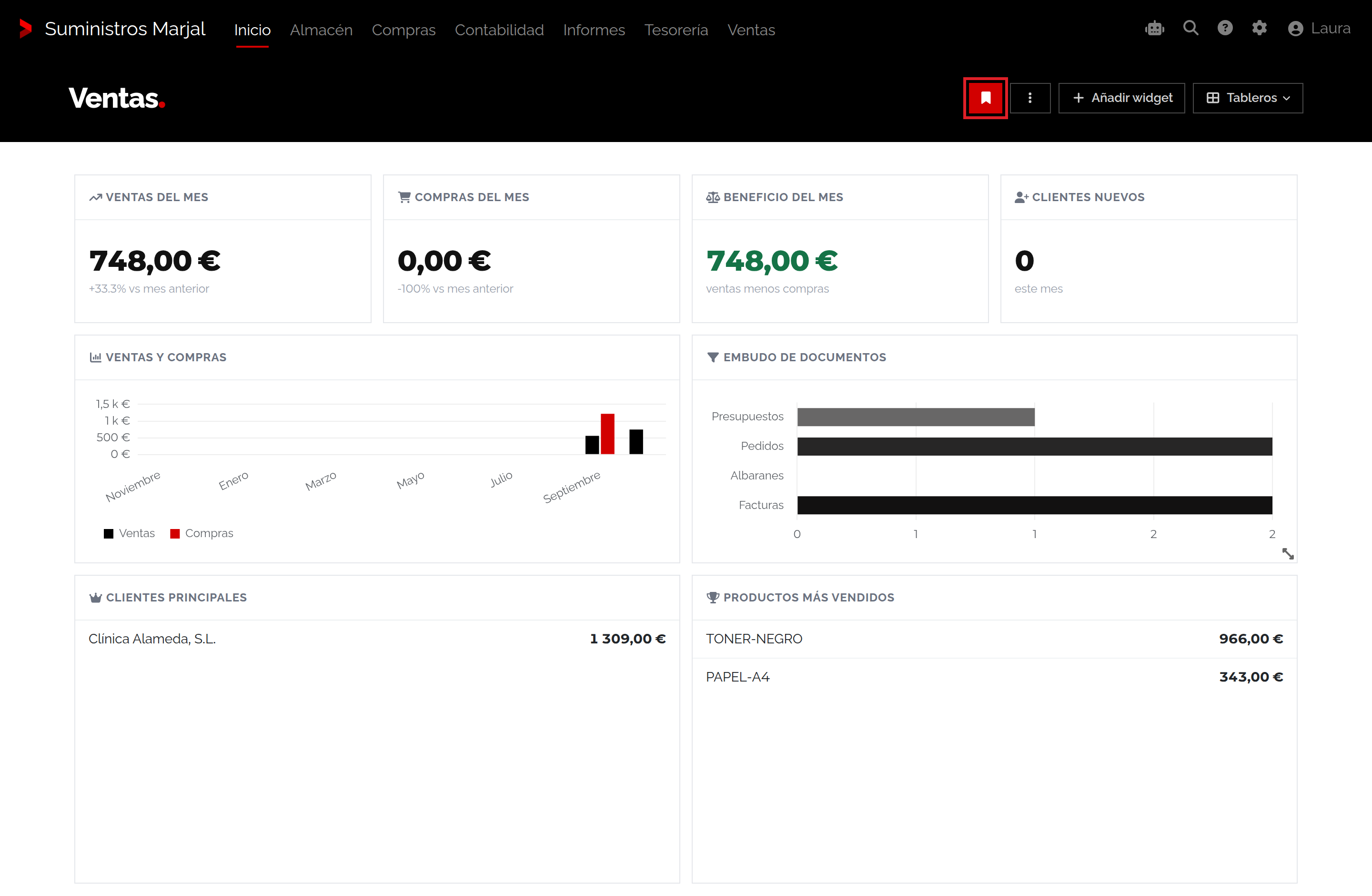
Abre directamente el tablero que usas a diario y conserva una disposición útil de sus indicadores. Laura elige Ventas como página inicial.
Antes de empezar
Necesitas acceso al tablero. Para editarlo debes ser su propietario o, en uno predefinido, administrador.
Pasos
- Abre Inicio → Tableros → Ventas.
- Pulsa el marcador con el título Abrir aquí al entrar. El título cambia a Abres aquí al entrar cuando queda elegido.
- Para volver al resumen general al entrar, pulsa de nuevo ese mismo marcador.
- Para modificar el tablero, utiliza Añadir widget, elige una categoría y pulsa la ficha del indicador. Arrastra por el asa para colocarlo y ajusta su tamaño cuando lo necesites.
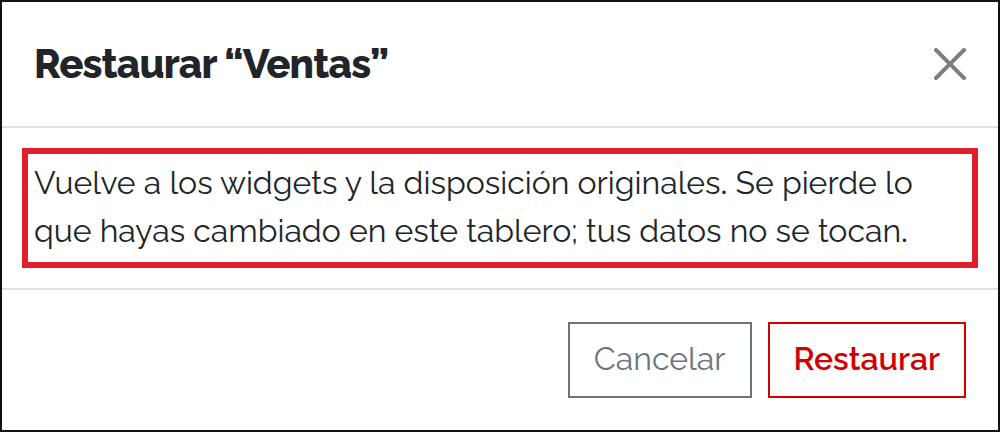
- En un tablero predefinido, abre Opciones del tablero → Restaurar tablero. Lee la confirmación: Restaurar repone sus indicadores y distribución originales; Cancelar conserva lo que tienes.
Campos y opciones
| Campo | Qué significa y cómo usarlo |
|---|---|
| Abrir aquí al entrar | Preferencia del usuario actual, no de toda la empresa. Un segundo clic retira la elección y vuelve al resumen. |
| Nuevo tablero | En el selector Tableros. Pide un Nombre obligatorio de hasta 80 caracteres y crea un tablero propio al que añadir indicadores. |
| Añadir widget | Abre el catálogo por categorías. Cada ficha indica qué mostrará. Añadirlo incorpora otra pieza sin crear ni modificar facturas. |
| Arrastrar para colocar | Reordena la pieza mediante el asa. La disposición y el tamaño se conservan al soltar cuando puedes editar el tablero. |
| Quitar | Retira la pieza de este tablero. No borra los documentos de los que obtiene datos. |
| Renombrar | En Opciones del tablero. El Nombre es obligatorio y admite hasta 80 caracteres. Pulsa Guardar para conservarlo o Cancelar para dejarlo igual. |
| Restaurar tablero | Solo en tableros predefinidos. Restablece nombre, icono, indicadores y posiciones originales; se pierden los cambios de ese tablero. Los datos de empresa se conservan. |
| Borrar tablero | En tableros propios. Elimina el tablero y su distribución tras confirmar. No borra los datos comerciales. Los predefinidos se restauran, no se borran. |
Usar un listado como página inicial
En los listados que ofrecen el marcador de página inicial, púlsalo para abrir ese listado al entrar. Puedes revisar tu preferencia desde el perfil de usuario. Elegir un tablero o un listado sustituye la preferencia anterior.
Otras situaciones
La elección de inicio no cambia permisos ni comparte un tablero privado. Si un tablero deja de estar disponible, el programa puede volver al resumen.
Permisos
Ver un tablero y modificarlo son permisos distintos. Ser destinatario de uno compartido no permite cambiar su distribución.
Si algo no coincide
Si no aparecen las opciones de edición, comprueba el propietario y tu acceso. Antes de restaurar, asegúrate de que quieres perder los cambios de diseño. Esta acción no recupera una factura borrada ni una copia de los datos.
Resultado
El programa abrirá tu tablero elegido al entrar; podrás mantener su distribución sin modificar los documentos de la empresa.