







Crear, personalizar y compartir un tablero
Actualizado el 16 de octubre de 2026
Suministros Valdavia SL organiza sus indicadores clave mediante tableros de control personalizados en BeplyTheme, adaptando los widgets a cada departamento y compartiéndolos con el equipo.
Antes de empezar
Para crear o modificar tableros compartidos necesitas permisos de edición sobre tableros en el sistema. Los tableros te permiten visualizar métricas de ventas, compras, almacén, tesorería y resultados en tiempo real.
Crear y configurar un nuevo tablero
- En el menú superior o lateral, accede al apartado de Tableros (o entra en Ajustes → Tableros para ver la lista de definiciones).
- Pulsa el botón Nuevo en la barra superior.
- Asigna un Nombre representativo (por ejemplo, Control Comercial Valdavia) y define la visibilidad inicial del panel.
- Abre el nuevo tablero y pulsa el botón Añadir widget. Se desplegará el catálogo organizado por categorías (Ventas, Compras, Almacén, Tesorería y Contabilidad).
- Selecciona los indicadores deseados (como Evolución mensual de ventas, Top clientes, Stock bajo mínimos o Próximos cobros).
- Arrastra y reorganiza los widgets por la pantalla ajustando su posición y anchura.
- Para compartir el tablero con compañeros, accede a la ficha del tablero en EditBeplyTablero y entra en la pestaña Permisos para añadir los usuarios o roles correspondientes.
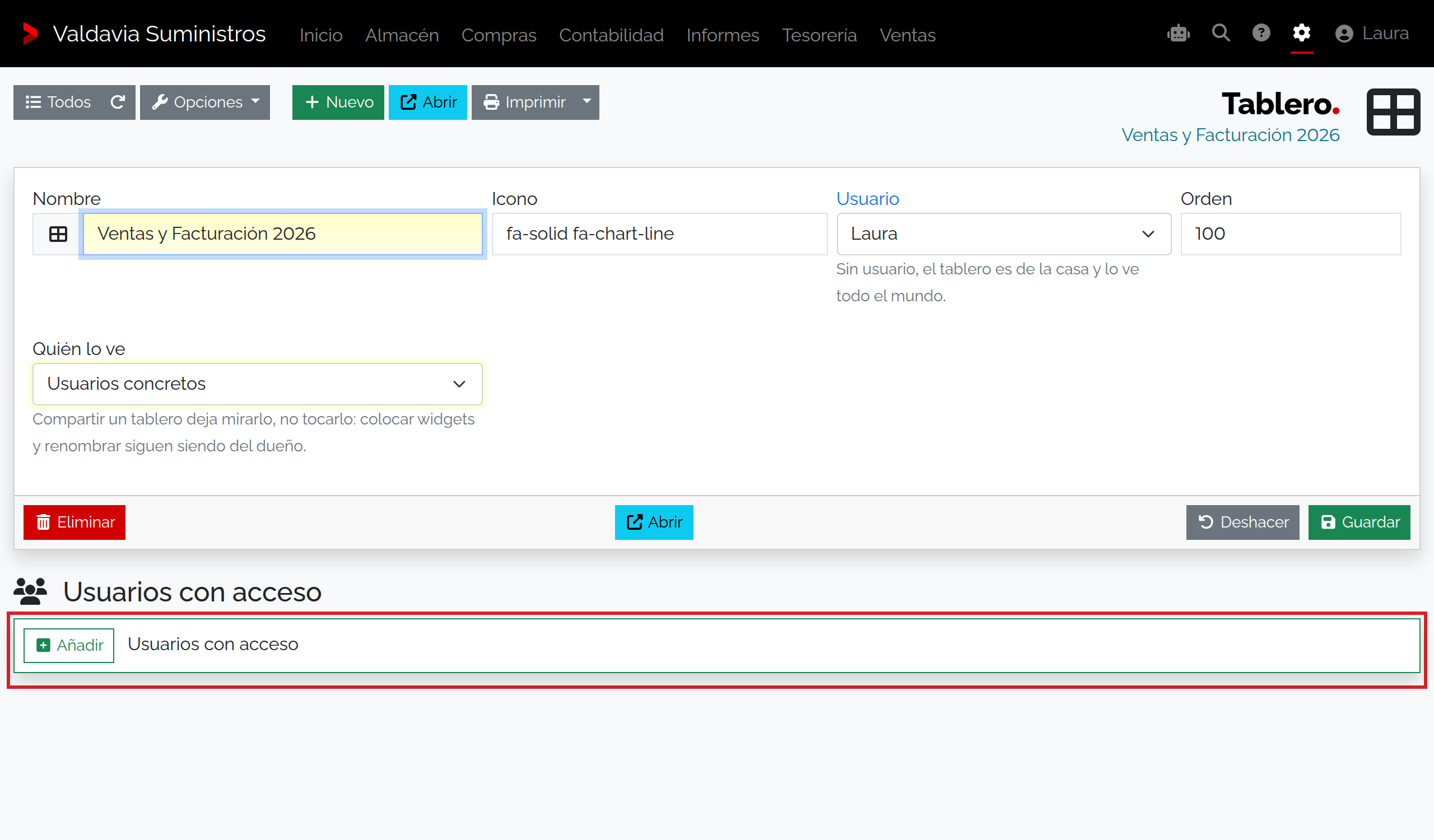
Campos de la ficha del tablero
| Campo o ajuste | Descripción y opciones disponibles |
|---|---|
| Nombre | Obligatorio, hasta 100 caracteres. Título que identifica al tablero en las pestañas y selectores de inicio. |
| Visibilidad | Opciones: Privado (solo el creador), Todos los usuarios (disponible para todo el personal) o Usuarios seleccionados (restringido a una lista). |
| Icono | Clase de icono representativo que se mostrará junto al nombre del tablero en la barra de navegación. |
| Orden | Número entero que determina la posición relativa del tablero entre las pestañas disponibles. |
| Permisos por usuario | En la pestaña relacionada, asigna a cada usuario permiso de Solo lectura o de Edición de la disposición de widgets. |
Gestión de widgets y página de inicio
El catálogo de widgets agrupa componentes analíticos: en Tesorería ofrece vencimientos de cobro y saldo bancario; en Almacén resalta artículos con stock bajo mínimos; y en Ventas muestra la comparativa interanual y distribución por formas de pago.
Cualquier usuario puede fijar su tablero favorito como página inicial de la aplicación. Para ello, pulsa el icono de inicio en la barra del tablero deseado o configúralo en tus preferencias personales de usuario.
Si un tablero compartido sufre alteraciones involuntarias, el administrador puede utilizar el botón Restaurar para restablecer la distribución original de widgets predeterminada por el sistema.
Permisos y niveles de acceso
Un usuario común puede personalizar sus propios tableros privados. Para crear tableros globales o modificar los permisos de visualización de otros trabajadores se requiere perfil de administración en Suministros Valdavia SL.
Si un usuario no ve el tablero
- Comprueba que la visibilidad no esté fijada en Privado. Si está en Usuarios seleccionados, confirma que el usuario figura en la pestaña de permisos.
- Si un widget aparece en blanco o sin datos, revisa si el rol del usuario carece de permisos de lectura sobre el módulo origen (por ejemplo, contabilidad o costes de compra).
- Si un usuario no puede añadir widgets, verifica que su permiso en el tablero esté fijado en Edición y no en Solo lectura.
Resultado y siguiente paso
El tablero queda configurado y disponible para los integrantes autorizados de Suministros Valdavia SL, ofreciendo una vista clara de las operaciones clave del negocio en tiempo real.