







Crear y configurar un producto o servicio
Actualizado el 16 de octubre de 2026
Suministros Levante incorpora una llave inglesa a su catálogo. Guarda la ficha del producto y completa su primera variante para poder comprarla, venderla y controlar sus existencias.
Antes de empezar
Necesitas acceso a Almacén → Productos y permiso de modificación. Prepara referencia, descripción, impuesto, familia y fabricante. Busca primero por referencia o descripción para evitar duplicados.
Crear la ficha
- Abre Almacén → Productos y pulsa Nuevo.
- Introduce LLAVE-ING-250 en Referencia y Llave inglesa de 250 mm en Descripción.
- Selecciona Herramientas Levante en Fabricante, Herramienta manual en Familia e IVA 21% en Impuesto. Deja Excepción de IVA sin seleccionar para esta operación.
- Mantén No controlar stock desactivado y Se compra y Se vende activados. En Tipo selecciona Normal. Pulsa Guardar.
- Abre Variantes y completa el precio y coste de la referencia creada. Guarda esa fila.
- Vuelve a abrir el producto para comprobar descripción, impuesto y disponibilidad.
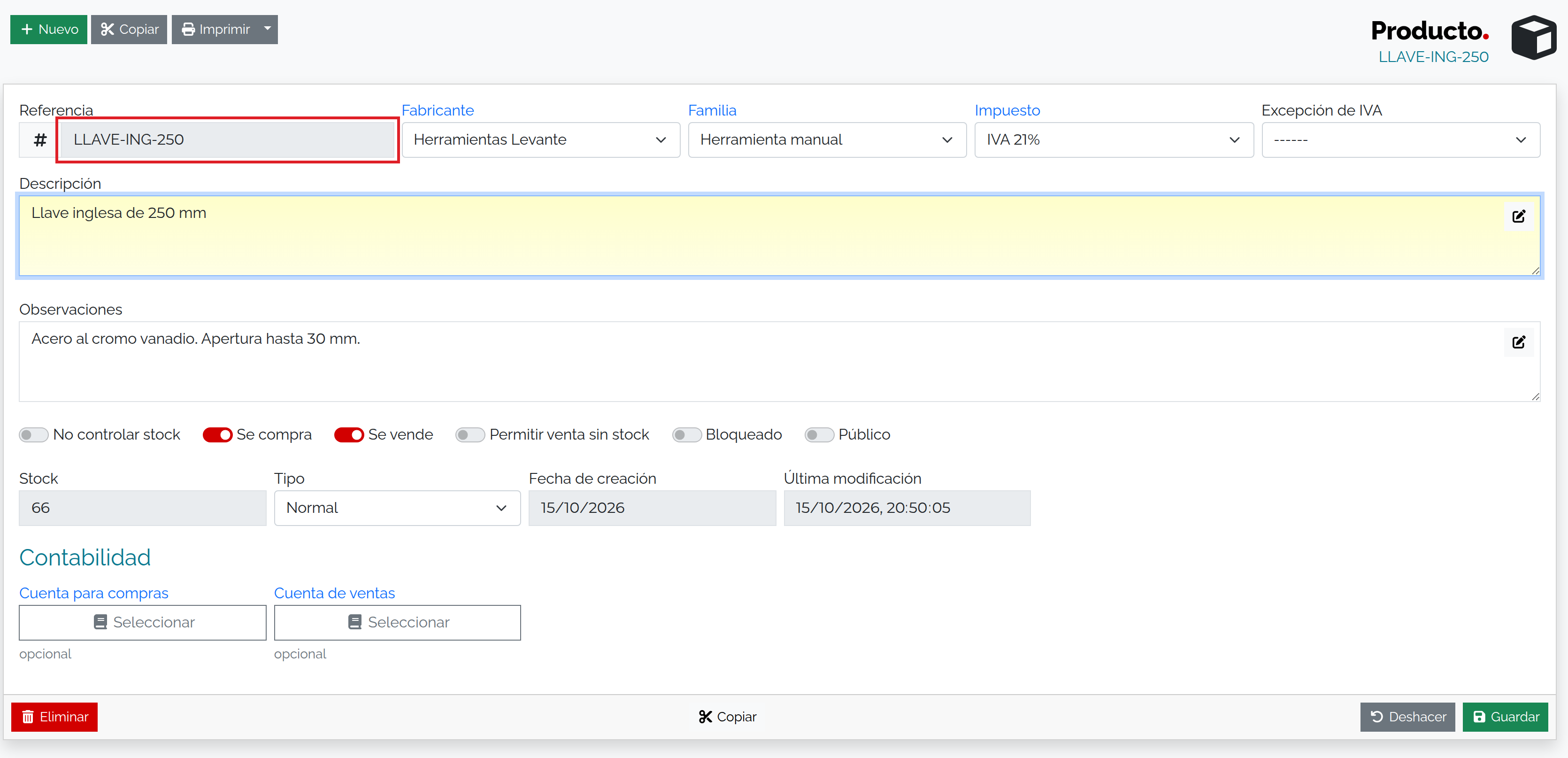
Datos de la ficha
| Campo | Uso, valor inicial y efecto |
|---|---|
| Referencia | Hasta 30 caracteres. Debe ser única entre variantes. Si se deja vacía, el programa genera una referencia al guardar. Después del alta se muestra de solo lectura en la ficha; cada variante tiene su propia referencia. |
| Fabricante | Opcional. Selecciona un fabricante existente; no es el proveedor al que compras. Este producto utiliza Herramientas Levante. |
| Familia | Clasificación opcional. Selecciona Herramienta manual. Se aplica al producto y a todas sus variantes. |
| Impuesto | Se propone el impuesto configurado por defecto. Revisa IVA 21% en este caso; sirve como propuesta para las nuevas líneas de documentos. |
| Excepción de IVA | Opcional, inicialmente vacía. Si seleccionas una excepción, debes asociar un impuesto al 0%; una excepción con impuesto distinto de cero impide guardar. Un impuesto al 0% sin excepción puede generar un aviso que debes revisar. |
| Descripción | Obligatoria en el formulario. Es el nombre o detalle que se propone al seleccionar el producto. El perfil Beply permite abrir el editor enriquecido; comprueba el resultado antes de usar formatos en los documentos. |
| Observaciones | Notas opcionales del catálogo. En este producto: Acero al cromo vanadio. Apertura hasta 30 mm. No sustituyen la descripción de cada operación. |
| No controlar stock | Desactivado inicialmente. Para un servicio sin existencias puedes activarlo. Al hacerlo, las cantidades del producto y sus variantes se ponen a cero y se permite vender sin stock. Revisa las existencias antes de cambiarlo. |
| Se compra | Activado inicialmente. Permite utilizar el producto en compras. Desactívalo si ya no se debe comprar. |
| Se vende | Activado inicialmente. Permite su uso en ventas; revisa esta opción si no aparece en el selector de productos. |
| Permitir venta sin stock | Su propuesta depende de la configuración de nuevos productos. Permite vender sin existencias suficientes; no crea unidades físicas. Se activa al elegir No controlar stock. |
| Bloqueado | Desactivado inicialmente. Al activarlo se desmarcan compra, venta y público. Para recuperar la operativa revisa también esas tres opciones. |
| Público | Desactivado inicialmente. Indica disponibilidad para los circuitos de publicación que tenga la empresa. Guardar esta marca no sustituye su configuración. |
| Stock | Solo lectura en una ficha guardada. Suma las cantidades de sus variantes y almacenes. Para corregir una ubicación utiliza su fila de Stock. |
| Tipo | En un alta nueva queda sin selección. Clasifica el producto; para esta llave selecciona Normal. Las opciones del core son Normal, Segunda mano, Servicio, Alquiler locales y Viaje; pueden ampliarse por configuración. Elegir Servicio no sustituye la revisión de No controlar stock. |
| Fecha de creación | Fecha de alta propuesta por el programa, de solo lectura. |
| Última modificación | Fecha y hora actualizadas al guardar. Solo lectura. |
| Cuenta para compras | Subcuenta opcional para las compras del producto. Selecciona una subcuenta existente con administración. La contabilización de cada factura utiliza sus reglas de cuentas; guardar el producto no genera un asiento. |
| Cuenta de ventas | Subcuenta opcional para ventas. Revísala con administración; no registra un asiento al guardar la ficha. |
| Cuenta retenciones ventas | Puede aparecer mediante personalización. El rótulo de esta cuenta corresponde al vínculo de compras con retención; acuerda su configuración con administración. |
Completar precio y coste
Al guardar se crea una primera variante con la referencia del producto. En Variantes, indica Precio 24,00 € y Precio de coste 14,50 €. Si quieres fijar el precio manualmente, deja Margen en cero. Comprueba también Precio con IVA 29,04 €. Editar ese importe recalcula el precio sin IVA y pone el margen a cero. Guarda la fila: el precio de la variante principal actualiza el del producto.
Pestañas y servicios
Variantes mantiene opciones del mismo producto; Imágenes y Archivos, sus recursos. Stock conserva cantidades por variante y almacén. Reservado y Pendiente recepción aparecen cuando existen líneas de pedidos que afectan a esas cantidades. Proveedores relaciona referencias y condiciones de compra.
Adjuntar documentos al producto
- Abre Archivos. En Observaciones escribe una nota de hasta 2.000 caracteres, por ejemplo la revisión de una ficha técnica.
- Pulsa Seleccionar archivos. Elige uno de Biblioteca y pulsa Adjuntar, o sube un archivo nuevo. Respeta el tamaño máximo indicado y comprueba que aparece su tarjeta.
- Pulsa el nombre o la miniatura para abrir el visor. Para cambiar la nota, modifica Observaciones de la tarjeta y pulsa Guardar.
- Para retirar el vínculo, pulsa Desvincular y confirma. El archivo se conserva en Biblioteca. Si no tiene otros usos y tienes permiso, puede ofrecerse Enviar a papelera; revisa esa decisión antes de confirmarla.
Compartir enlace abre el diálogo del documento. Con permiso para compartir externamente, indica una caducidad de 1 a 365 días (se proponen 7), pulsa Crear enlace y después Copiar enlace. Cualquier persona con ese enlace podrá consultar el documento hasta que caduque o lo revoques. En el mismo diálogo puedes copiar o revocar los enlaces activos.
Modificar notas y vínculos requiere permiso de modificación; subir archivos requiere también permiso de importación del producto y de Biblioteca. Los archivos adjuntos se gestionan aparte de las imágenes de las variantes.
Permisos
Consultar, modificar, eliminar y exportar dependen del rol. Para guardar precio, stock o proveedores necesitas modificación de la ficha. Las cuentas contables también pueden exigir acceso específico.
Si no puedes guardar o seleccionar el producto
- Completa la descripción y utiliza una referencia libre de hasta 30 caracteres.
- Revisa juntos impuesto y excepción; no selecciones una excepción para ajustar el total.
- Comprueba bloqueo, compra y venta si no aparece en los documentos.
- Si falta Stock, comprueba No controlar stock y guarda antes de volver a consultar la pestaña.
Resultado
LLAVE-ING-250 quedará clasificada, disponible para las operaciones permitidas y con precio de venta 24,00 €. Completa después sus existencias por almacén y comprueba las condiciones que recibe cada cliente.