







Adjuntar y consultar archivos desde una ficha o documento
Actualizado el 16 de octubre de 2026
Asocia archivos complementarios (albaranes firmados, contratos, hojas técnicas o justificantes de entrega) a cualquier ficha o documento comercial para tener toda la documentación reunida.
Antes de empezar
Ficha de cliente, producto o factura de venta abierta (factura FAC2026A2) y permiso para gestionar archivos adjuntos.
Pasos
- Abre el documento en el que deseas adjuntar documentación (por ejemplo, Ventas → Facturas → FAC2026A2).
- Pulsa en la pestaña Archivos del documento.
- Pulsa el botón de subida o arrastra el fichero desde tu equipo a la zona de archivos adjuntos.
- Selecciona el archivo correspondiente (por ejemplo, Albaran-Firmado-Clínica-Alameda.pdf).
- Añade una breve observación descriptiva si deseas detallar el propósito del justificante.
- Guarda el documento para confirmar el vínculo y dejar el archivo disponible para consulta.
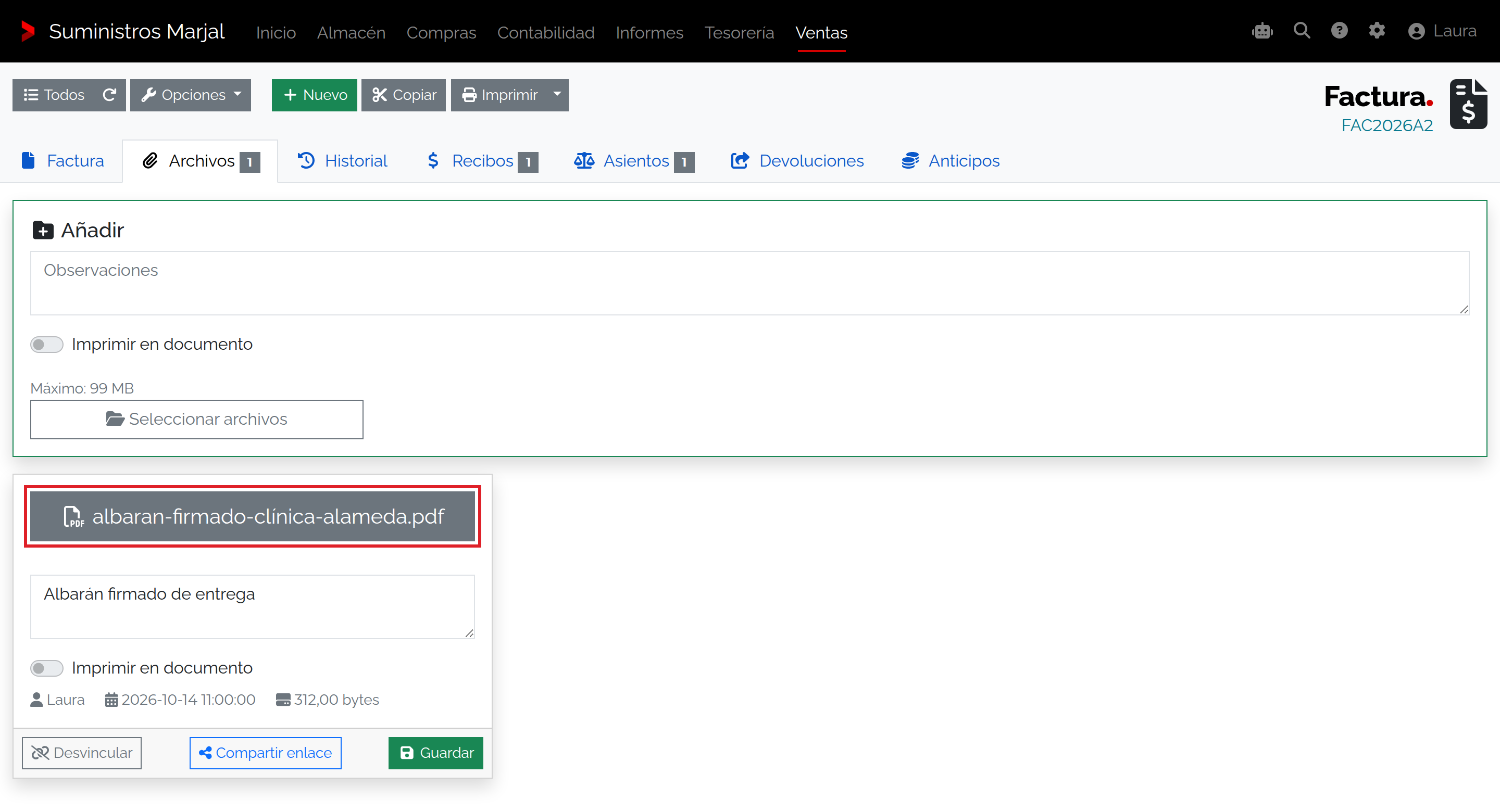
Campos y acciones
| Elemento | Cómo utilizarlo |
|---|---|
| Archivo adjunto | Fichero en formato PDF, imagen o documento asociado a la operación. |
| Observaciones | Nota descriptiva para identificar rápidamente el contenido del anexo. |
| Fecha y usuario | Registro del momento y del operador que vinculó el archivo al documento. |
| Descargar y ver | Opciones para abrir el archivo en el visor o guardarlo en tu equipo local. |
Otras situaciones
Puedes vincular justificantes tanto en documentos de venta como en facturas de compra para conservar las facturas de proveedores junto al asiento.
Permisos y responsabilidades
Requiere permiso de edición sobre el documento comercial o permiso específico sobre la gestión de archivos adjuntos.
Si no puedes continuar
Si el archivo no se carga, comprueba que su tamaño no supere el límite del programa y que el formato sea uno de los tipos admitidos (PDF, JPG, PNG).
Resultado
El documento conservará sus justificantes y anexos vinculados de forma segura y consultable en cualquier momento desde su ficha.