







Consultar correos enviados y diagnosticar un envío
Actualizado el 16 de octubre de 2026
Consulta el registro de todos los correos electrónicos despachados por el programa, con el destinatario, la fecha, la hora, el asunto y la confirmación de envío.
Antes de empezar
Permiso de acceso a Ajustes → Email para revisar las comunicaciones salientes de la empresa.
Pasos
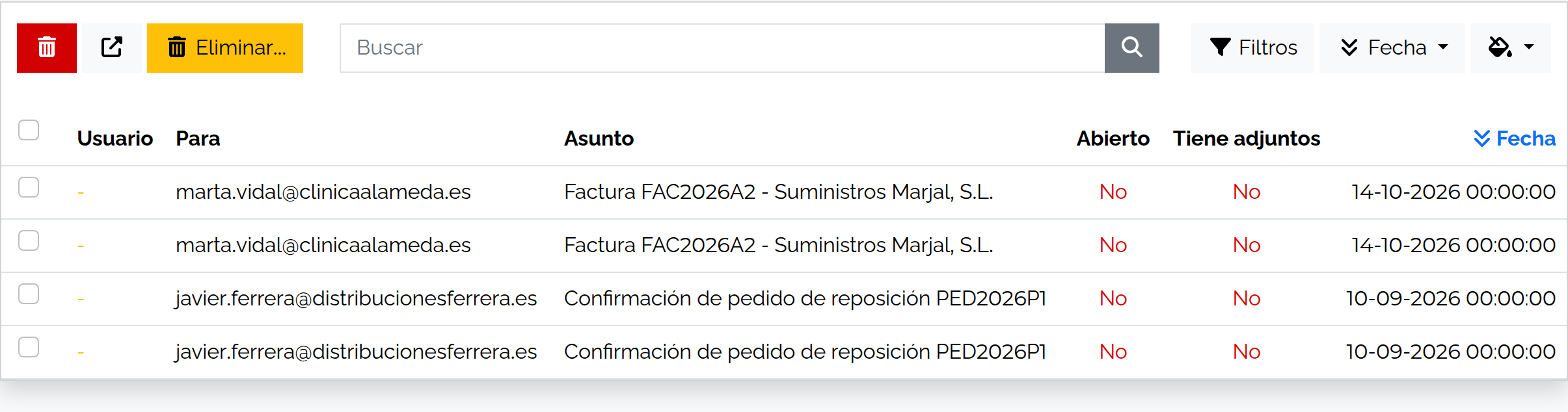
- Abre Ajustes → Email y pulsa en la pestaña Emails enviados.
- Localiza el envío en la tabla mediante el buscador o recorriendo la lista ordenada por fecha.
- Comprueba en la fila el destinatario (por ejemplo, marta.vidal@clinicaalameda.es), el asunto y la fecha de salida.
- Revisa la columna de estado para confirmar que el envío figura como correcto.
- Pulsa sobre el registro si necesitas consultar los detalles completos o verificar los archivos que acompañaron al correo.
Campos y acciones
| Elemento | Cómo utilizarlo |
|---|---|
| Destinatario | Dirección de correo a la que se dirigió el mensaje. |
| Asunto | Título del correo electrónico enviado. |
| Fecha y hora | Momento exacto en que el programa transmitió el correo al servidor saliente. |
| Estado | Resultado de la entrega registrado por el sistema (correcto o error). |
| Detalles del mensaje | Contenido del correo y relación de documentos adjuntos remitidos. |
Otras situaciones
Cuando un envío se dirige a varios destinatarios con copia, el registro refleja las direcciones receptoras asociadas al mismo documento.
Permisos y responsabilidades
El historial de correos está reservado a roles con acceso a la administración o supervisión de comunicaciones de la empresa.
Si no puedes continuar
Si un correo figura con error en el historial, anota el diagnóstico del servidor para comprobar si la dirección del cliente es incorrecta o tiene el buzón lleno.
Resultado
Dispondrás de trazabilidad contrastada de las comunicaciones documentales emitidas por el programa.