







Crear carpetas, mover, etiquetar y ordenar documentos en la Biblioteca
Actualizado el 16 de octubre de 2026
Suministros Valdavia SL almacena y clasifica contratos, fichas técnicas y certificados en la Biblioteca de Beply, organizando los archivos en carpetas estructuradas y etiquetas temáticas.
Antes de empezar
Accede al apartado de Biblioteca desde el menú lateral o superior. Ten permisos de usuario para crear y mover archivos en el repositorio común de la empresa.
Organizar y estructurar la documentación
- Entra en Biblioteca (
ListAttachedFile). Verás el explorador con el árbol de carpetas a la izquierda y el contenido del directorio en el panel central. - Para crear una nueva carpeta, haz clic en el botón Nueva carpeta en la barra de herramientas, introduce el nombre (por ejemplo, Contratos 2026) y confirma.
- Para renombrar una carpeta o archivo, pulsa con el botón derecho o despliega el menú contextual de tres puntos del elemento y selecciona Cambiar nombre.
- Para mover uno o varios archivos, selecciona las casillas correspondientes y arrástralos hacia la carpeta de destino en el árbol lateral, o pulsa el botón Mover de la barra superior.
- Para copiar un archivo manteniendo el original intacto, selecciona Copiar en el menú de acciones del documento.
- Asigna Etiquetas descriptivas (por ejemplo, Urgente, Fiscal o Homologación) desde el panel lateral de detalles para facilitar su localización posterior.
- Marca archivos clave con la estrella de Favorito para acceder a ellos de forma inmediata desde el acceso directo de favoritos.
- Para descargar una carpeta completa con todos sus documentos ordenados, selecciona la carpeta y pulsa Descargar ZIP.
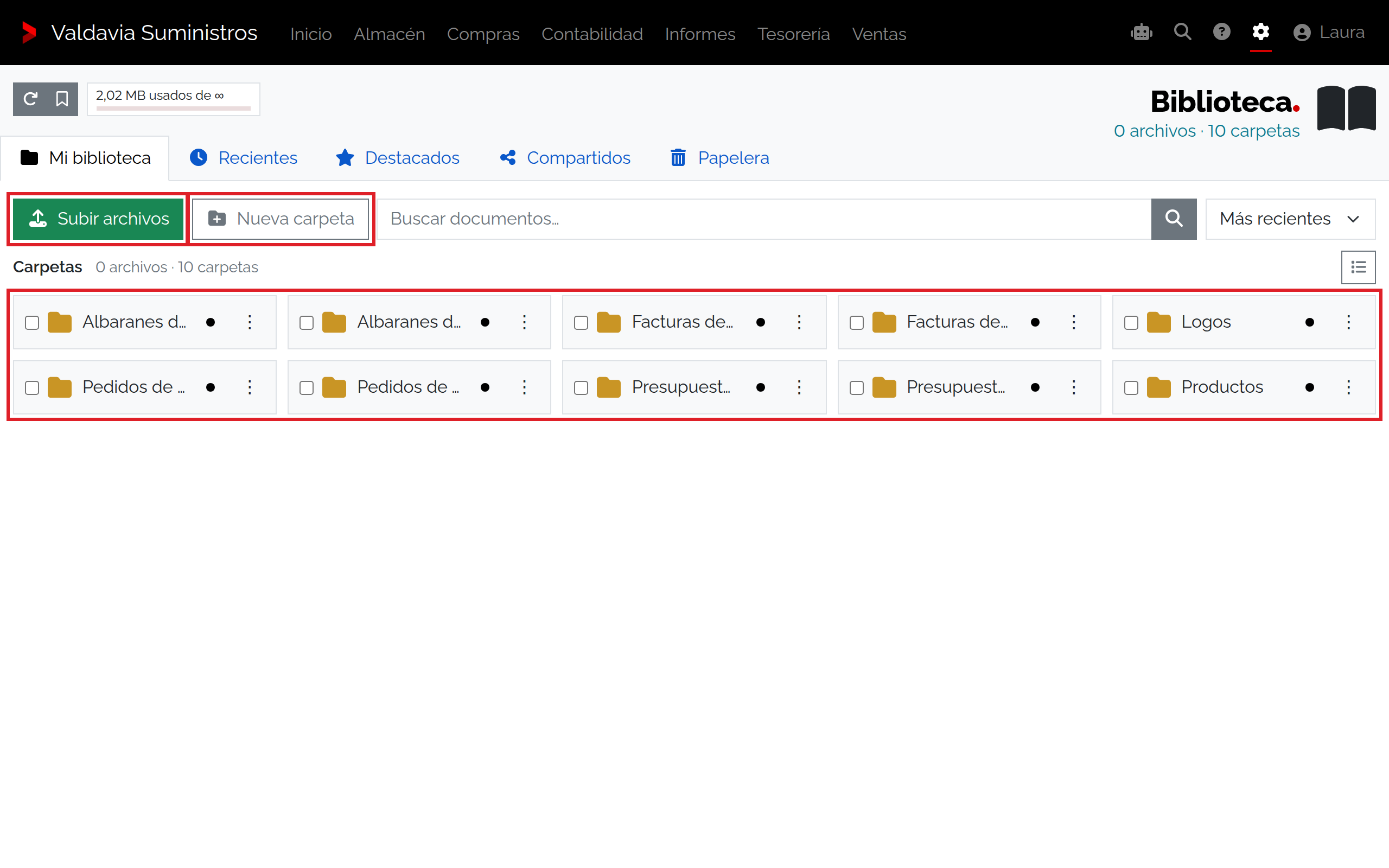
Acciones y herramientas de organización
| Acción o control | Función operativa en la Biblioteca |
|---|---|
| Nueva carpeta (mkdir) | Crea un nuevo subdirectorio en la ubicación activa para segmentar la documentación. |
| Cambiar nombre (rename) | Modifica la denominación visible del archivo o carpeta sin alterar su enlace con las operaciones del programa. |
| Mover / Mover varios | Traslada uno o varios elementos seleccionados hacia otra carpeta de la estructura. |
| Etiquetas (tags) | Metadatos asignables a los documentos que permiten filtrar contenidos transversales entre distintas carpetas. |
| Favoritos | Destaca documentos frecuentes para encontrarlos rápidamente en la sección superior. |
| Ordenar y reordenar | Permite clasificar la vista por nombre, fecha de subida, tamaño o reordenación manual personalizada. |
| Descargar ZIP | Empaqueta el contenido seleccionado en un archivo comprimido descargable a tu equipo local. |
Carpetas predeterminadas y gestión de espacio
La Biblioteca permite configurar carpetas predeterminadas por tipo de documento (folder-defaults). De este modo, los justificantes asociados a facturas de venta, recibos bancarios o albaranes de compra se archivan automáticamente en su directorio correspondiente sin intervención manual.
En la barra inferior se indica el almacenamiento total consumido por la empresa. Los archivos eliminados se trasladan a la papelera; para liberar cuota de disco de forma efectiva, pulsa el botón Vaciar papelera (purge) para eliminarlos definitivamente.
Permisos sobre la Biblioteca
Los usuarios comerciales pueden consultar y añadir documentos a las carpetas públicas de clientes y productos. La reestructuración de carpetas maestras, el vaciado definitivo de papelera y la configuración de carpetas automáticas están reservados a administradores.
Si no puedes mover o descargar
- Si al arrastrar un archivo no se deposita en la carpeta, asegúrate de soltarlo directamente sobre el texto del directorio destino hasta que quede resaltado.
- Si la descarga en ZIP no se inicia, comprueba que la carpeta no contenga archivos abiertos o que el bloqueador de ventanas emergentes de tu navegador no esté impidiendo la descarga.
- Si aparece un aviso de cuota superada al subir documentos, vacía la papelera de reciclaje o contacta con administración para ampliar la capacidad contratada.
Resultado y siguiente paso
La documentación de Suministros Valdavia SL queda catalogada, etiquetada y estructurada por departamentos en la Biblioteca, facilitando el acceso ágil de todo el equipo comercial y administrativo.