







Organizar documentos automáticamente con reglas de la Biblioteca
Actualizado el 16 de octubre de 2026
Suministros Valdavia SL automatiza la clasificación de facturas, albaranes y contratos escaneados mediante las reglas inteligentes de la Biblioteca de Beply, evitando tareas manuales de archivo.
Antes de empezar
Accede a la Biblioteca con un usuario con permisos de administración o gestión documental. Es conveniente tener definida la estructura previa de carpetas donde se dirigirán los documentos clasificados por las reglas.
Crear una regla automática y aplicar propuestas
- En la pantalla de la Biblioteca (
ListAttachedFile), despliega el menú de acciones de la barra superior y pulsa Organizar documentos. - En la ventana modal, pulsa Nueva regla para establecer un criterio de clasificación automática.
- Define la condición de filtrado: por ejemplo, coincidencia en el nombre del archivo (como Factura_*), extensión (.pdf), origen del documento o texto extraído.
- Indica la Carpeta de destino donde deben trasladarse los archivos que cumplan la condición (por ejemplo, /Facturas Recibidas/2026).
- Pulsa Guardar regla. La regla quedará activa en el catálogo de automatizaciones.
- Para procesar archivos pendientes en la bandeja de entrada, pulsa Evaluar propuestas. El sistema analizará los documentos sin archivar y mostrará una lista de propuestas de movimiento sugeridas.
- Revisa la lista de coincidencias. Si estás conforme con las ubicaciones asignadas, pulsa Aplicar propuestas. Los documentos se moverán inmediatamente a sus carpetas correspondientes.
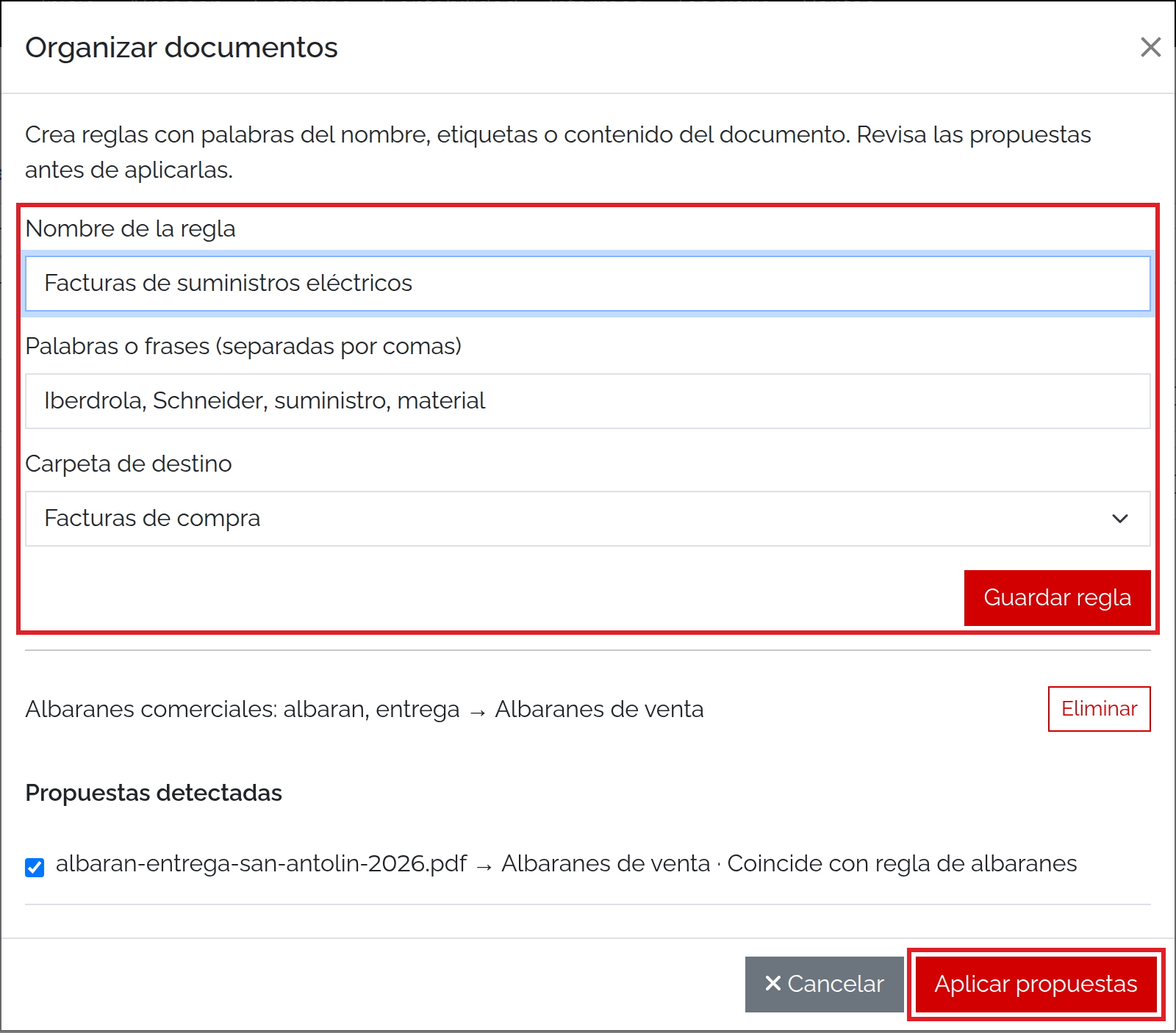
Elementos del gestor de reglas
| Elemento o campo | Función y parámetros configurables |
|---|---|
| Criterio de coincidencia | Patrón de texto, prefijo o sufijo que debe contener el nombre o contenido del archivo para activar la regla. |
| Tipo de documento | Restringe la regla a tipos concretos: facturas de venta, compras, albaranes, imágenes o archivos generales. |
| Carpeta de destino | Directorio de la Biblioteca donde se reubicarán automáticamente los archivos que cumplan el criterio. |
| Evaluar propuestas | Simula la aplicación de las reglas sobre los archivos sin clasificar y genera un informe previo para revisión. |
| Aplicar propuestas | Ejecuta efectivamente el traslado de los documentos confirmados a sus carpetas finales. |
Reversión de movimientos y registro de actividad
Si tras aplicar una propuesta detectas que un archivo se ha clasificado en una carpeta equivocada, accede a la pestaña o panel de Actividad en la Biblioteca. El registro detalla cada movimiento ejecutado y ofrece el botón Deshacer para revertir inmediatamente el archivo a su ubicación previa sin pérdida de datos.
Puedes pausar o eliminar cualquier regla que haya quedado obsoleta desde el listado de reglas automáticas, evitando que afecte a futuras subidas de documentación.
Permisos de automatización
La creación, edición y ejecución masiva de reglas automáticas requiere permisos de administración en la Biblioteca de Suministros Valdavia SL. Los usuarios con perfil estándar pueden beneficiarse de las carpetas organizadas pero no alterar las reglas del sistema.
Si una regla no clasifica un documento
- Comprueba que el patrón de texto en el criterio de la regla coincida exactamente con la nomenclatura del archivo (respetando mayúsculas o guiones si el filtro no es insensible a mayúsculas).
- Si un documento cumple dos reglas contradictorias, el sistema prioriza la regla con orden de ejecución más alto o fecha de creación más reciente; ajusta los criterios para evitar solapes.
- Si tras pulsar Evaluar propuestas no aparece ninguna sugerencia, confirma que los archivos se encuentran en la carpeta raíz o bandeja de entrada y no en subcarpetas ya procesadas.
Resultado y siguiente paso
Los archivos de Suministros Valdavia SL se distribuyen de forma automática y ordenada en la Biblioteca, reduciendo los tiempos de búsqueda documental y manteniendo el archivo corporativo al día.