







Organizar y buscar documentos en la Biblioteca
Actualizado el 16 de octubre de 2026
Organiza y busca documentos en la Biblioteca integrada: sube catálogos y fichas técnicas, explora carpetas automáticas y personalizadas, utiliza las secciones de Recientes, Destacados y Compartidos, y gestiona la papelera.
Antes de empezar
Plugin BeplyBiblioteca activo y acceso a Biblioteca desde el menú principal del programa.
Pasos
- Abre Biblioteca en el menú del programa para acceder al centro documental.
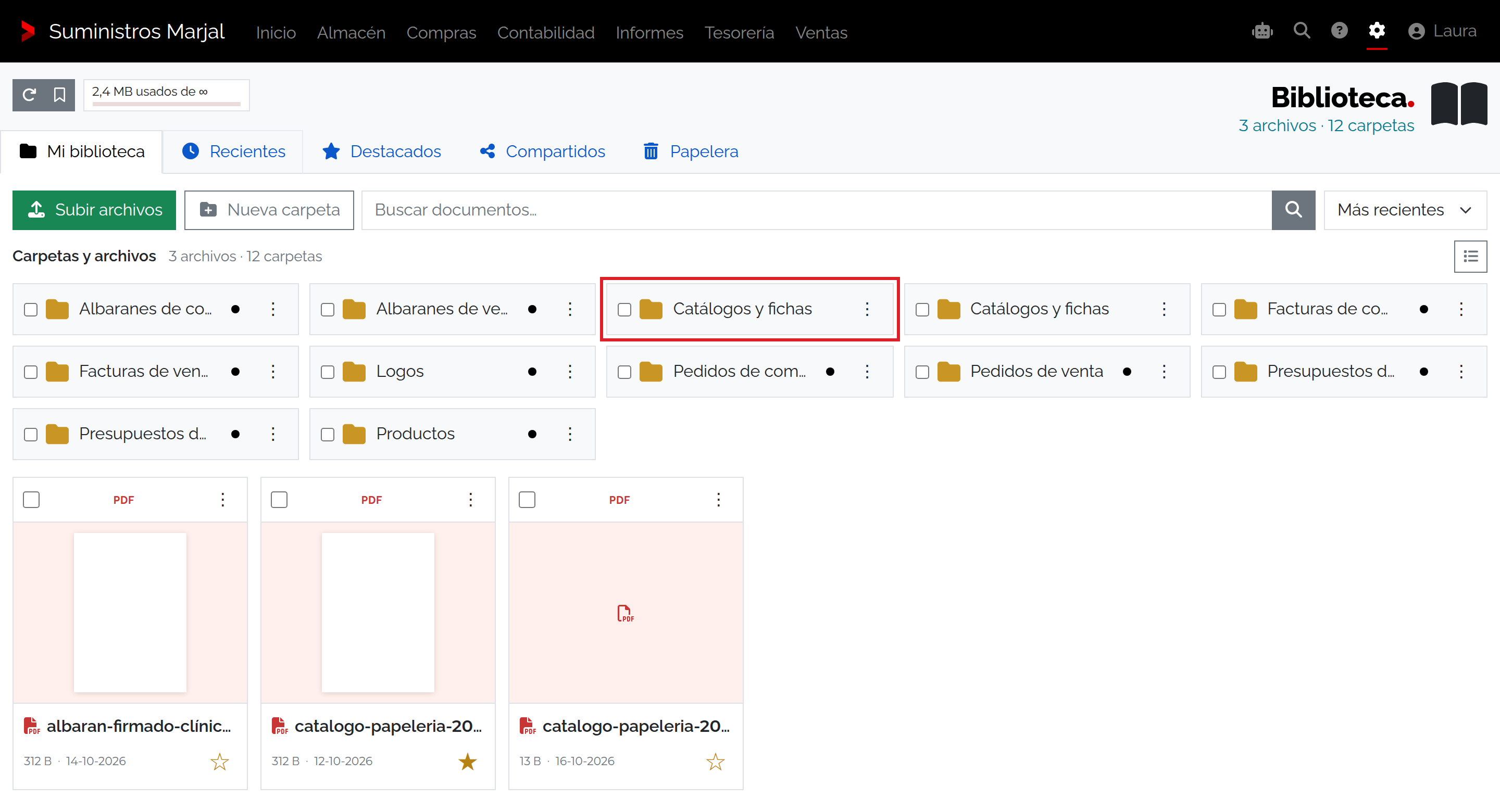
- Explora las carpetas automáticas por tipo de documento o accede a carpetas corporativas como Catálogos y fichas.
- Pulsa Subir archivos o arrastra documentos directamente a la pantalla para añadir nuevos ficheros.
- Navega por las pestañas de organización: Recientes para los últimos cambios, Destacados para archivos marcados con estrella y Compartidos.
- Utiliza el buscador integrado para localizar documentos por nombre, etiquetas o texto indexado.
- Selecciona uno o varios elementos para descargarlos, moverlos de carpeta o enviarlos a la papelera.
Campos y acciones
| Elemento | Cómo utilizarlo |
|---|---|
| Mi biblioteca | Vista principal con la estructura de carpetas y archivos corporativos de la empresa. |
| Recientes | Listado cronológico de los documentos incorporados o editados en los últimos días. |
| Destacados | Acceso directo a los archivos clave marcados con estrella para uso habitual. |
| Compartidos | Documentos compartidos con el equipo o mediante enlaces externos. |
| Papelera | Espacio de retención temporal donde permanecen los archivos eliminados antes de su borrado definitivo. |
Otras situaciones
La Biblioteca permite alternar entre vista de cuadrícula y vista de lista detallada según tus preferencias de trabajo.
Permisos y responsabilidades
Cada usuario gestiona sus propios documentos y accede a las carpetas corporativas según los roles asignados por el administrador.
Si no puedes continuar
Si envías un archivo a la papelera por error, accede a la pestaña Papelera y pulsa Restaurar antes de que expire el plazo de retención.
Resultado
Tu empresa contará con una gestión documental centralizada, segura y categorizada para todo el equipo.