







Diseñar la plantilla PDF de tus documentos
Actualizado el 16 de octubre de 2026
Suministros Valdavia SL personaliza la presentación de sus presupuestos, pedidos, albaranes y facturas impresas con el Diseñador PDF de Beply, adaptando logotipos, colores corporativos y columnas.
Antes de empezar
Accede con un usuario con permisos de administración o configuración documental. Ten preparado el archivo del logotipo corporativo de la empresa en formato PNG o JPG con buena resolución y los códigos de color corporativo (hexadecimal) que desees aplicar en los documentos.
Elegir un diseño base y personalizar el estilo
- En el menú superior, pulsa el icono de la rueda dentada Ajustes y selecciona Diseñador de plantillas (
AdminBeplyPdf). - Explora la galería interactiva con los 8 diseños profesionales disponibles: Clásico, Moderno, Minimalista, Elegante, Compacto, Corporativo, Azure y Prisma.
- Haz clic en Vista previa sobre cualquiera de ellos para examinar cómo se distribuyen las cabeceras, líneas y totales.
- Cuando elijas la base más adecuada, pulsa Usar diseño. Ten en cuenta que esta acción aplica el diseño seleccionado y sobrescribe la configuración visual previa del estilo.
- A continuación, recorre las 7 pestañas de ajuste fino para personalizar cada detalle:
- Logo: sube el logotipo, ajusta su tamaño y alineación (izquierda, centro o derecha).
- Colores: define el color principal de cabeceras, color secundario y fondo de líneas alternas.
- Página y tipografía: selecciona la fuente, interlineado y márgenes de página.
- Datos visibles: activa o desactiva la visibilidad del NIF de cliente, dirección de entrega, desglose de impuestos o vencimientos de cobro.
- Líneas: activa, oculta o reordena las columnas de referencia, descripción, cantidad, precio, descuento e importe.
- Textos: redacta los textos legales de pie, datos del Registro Mercantil y mensaje de agradecimiento.
- Avanzado: si lo requieres, establece una contraseña de protección para abrir o editar los documentos generados.
- Pulsa Guardar. Abre cualquier factura o presupuesto existente y pulsa Imprimir para verificar el aspecto del nuevo PDF.
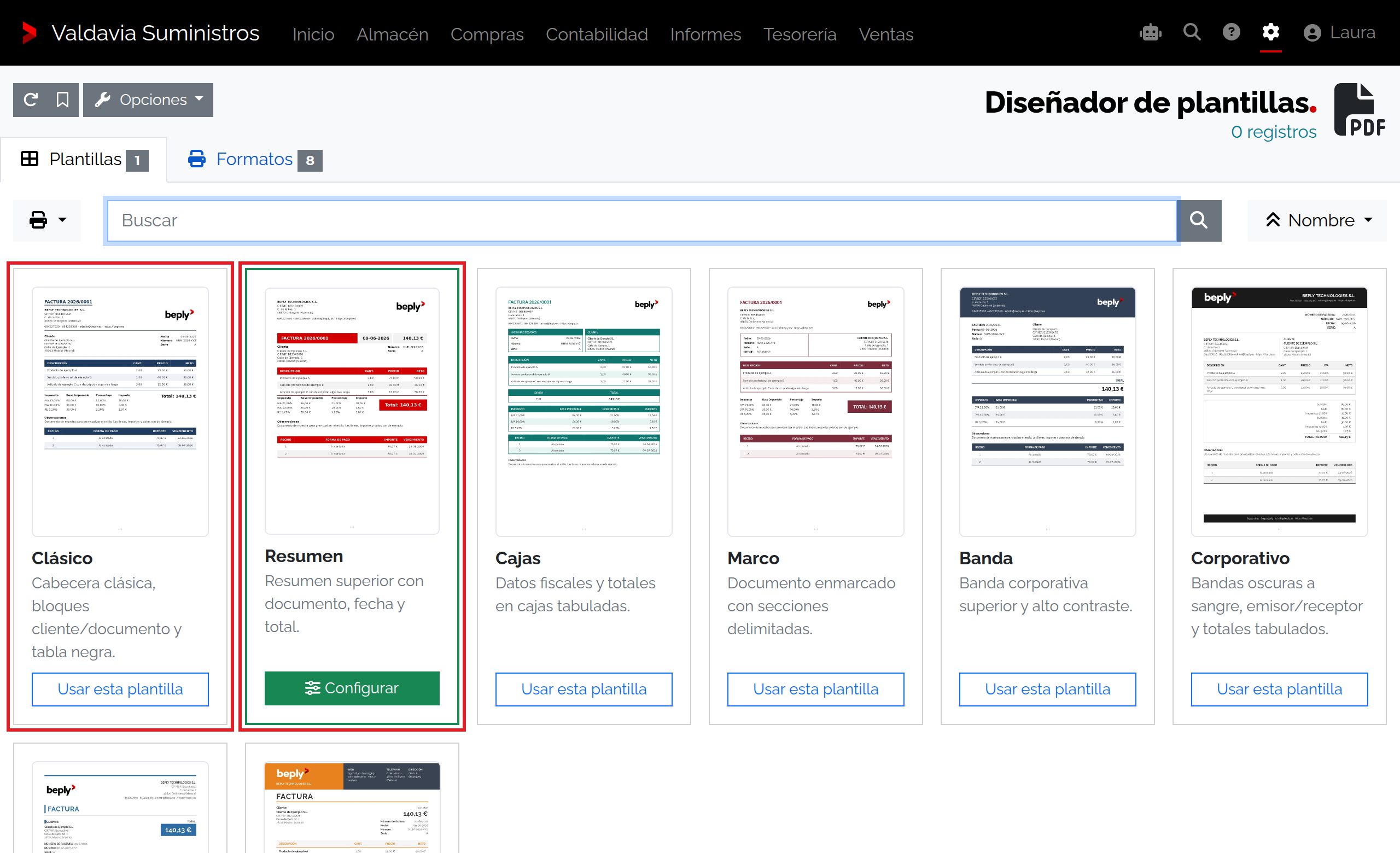
Pestañas y opciones de personalización
| Pestaña de ajuste | Configuraciones y elementos que modifica |
|---|---|
| Galería de diseños | Muestra los 8 modelos preconfigurados y permite cargar un estilo completo mediante el botón Usar diseño. |
| Logo | Selector de imagen, anchura máxima en milímetros y posición en la cabecera del documento. |
| Colores | Selectores cromáticos en formato hexadecimal para barras de título, tablas, textos destacados y sombreados. |
| Página y tipografía | Formato de papel (A4 o Carta), orientación vertical, familia tipográfica y márgenes superior, inferior y laterales. |
| Datos visibles | Casillas para mostrar u ocultar vencimientos, cuentas bancarias, observaciones, régimen de IVA y anexar documentos adjuntos. |
| Columnas de líneas | Permite ocultar columnas que no utilices (como descuento o código de referencia) y definir el ancho porcentual de cada columna. |
| Textos y pie | Campos de texto para cláusulas legales de protección de datos, registro mercantil y despedida comercial. |
| Avanzado (contraseña) | Cifrado del PDF con clave para garantizar la confidencialidad de la información en envíos sensibles. |
Estilos por empresa en entornos multiempresa
Si gestionas varias sociedades mercantiles, el Diseñador PDF permite definir una apariencia independiente para cada una. Selecciona la empresa en el selector superior de la pantalla para configurar logotipos, colores corporativos y textos legales propios sin interferir con las demás entidades del grupo.
Permisos de diseño
El acceso a Diseñador de plantillas está restringido a administradores de la plataforma. Los comerciales pueden generar y descargar los documentos en PDF pero no alterar la configuración global del diseño corporativo.
Si el PDF no refleja los cambios
- Si tras pulsar Usar diseño el PDF sigue viéndose igual, comprueba si el documento tiene asignado un Formato de impresión específico que anule el estilo general.
- Si el logotipo se muestra borroso o deformado, súbelo en proporción horizontal adecuada y evita resoluciones inferiores a 300 píxeles de ancho.
- Si las columnas de la tabla se amontonan, revisa en la pestaña Líneas que la suma de anchos porcentuales de las columnas visibles no supere el 100%.
Resultado y siguiente paso
La plantilla PDF queda guardada y se aplica automáticamente a todos los documentos emitidos por Suministros Valdavia SL, proyectando una imagen profesional y homogénea ante clientes y proveedores.