Taller: crea un presupuesto y revisa su PDF
Vincular un vehículo al presupuesto y revisar el PDF
Vincula 4821-LKM al presupuesto preparado para Mensajería Costa Blanca y coteja sus datos en el PDF.
Actualizado el 16 de octubre de 2026
Vincula 4821-LKM al presupuesto preparado para Mensajería Costa Blanca y coteja sus datos en el PDF.
Antes de empezar
Necesitas el presupuesto editable de Mensajería Costa Blanca con las observaciones Revisión periódica y cambio de aceite., todavía sin vehículo vinculado, y la ficha 4821-LKM. BeplyPDFStudio debe estar disponible para la revisión del PDF.
Este recorrido trabaja sobre un presupuesto de Ventas. Cambiar el estado de una orden de trabajo no lo convierte en factura ni crea el vínculo de vehículo que se guarda en este documento.
Mensajería Costa Blanca solicita una propuesta para su Ford Transit 4821-LKM. En el ejemplo de Taller Brisa Motor hay que evitar que el presupuesto se confunda con el de otra furgoneta del mismo cliente. Se trabaja sobre una cabecera de presupuesto ya preparada: se añade la identificación del vehículo y se revisa el documento resultante. No se presupone que existan líneas de reparación, importes aprobados ni una propuesta enviada.
Vincular un vehículo al presupuesto y revisar el PDF · narración en español, con subtítulos
-
Localiza el presupuesto preparado para la Transit
Busca el texto de Observaciones del caso para llegar desde el listado al documento correcto; el código visible lo asigna el programa. El cliente de la cabecera determina qué vehículos se pueden asociar.
- Desde el menú principal, abre Ventas → Presupuestos.
- Busca Revisión periódica y cambio de aceite. y pulsa Intro; abre el resultado de Mensajería Costa Blanca.
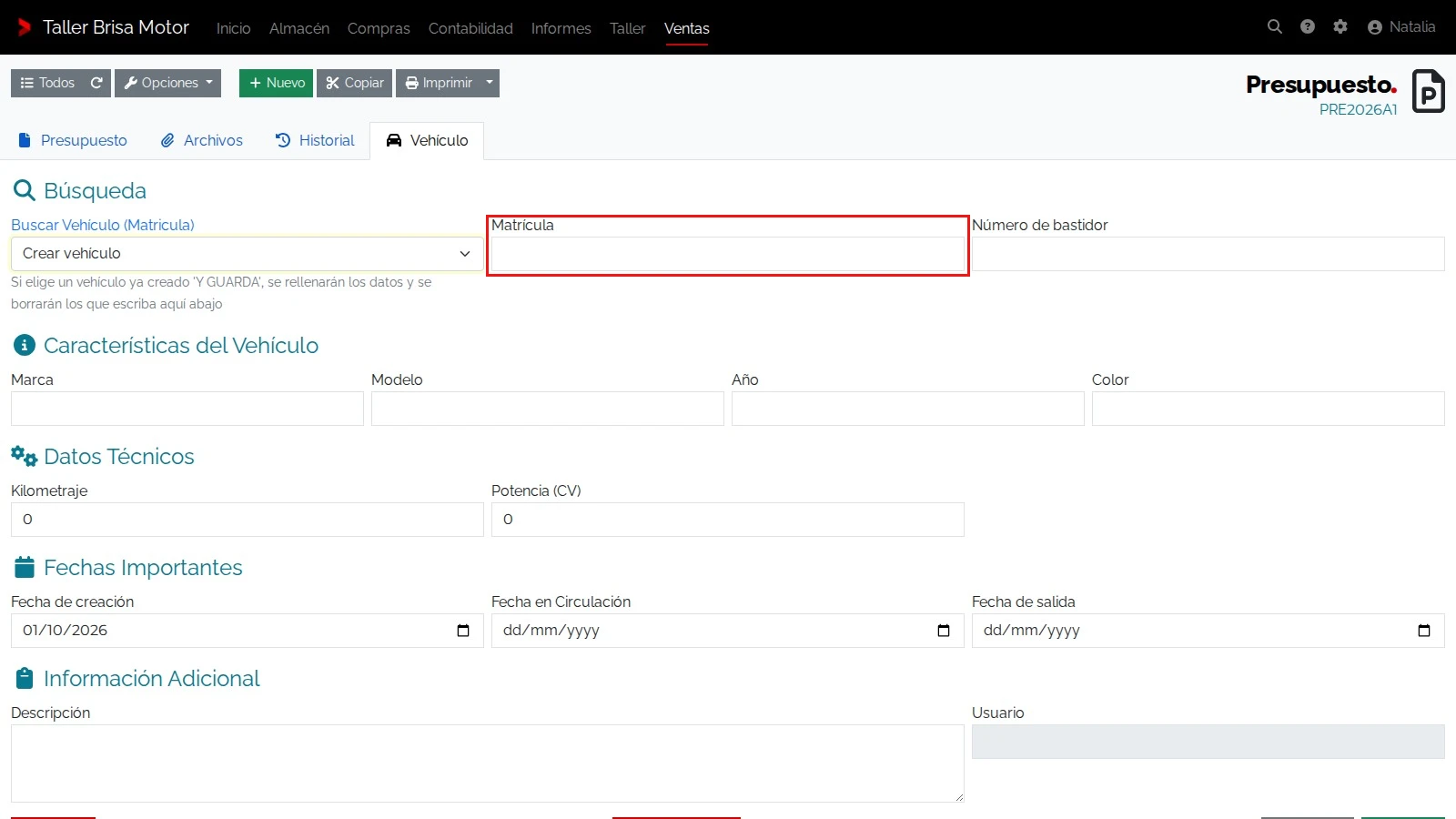
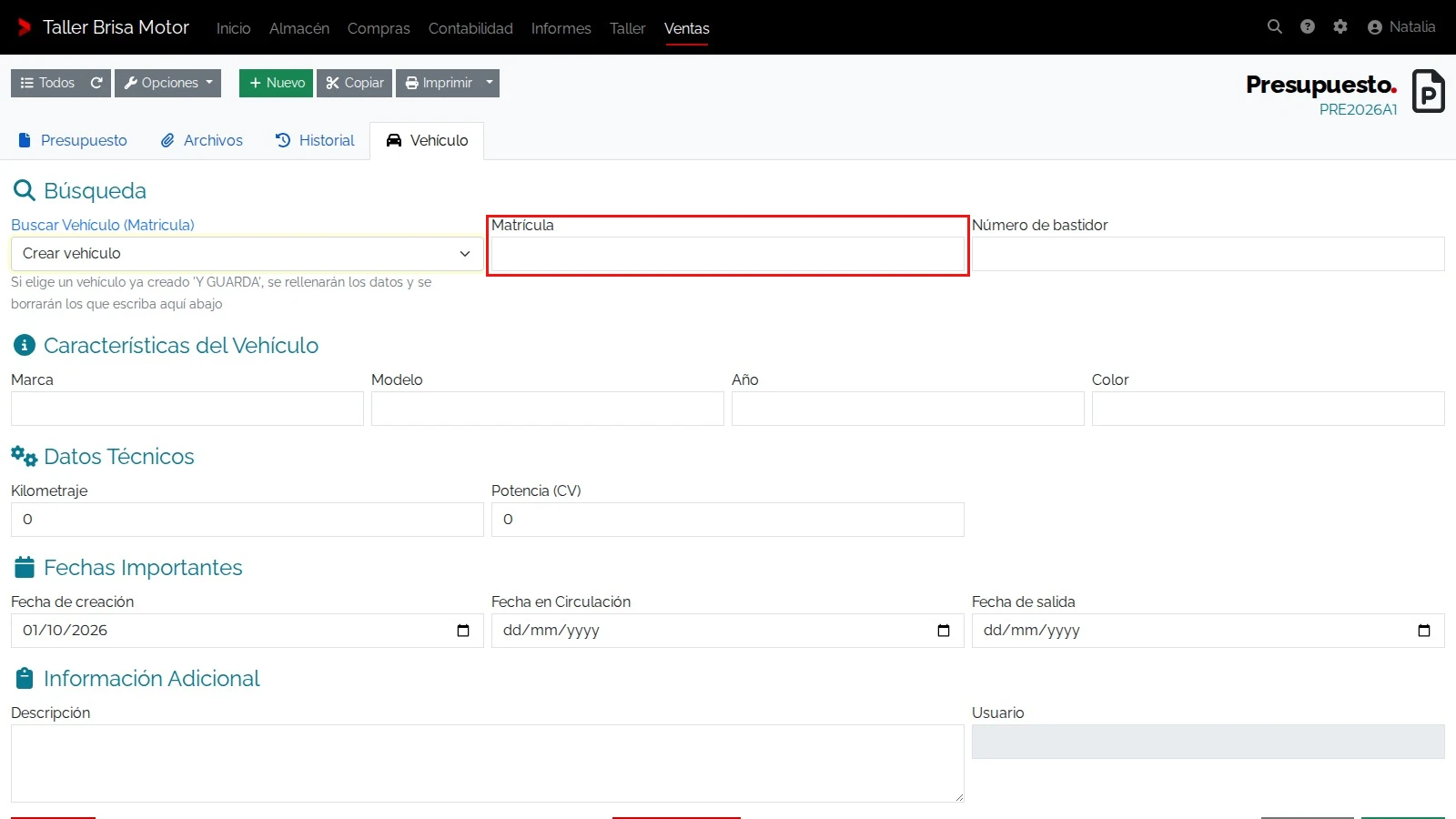
- Comprueba el Cliente, el texto de Observaciones y el código real del documento. Entra en la pestaña Vehículo y verifica que todavía no tiene una matrícula vinculada.
-
Asocia la matrícula del cliente y guarda la pestaña
Al elegir un vehículo ya creado y pulsar Guardar, se rellenan sus datos en el formulario. Elegirlo por sí solo no guarda la relación. El guardado de la pestaña Vehículo conserva el vínculo y una instantánea de los datos usados por ese documento. La copia de los datos guardada en ese documento no cambia si más adelante modificas la ficha del vehículo; para cambiar lo que conserva el documento hay que editar y guardar su propia relación de vehículo. No modifiques los datos técnicos en este ejercicio: una edición deliberada desde esta pestaña también puede actualizar los campos modificados de la ficha maestra.
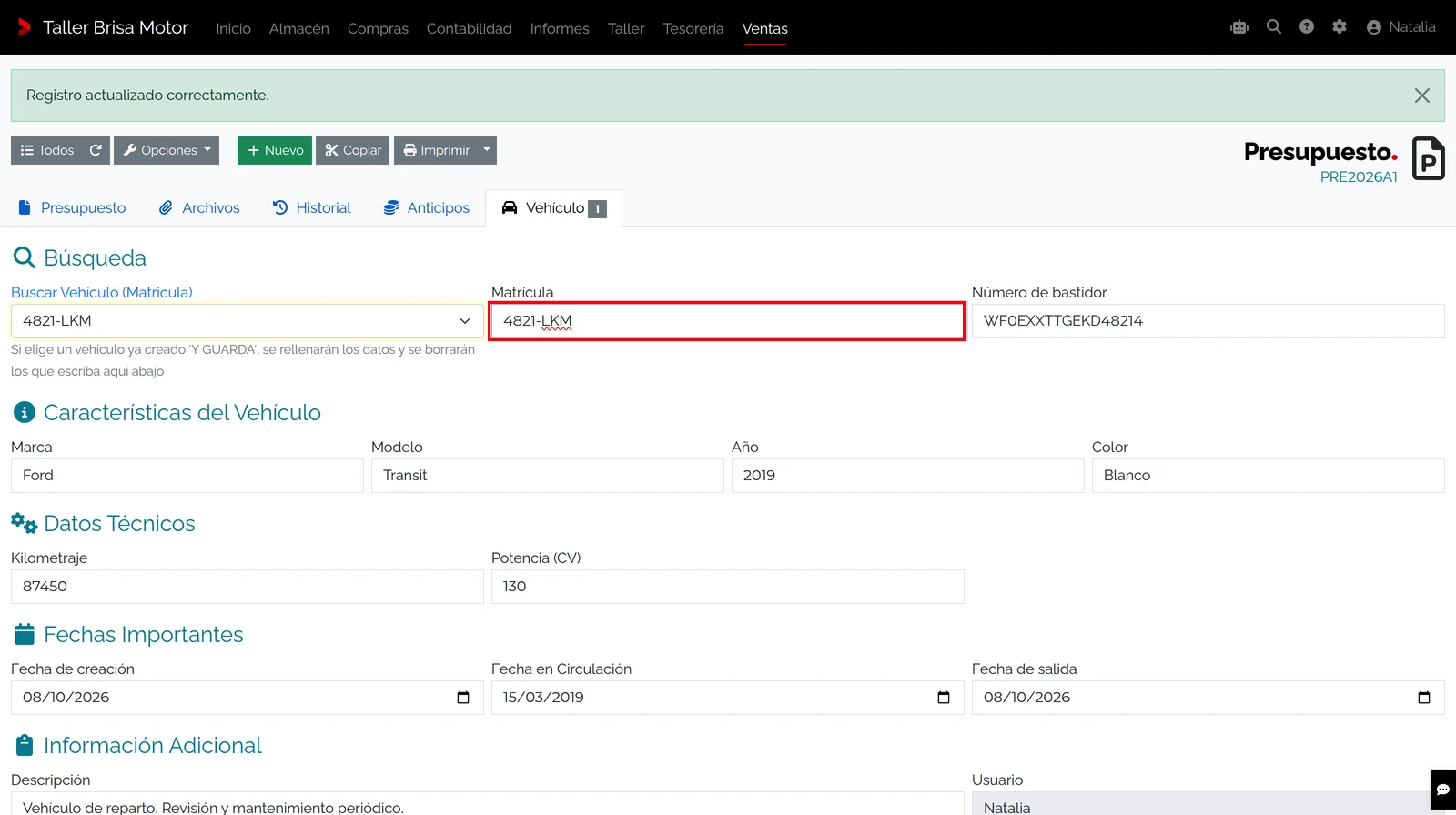
- En Vehículo, abre el selector y elige 4821-LKM.
- Pulsa Guardar en el formulario de Vehículo. Tras guardar aparecen los datos del vehículo: comprueba Matrícula 4821-LKM, Marca Ford y Modelo Transit.
- Comprueba también el Bastidor de la ficha elegida, sin modificar los datos técnicos.
- Vuelve por Ventas → Presupuestos, busca Revisión periódica y cambio de aceite. y abre de nuevo el documento; entra en Vehículo y comprueba la matrícula guardada.
-
Coteja cliente y vehículo en el PDF
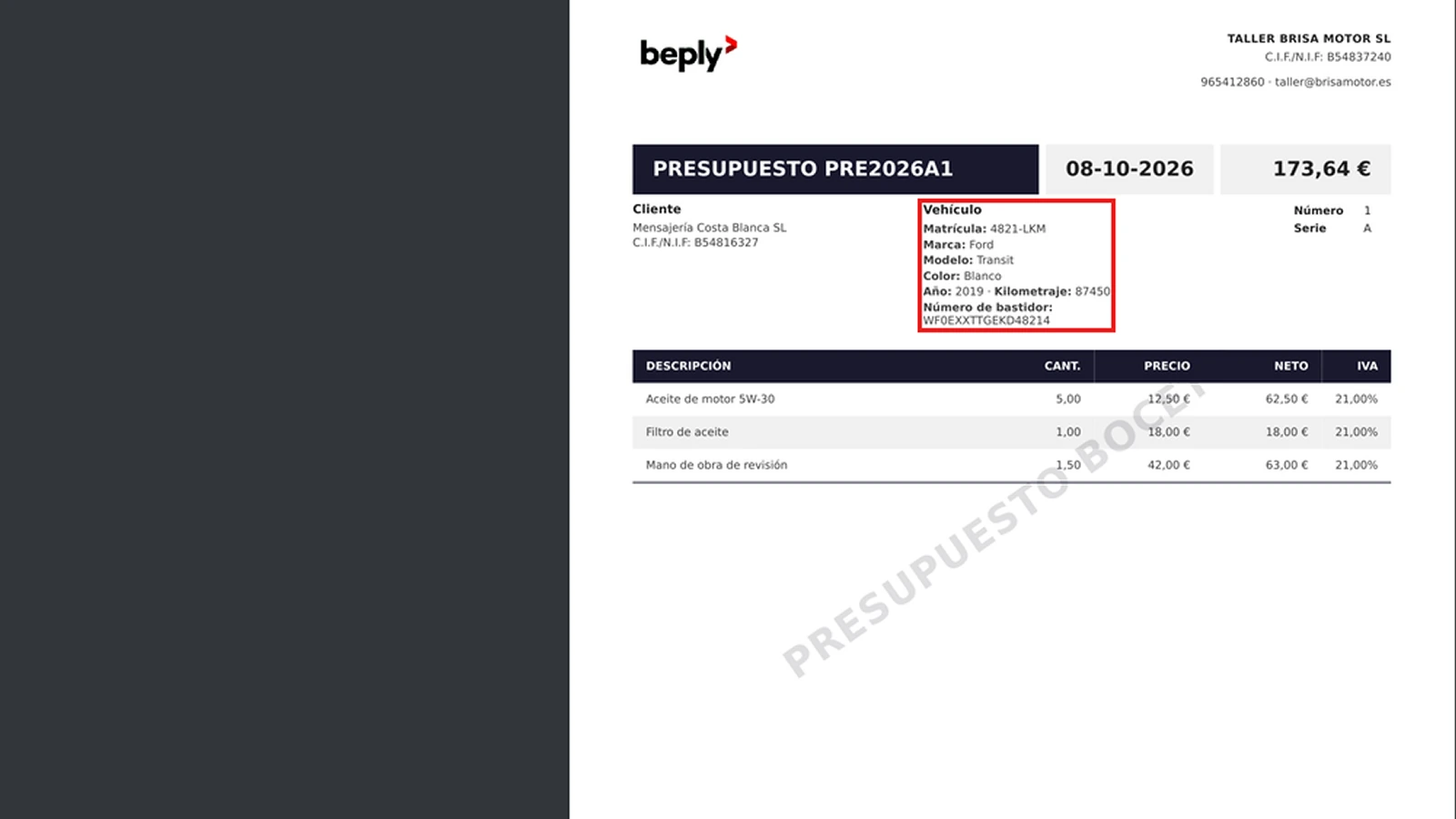
El taller necesita revisar que el documento identifica la unidad a la que se refiere la propuesta. La integración con BeplyPDFStudio resuelve el vehículo desde la relación guardada del documento, por lo que el PDF conserva los datos del vehículo guardados con ese presupuesto aunque la ficha del vehículo cambie después. El bloque se coloca después del cliente y solo muestra los valores informados de matrícula, marca, modelo, color, año, kilometraje y bastidor. Comprobar ese bloque no demuestra que el presupuesto contenga una valoración económica completa ni que se haya entregado.
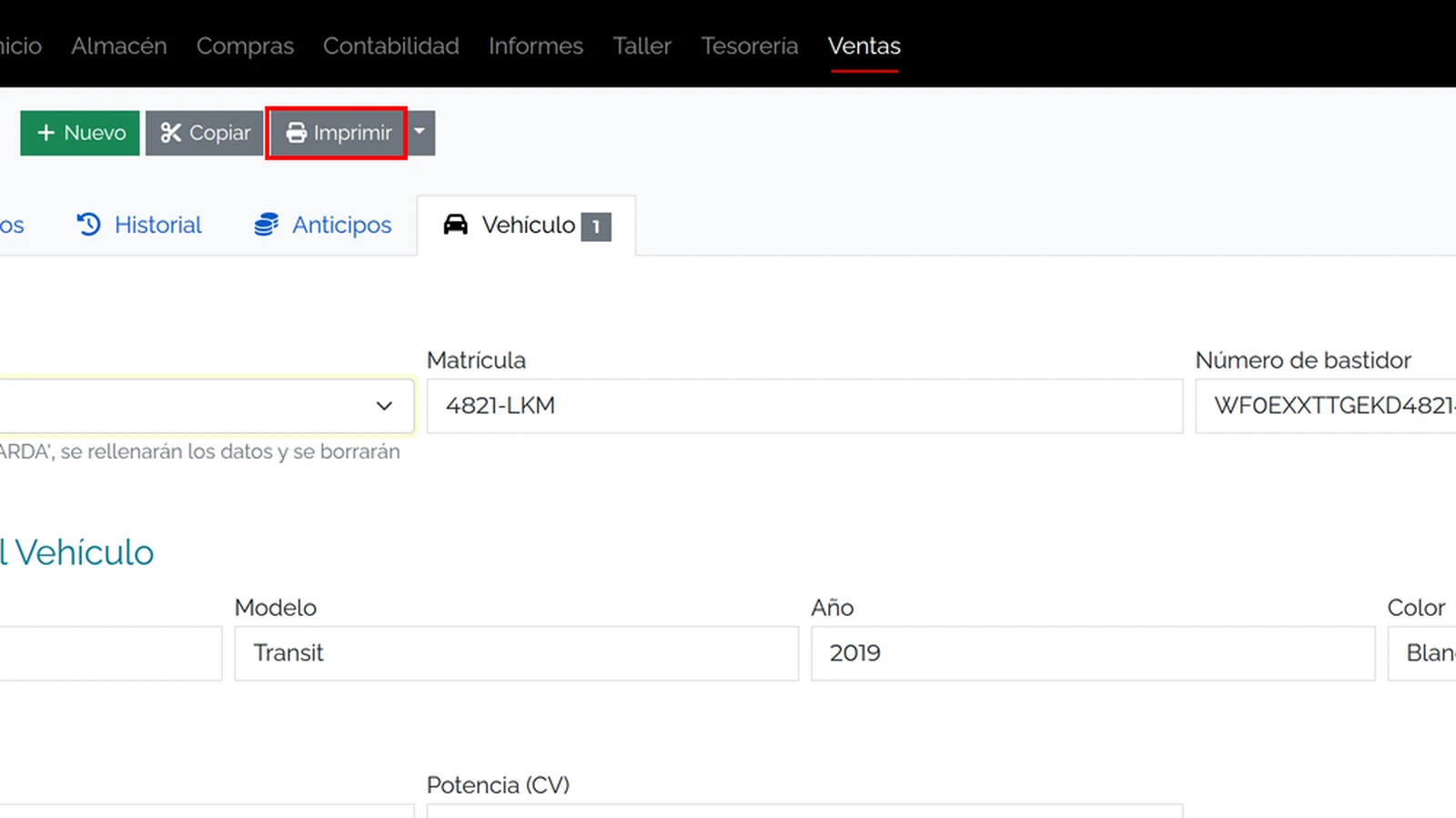
- En el presupuesto guardado, pulsa Imprimir para abrir su PDF.
- Comprueba Mensajería Costa Blanca en el bloque de cliente y 4821-LKM en el bloque del vehículo situado a continuación.
- Coteja marca, modelo y bastidor con los datos guardados, y revisa la empresa que aparece en el encabezado.
- Comprueba que los datos del vehículo se ven correctamente en el PDF.
Resultado
Debes comprobar que el presupuesto conserva 4821-LKM al volver a abrirlo y cotejar los datos de vehículo del PDF con el bloque guardado. El vínculo de vehículo pertenece a este presupuesto y no lo asocia con una orden de trabajo.
Reglas del vínculo
| Elemento | Uso y comprobación |
|---|---|
| Un vehículo por documento | Cada presupuesto, pedido, albarán o factura admite una relación de vehículo independiente. |
| Mismo cliente | El coche debe pertenecer al cliente del documento. |
| Datos del vehículo en el presupuesto | Al guardar la relación, el presupuesto conserva esos datos; cambiar después la ficha del vehículo no los actualiza. |
| Documento no editable | La pestaña Vehículo queda en solo lectura y no permite guardar cambios de relación. |
| Bloque en PDF | BeplyPDFStudio usa la relación guardada del documento y muestra matrícula, marca, modelo, color, año, kilometraje y bastidor cuando tienen valor. |
Vehículo en pedidos, albaranes y facturas
Además de Presupuestos, Taller incorpora la pestaña Vehículo a los formularios editables de Pedidos, Albaranes y Facturas. La pestaña ofrece los mismos campos y filtra los vehículos por el cliente del documento. Cada tipo guarda su relación en el registro correspondiente; al pasar de un tipo de documento a otro, abre el nuevo registro y comprueba su matrícula antes de usarlo. No des por hecho que el vínculo se haya copiado. Si el documento no admite cambios, la pestaña queda en solo lectura.
| Documento | Dónde abrirlo |
|---|---|
| Presupuesto | Ventas → Presupuestos |
| Pedido | Ventas → Pedidos |
| Albarán | Ventas → Albaranes |
| Factura | Ventas → Facturas |
La integración PDF consulta el vínculo propio del documento. Antes de utilizar un PDF, comprueba que los datos corresponden al presupuesto, pedido, albarán o factura que vas a usar.
Pestaña Vehículo: todos los campos
| Elemento | Uso y comprobación |
|---|---|
| Vehículo | Selector obligatorio del vínculo; debe pertenecer al cliente: El vehículo seleccionado no pertenece al cliente del documento. Si falta la referencia al documento comercial, aparece El documento asociado al vehículo es obligatorio. |
| Matrícula y bastidor | Se rellenan desde la ficha al elegir un vehículo existente y guardar; con matrícula nueva sin ficha se crea al guardar (ver Dar de alta un vehículo desde un presupuesto existente). |
| Cliente | Se hereda de la cabecera del documento; no es un campo visible editable en esta pestaña. Si cambias el cliente de la cabecera y la relación deja de corresponder, se elimina al guardar (ver Corregir el cliente sin trasladar su vehículo). |
| Marca, Modelo, Año, Color, Kilometraje, Potencia, Fechas, Descripción | Forman parte de los datos que puede conservar la relación del documento. Consulta Recibir y registrar un vehículo del cliente para el detalle de cada campo. |
| Datos impresos | El bloque PDF muestra matrícula, marca, modelo, color, año, kilometraje y bastidor. Omite valores vacíos o iguales a 0; por ejemplo, no imprime kilometraje 0. Potencia, fechas y descripción no se imprimen en ese bloque. |
| Usuario | Solo lectura. |
| Un vehículo por documento | Cada documento conserva un único vínculo. Si la relación devuelve un vehículo inexistente o el cliente conservado en ella no coincide con el del documento comercial, el guardado intenta retirar el vínculo. Un error al leer los datos históricos puede impedir la operación; no equivale a una eliminación completada. |
Permisos, errores y límites del recorrido
- Si el documento comercial principal no es editable, la pestaña Vehículo queda en solo lectura y no permite guardar cambios de relación.
- El vehículo seleccionado debe existir y pertenecer al cliente del documento. Si falta el documento o el vehículo, o no corresponden entre sí, al guardar aparecen los avisos El documento asociado al vehículo es obligatorio., No se ha encontrado el documento asociado., No se ha encontrado el vehículo seleccionado. o El vehículo seleccionado no pertenece al cliente del documento.
- Si el PDF avisa No se pueden verificar los datos de vehículo del documento., vuelve a Vehículo y comprueba que la relación esté guardada y corresponda al cliente del presupuesto.
- Este recorrido vincula un vehículo a un presupuesto existente; no convierte una orden en documento de Ventas ni genera una factura.