







Taller
Dar de alta un vehículo desde un presupuesto existente
Registra la matrícula nueva 7744-PTD desde el presupuesto de Mensajería Costa Blanca y comprueba por separado la relación del documento y la ficha creada en Taller.
Actualizado el 30 de septiembre de 2026
Registra la matrícula nueva 7744-PTD desde un presupuesto de Mensajería Costa Blanca y comprueba por separado la relación del documento y la ficha creada en Taller.
Antes de empezar
Necesitas un presupuesto editable sin vehículo vinculado y una matrícula que todavía no exista en Taller. En este ejemplo se utiliza el presupuesto de Mensajería Costa Blanca con las observaciones Revisión del sistema de frenado., y la matrícula 7744-PTD. El cliente debe existir antes de empezar y no necesitas haber seguido los capítulos anteriores.
Recepción detecta que la matrícula 7744-PTD todavía no está registrada y necesita darla de alta sin abandonar el presupuesto del cliente. Si solo se conoce la matrícula, deja pendientes los datos técnicos que no estén verificados. Crear el vehículo desde el presupuesto no crea un cliente, no completa por sí solo los datos técnicos del vehículo y no implica ningún estado de reparación o facturación.
Campos y acciones que intervienen
| Elemento | Para qué sirve | Regla durante el alta |
|---|---|---|
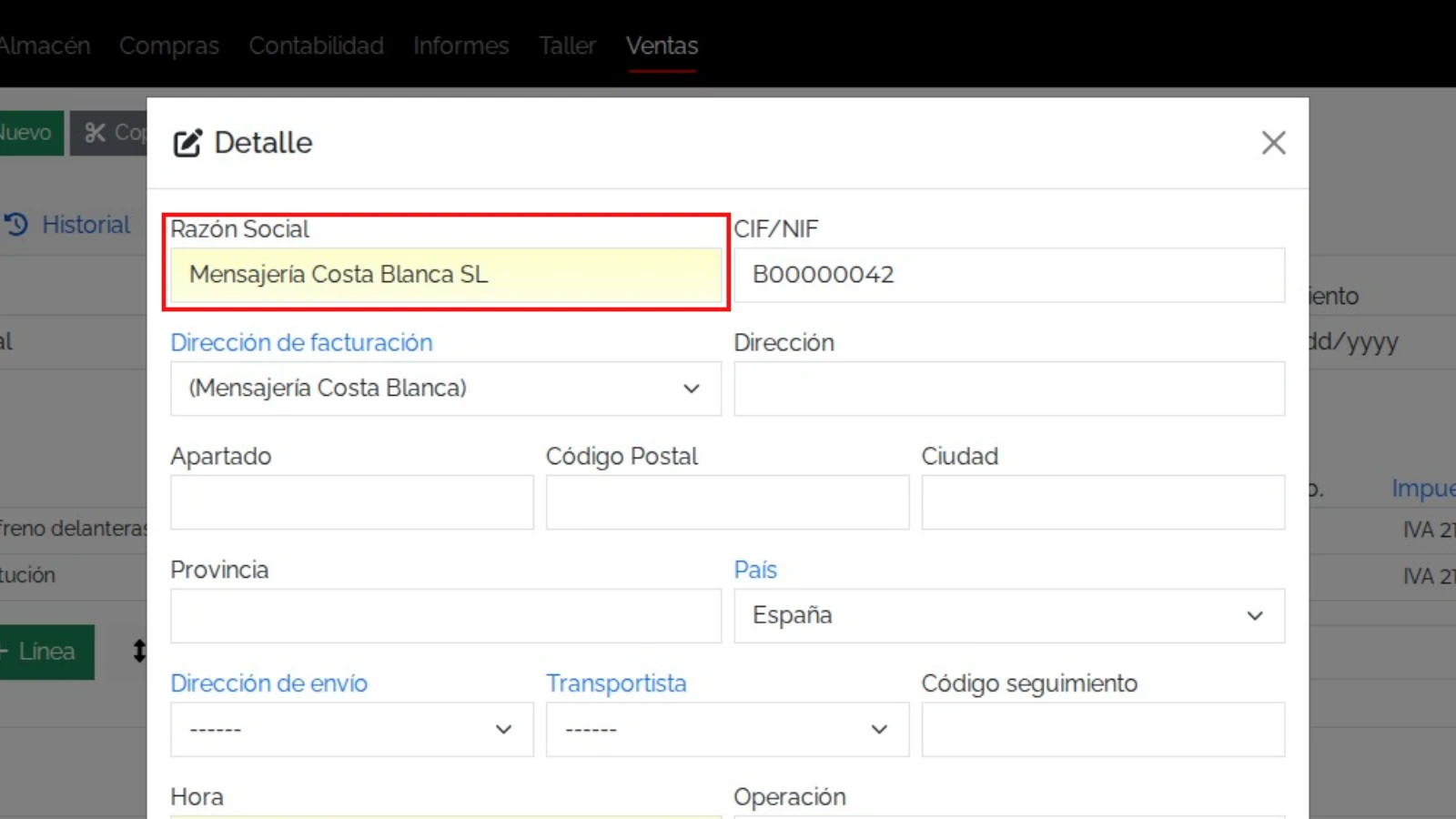
| Cliente | Identifica a quién pertenece el presupuesto y determina el cliente de la nueva ficha. | Compruébalo antes de crear el vehículo; la ficha nueva hereda el cliente del documento. |
| Vehículo | Permite seleccionar una ficha existente o preparar un alta nueva. | Un documento mantiene una única relación de vehículo. Si la matrícula ya existe, selecciona la ficha solo si pertenece al cliente del presupuesto; no intentes crear un duplicado. |
| Nuevo Vehículo | Limpia la selección y prepara el formulario para un alta nueva. | No crea nada hasta que informes una matrícula válida y pulses Guardar. |
| Crear vehículo | Alternativa del selector para preparar el mismo estado de alta nueva. | Tiene el mismo efecto preparatorio que Nuevo Vehículo; tampoco crea la ficha por sí sola. |
| Matrícula | Identifica la ficha que se va a crear. | Es obligatoria para un alta nueva y no puede duplicar una matrícula ya registrada. |
| Guardar | Persiste la nueva ficha y su relación con el presupuesto. | Después de guardar, vuelve a abrir el presupuesto y la ficha para comprobar ambos resultados. |
Para completar marca, modelo, bastidor y los demás datos de la ficha, abre la ficha desde Taller → Vehículos. Este recorrido utiliza el alta mínima con matrícula y cliente heredado.
-
Abre el presupuesto donde necesitas dar de alta el vehículo
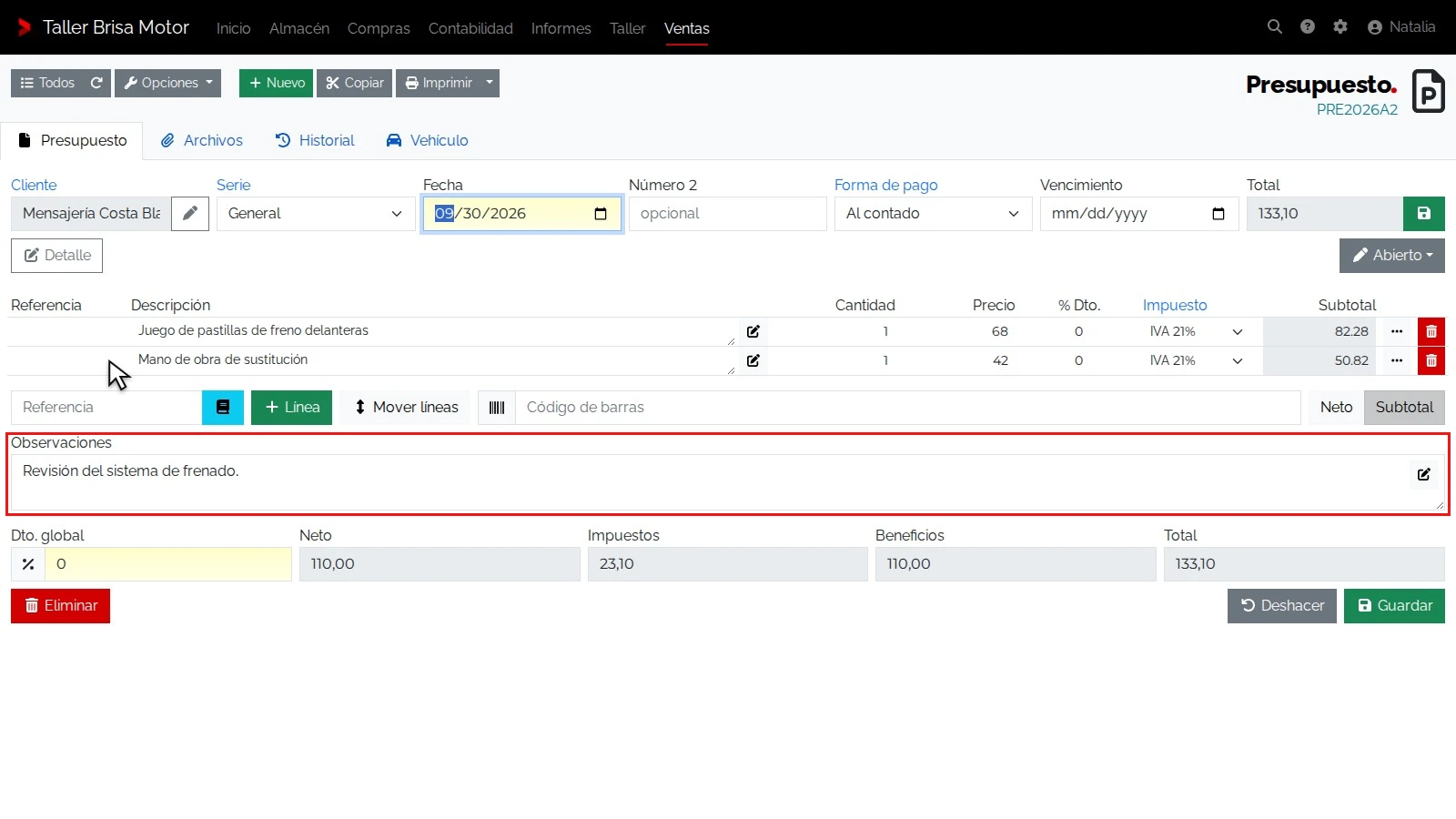
El vehículo nuevo heredará el cliente del presupuesto guardado. Comprobar la cabecera antes del alta evita registrar la matrícula a nombre de otra empresa. Localiza el presupuesto por sus observaciones y confirma el destinatario antes de continuar.
- Desde el menú principal, abre Ventas → Presupuestos.
- Busca Revisión del sistema de frenado., pulsa Intro y abre el resultado.
- Comprueba que el Cliente es Mensajería Costa Blanca y que Observaciones coinciden con el caso; entra en la pestaña Vehículo.
-
Crea la matrícula desde la pestaña Vehículo
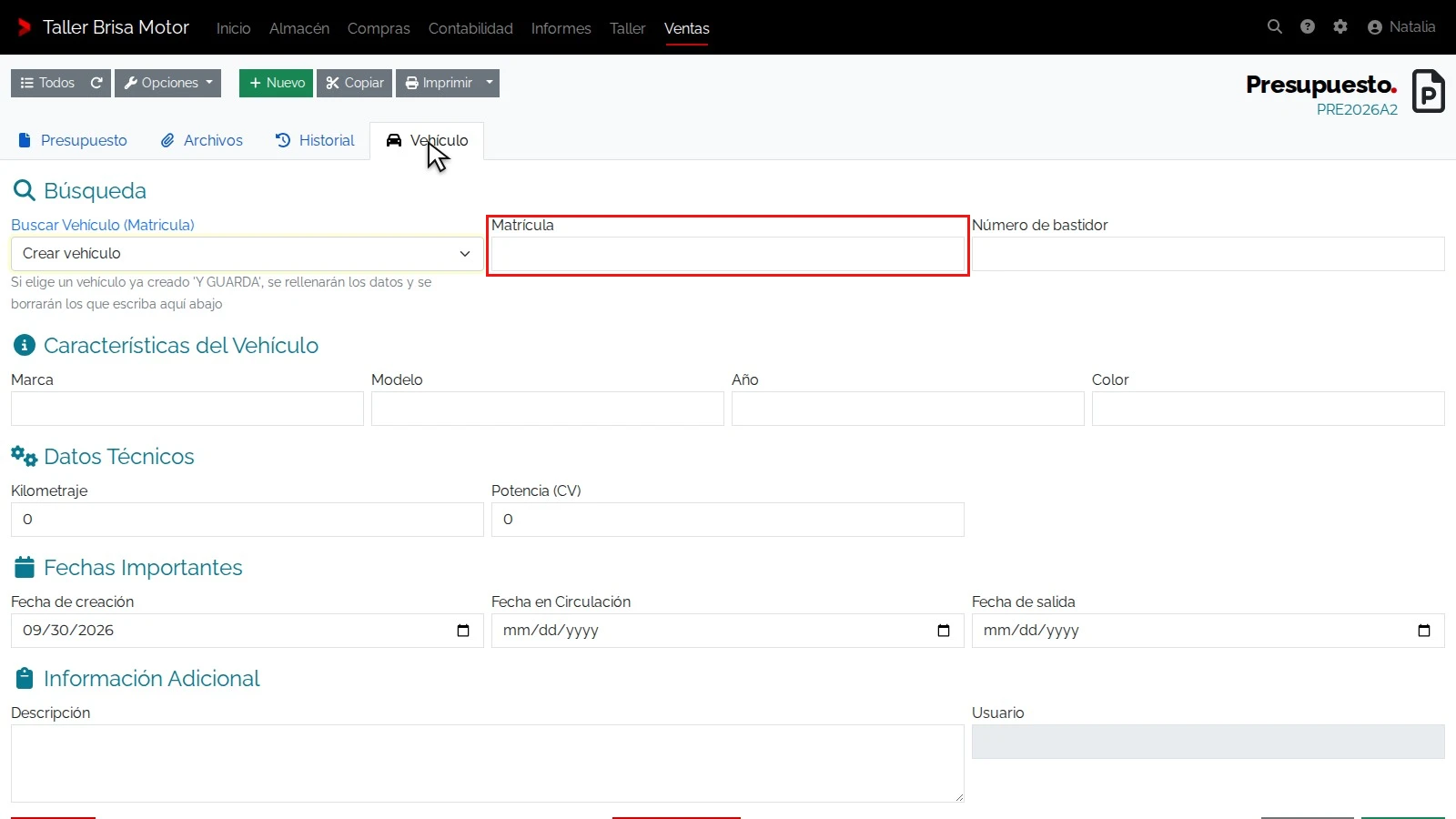
En Taller 3.8 el botón Nuevo Vehículo prepara un formulario vacío para un alta en vez de una selección existente. La opción Crear vehículo del selector prepara el mismo estado. Ninguna de las dos acciones crea todavía una ficha: el alta se realiza al guardar con una matrícula válida y, en la misma operación, queda guardada la relación con el documento. Si la matrícula ya existe, no intentes crearla otra vez: vuelve al selector de Vehículo y elige la ficha existente del cliente actual.
- Pulsa Nuevo Vehículo. Como alternativa equivalente, puedes elegir Crear vehículo en el selector de Vehículo.
- Escribe 7744-PTD en Matrícula y deja vacíos los datos técnicos que todavía no conozcas. El número de bastidor no es necesario para completar este alta mínima.
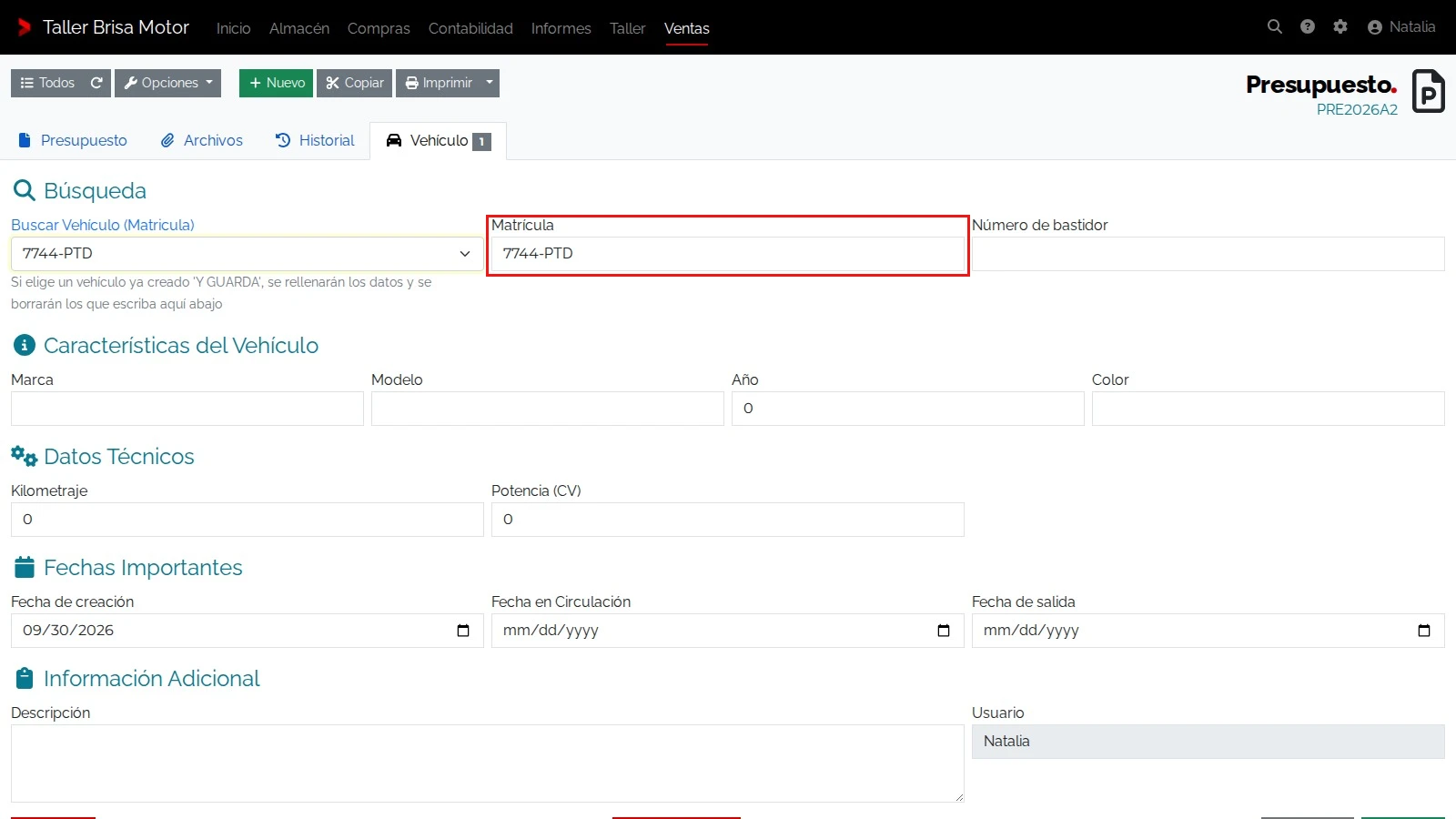
- Pulsa Guardar en el formulario de Vehículo.
- Vuelve por Ventas → Presupuestos, busca Revisión del sistema de frenado. y abre Vehículo para comprobar que conserva 7744-PTD.
-
Comprueba la ficha creada en el taller
La relación del presupuesto y la ficha maestra son dos comprobaciones diferentes. Localizar la matrícula en Vehículos demuestra que la ficha quedó creada y puede abrirse fuera del documento. Que exista la ficha no significa que todos sus datos técnicos estén completos.
- Abre el menú Taller y entra en Vehículos.
- Busca 7744-PTD, pulsa Intro y abre su ficha.
- Comprueba la Matrícula y el Cliente Mensajería Costa Blanca; revisa qué datos técnicos siguen vacíos y complétalos solo cuando dispongas de información verificada.
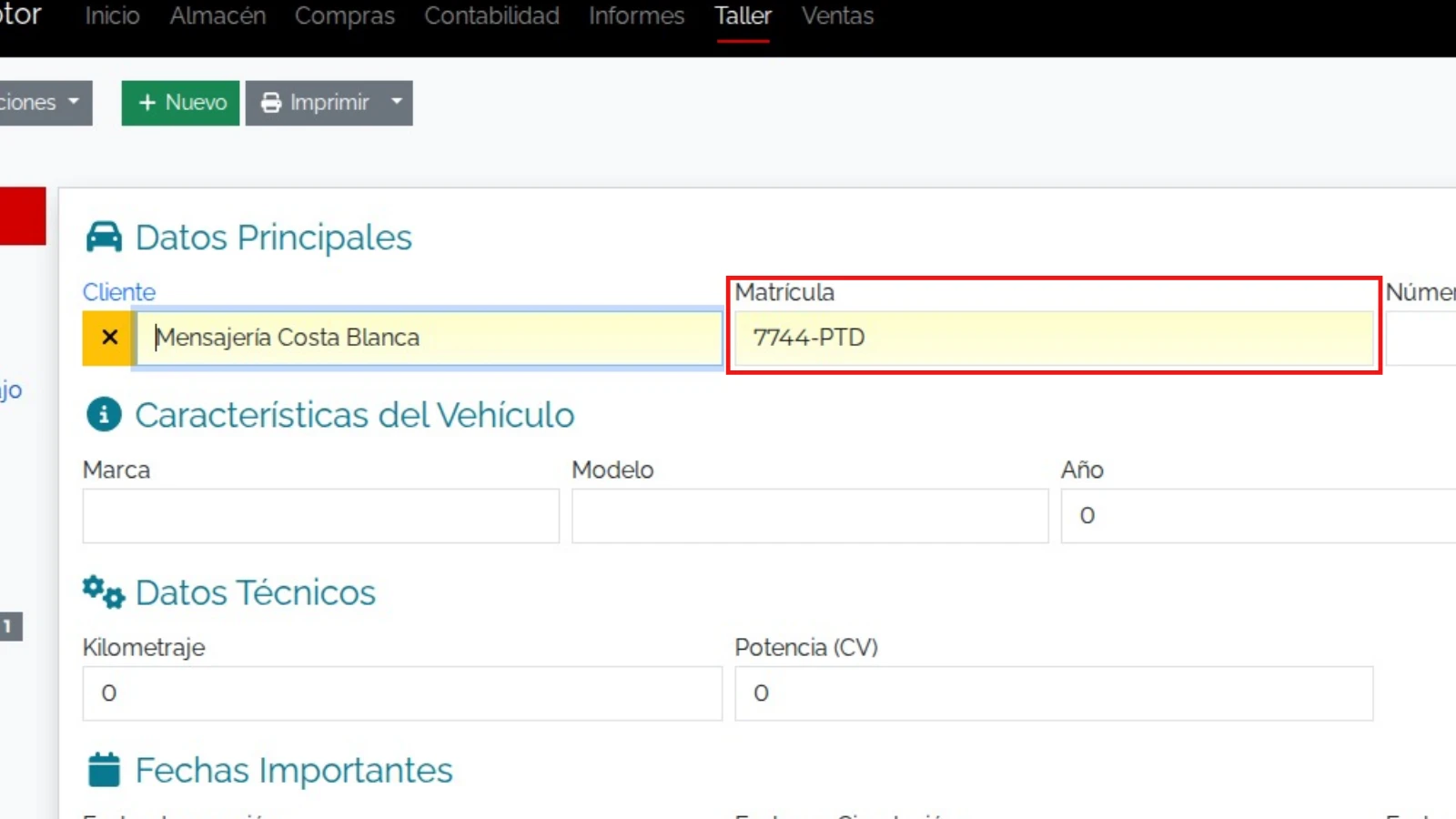
Resultado
La comprobación esperada es que el presupuesto conserve la relación con 7744-PTD y que la ficha de esa matrícula corresponda a Mensajería Costa Blanca. Los datos técnicos no informados quedan pendientes de completar con información verificada.
Validaciones y errores habituales
- Si aparece Debe seleccionar un vehículo existente o indicar la matrícula para crear uno nuevo., completa Matrícula para el alta o selecciona una ficha existente.
- Si aparece Ya existe un vehículo con esa matrícula., no crees una segunda ficha. Selecciona el vehículo existente en Vehículo solo si pertenece al cliente del presupuesto; las fichas disponibles para una nueva selección son las de ese cliente.
- Si el vehículo seleccionado no corresponde al cliente del documento, la relación no queda guardada. Comprueba Cliente en la cabecera antes de elegir o crear la ficha.
- Si el documento no es editable, la pestaña Vehículo queda en solo lectura y no ofrece Nuevo Vehículo. Abre un presupuesto editable si necesitas realizar el alta.
- Si aparece No se ha encontrado el vehículo seleccionado., vuelve al selector y elige una ficha válida o prepara el alta nueva.
- Si aparece No se ha encontrado el documento asociado., vuelve al listado de presupuestos y comprueba que el documento sigue existiendo antes de repetir el alta.
- Un único presupuesto admite una sola relación de vehículo. Sustituye la selección existente en lugar de intentar mantener dos vehículos vinculados al mismo documento.
Permisos necesarios
Necesitas permiso para editar y guardar el presupuesto. Para la comprobación final, tu perfil también debe permitir abrir Taller → Vehículos y consultar la ficha. Si puedes abrir el documento pero la pestaña Vehículo está en solo lectura o no aparece Nuevo Vehículo, revisa que el presupuesto sea editable y que tu perfil permita modificarlo antes de continuar.