Taller: crea un presupuesto y revisa su PDF
Recibir y registrar un vehículo del cliente
Registra la Ford Transit de Mensajería Costa Blanca y comprueba cómo evita el taller una segunda ficha para la misma matrícula.
Actualizado el 16 de octubre de 2026
Registra la Ford Transit de Mensajería Costa Blanca y comprueba cómo evita el taller una segunda ficha para la misma matrícula.
Antes de empezar
Necesitas acceso a Taller, permiso para crear vehículos y el cliente Mensajería Costa Blanca ya registrado. El ejemplo utiliza la matrícula nueva 2601-BMX y una ficha existente con 4821-LKM para reconocer el aviso de duplicado. No necesitas completar otro capítulo ni crear clientes.
Mensajería Costa Blanca lleva una Ford Transit a recepción por primera vez. En Taller Brisa Motor, recepción necesita distinguir esa furgoneta de las demás que atiende el taller y dejar sus datos disponibles para posteriores encargos y presupuestos. La ficha representa el vehículo del cliente, no un activo del taller. Este ejercicio se limita al registro y al control de identidad; no acredita una revisión mecánica realizada.
Recibir y registrar un vehículo del cliente · narración en español, con subtítulos
-
Busca la matrícula antes del alta
Buscar primero evita repartir las notas y documentos del mismo vehículo entre varias fichas. Comprueba si 2601-BMX ya está registrada: si existe, abre su ficha en lugar de crear otra.
- Desde el menú principal, abre Taller y entra en Vehículos.
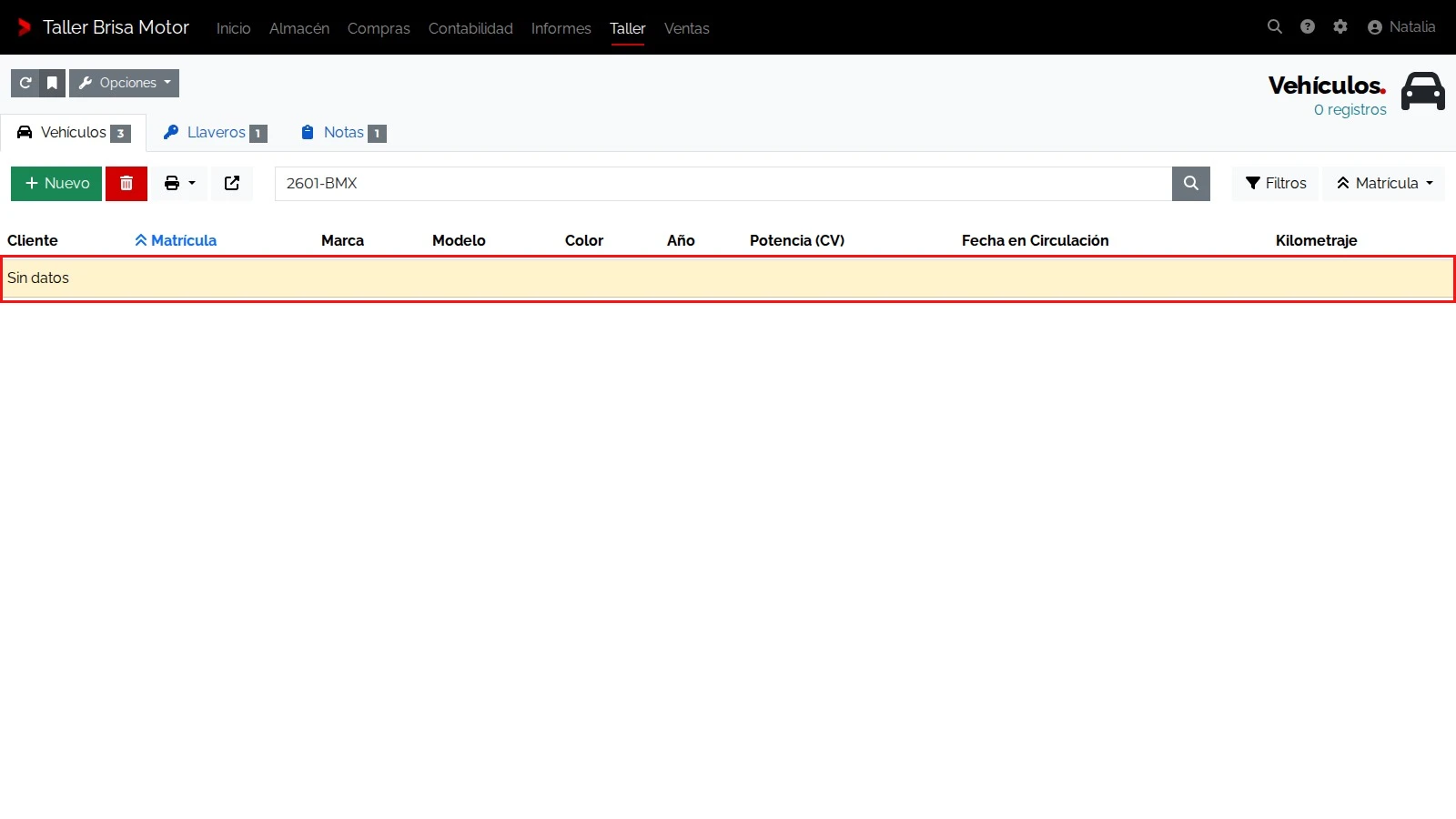
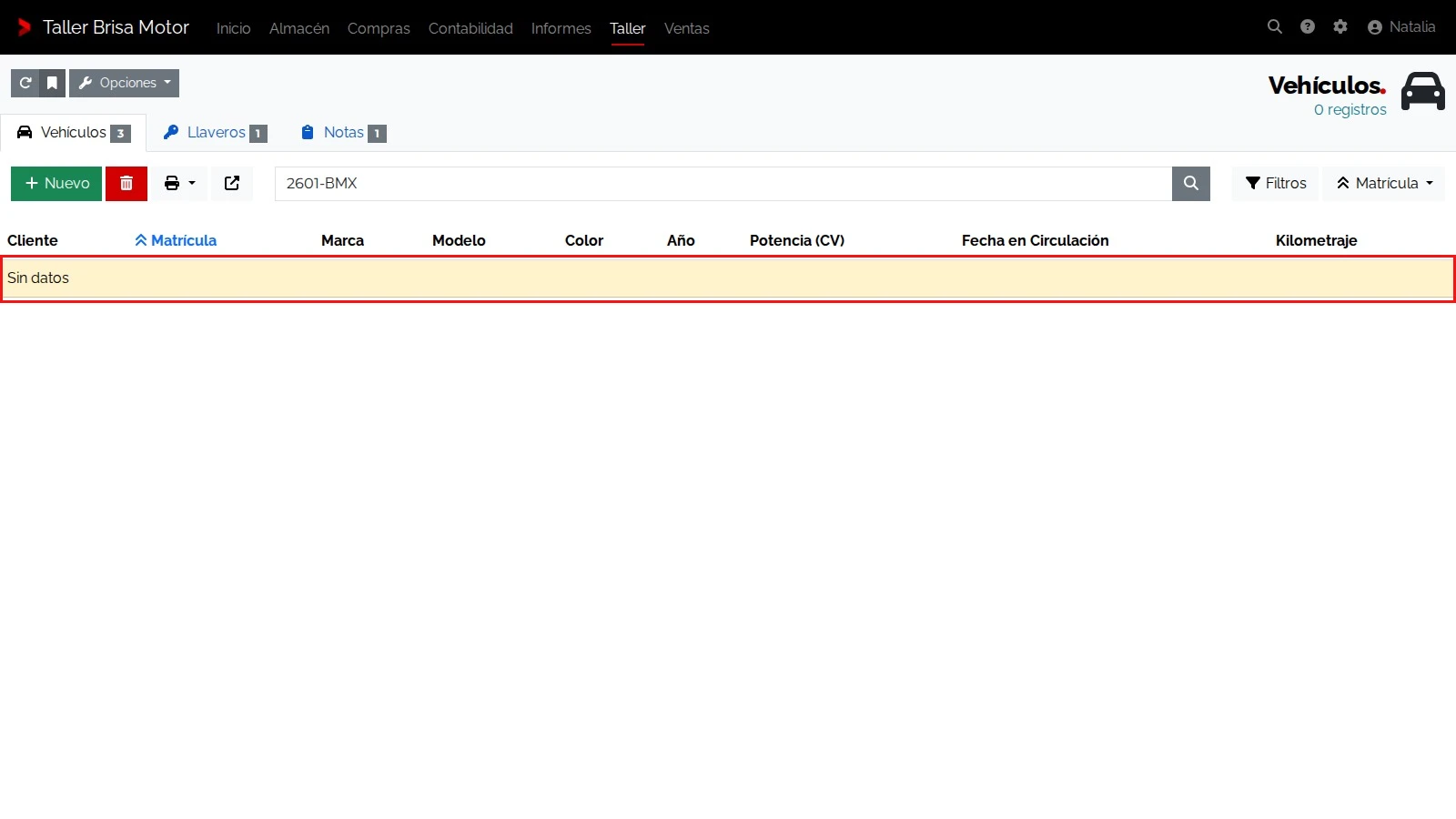
- En la pestaña Vehículos, escribe 2601-BMX en el buscador y pulsa Intro.
- Comprueba que no aparece una ficha con esa matrícula antes de iniciar el alta del ejemplo.
-
Registra la furgoneta que recibe el taller
El cliente permite reconocer a quién atiendes; la matrícula identifica la unidad concreta. Marca, modelo y kilometraje aportan contexto a recepción, pero no certifican el estado mecánico. Puedes dejar Número de bastidor vacío si todavía no dispones del dato verificado.
- Pulsa Nuevo en el listado de vehículos.
- Busca Mensajería Costa Blanca en Cliente y selecciona el resultado, comprobando el nombre antes de continuar.
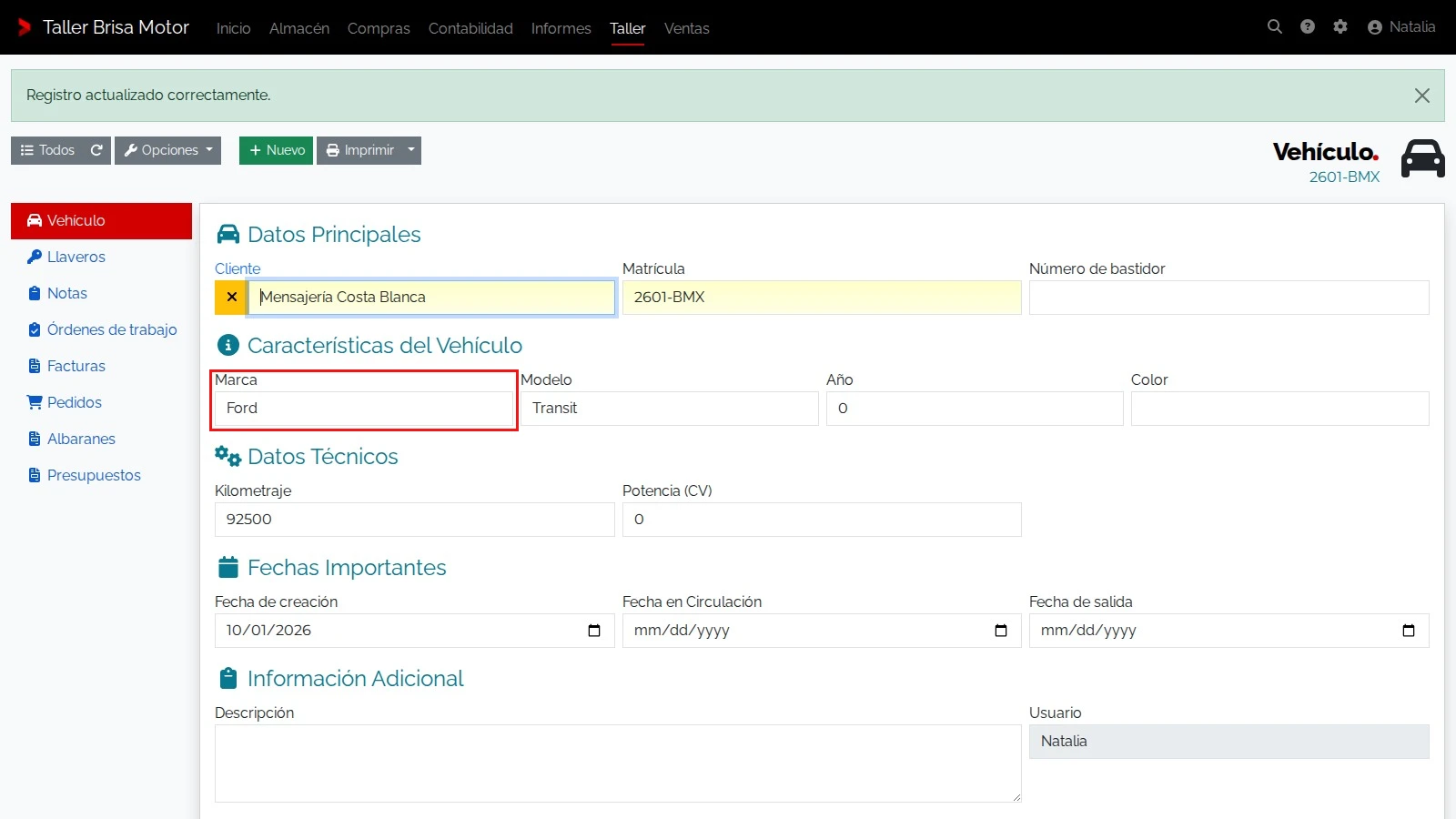
- Escribe 2601-BMX en Matrícula, Ford en Marca, Transit en Modelo y 92500 en Kilometraje.
- Pulsa Guardar. Vuelve por Taller → Vehículos, busca 2601-BMX y abre la ficha para comprobar que conserva cliente, matrícula y datos técnicos.
-
Reconoce el aviso y recupera la ficha existente
Para comprobar el aviso por matrícula duplicada, usa los datos de ejemplo. El aviso no pide inventar otra matrícula: indica que debes localizar la ficha que ya existe. Salir del formulario rechazado permite continuar sin confundir un intento fallido con un alta guardada.
- Abre de nuevo Taller → Vehículos y pulsa Nuevo.
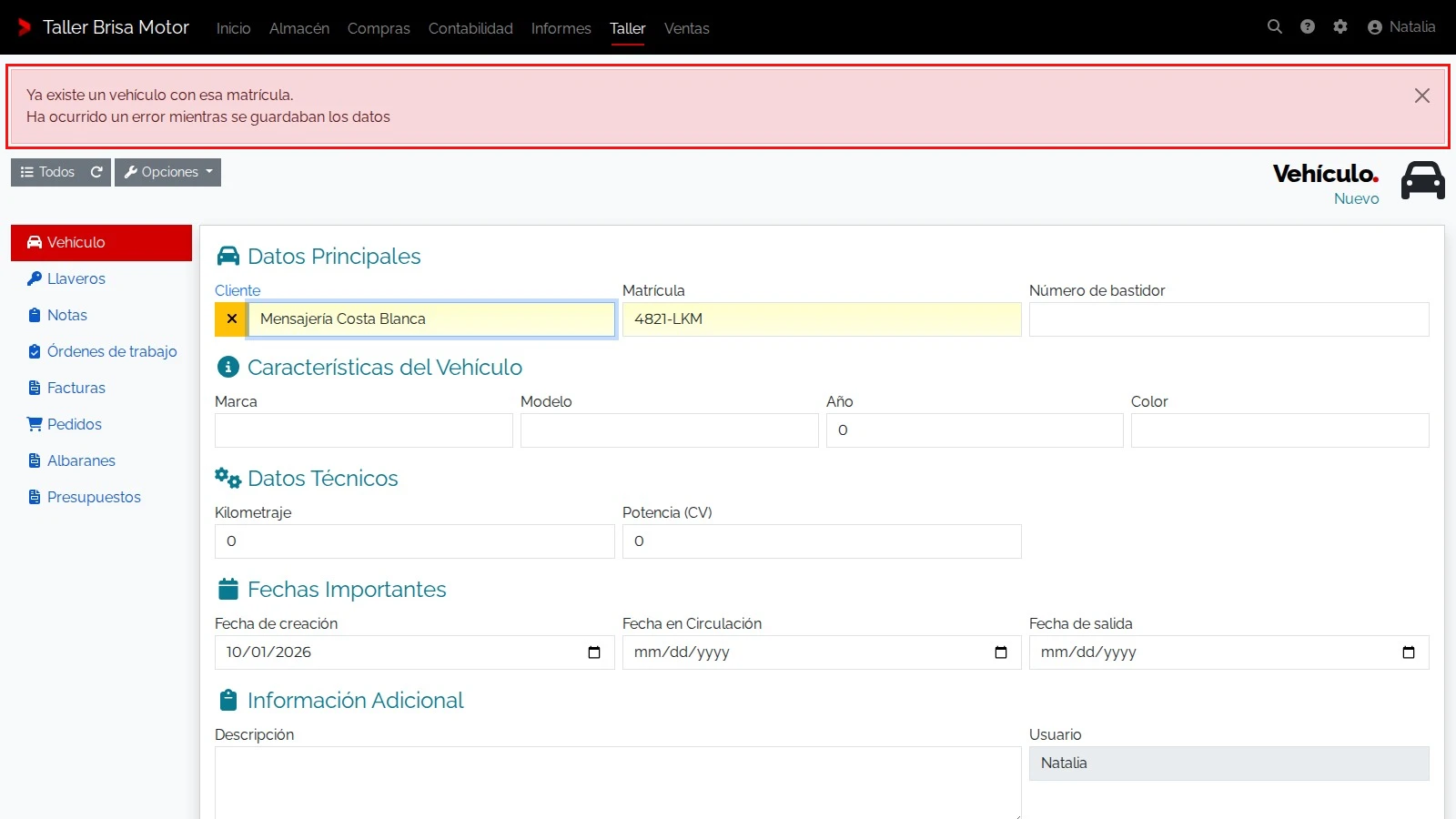
- Selecciona Mensajería Costa Blanca e introduce 4821-LKM en Matrícula.
- Pulsa Guardar y comprueba el mensaje Ya existe un vehículo con esa matrícula.
- Abandona el formulario sin insistir en guardarlo. En Taller → Vehículos, busca 4821-LKM, pulsa Intro y abre su ficha existente.
Resultado
Al completar las comprobaciones, tendrás una ficha identificable como 2601-BMX y habrás verificado que el intento con 4821-LKM no crea otro vehículo. El bastidor sigue siendo opcional, pero debe ser único cuando se informa.
Campos de la ficha y del listado
| Campo | Para qué sirve y qué debes comprobar |
|---|---|
| Cliente | Identifica al cliente al que pertenece el vehículo. Selecciona una ficha existente; es obligatorio. Sin él aparece El vehículo debe estar asociado a un cliente. Para vincularlo a un documento, el cliente debe ser compatible con el de ese documento. |
| Matrícula | Identifica la unidad y permite buscarla. Es obligatoria y única entre todos los vehículos, aunque tengan clientes distintos. Se guarda en mayúsculas y sin espacios. Si aparece Ya existe un vehículo con esa matrícula., localiza y revisa la ficha existente. |
| Número de bastidor | Identificación adicional del vehículo. Es opcional; si se informa, debe ser único. Se guarda en mayúsculas, sin espacios al principio ni al final. Un duplicado produce Ya existe un vehículo con ese número de bastidor. |
| Marca, Modelo y Color | Textos opcionales para reconocer el vehículo. No seleccionan un catálogo técnico ni completan automáticamente sus características. Revisa lo escrito antes de guardar. |
| Año | Permite anotar el año del vehículo. Es opcional; no sustituye la fecha de puesta en circulación ni se calcula desde ella. |
| Kilometraje | Registra los kilómetros que conoces del vehículo; usa un número entero y comienza en 0. Al validar una orden, esta toma el kilometraje de la ficha si el suyo es 0 o menor. Comprueba el valor de la orden cuando necesites conservar la lectura de una visita concreta. |
| Potencia | Dato técnico opcional, expresado como número entero; comienza en 0 y el listado lo muestra como Potencia (CV). Infórmalo a partir de datos verificados. |
| Fecha de creación | Fecha de alta de la ficha; propone el día actual y vuelve a tomarlo si se guarda vacía. Distingue esta fecha de la puesta en circulación del vehículo. |
| Fecha en Circulación | Fecha opcional de puesta en circulación. No se completa mediante una consulta automática. |
| Fecha de salida | Fecha opcional que puedes anotar en la ficha. Informarla no equivale por sí solo a cerrar una orden, facturarla o registrar una entrega. |
| Descripción | Texto opcional para identificar o describir el vehículo. Las anotaciones de seguimiento tienen su apartado en Notas. |
| Usuario | Muestra el usuario asociado al alta. Es de solo lectura en este formulario; no lo confundas con el cliente propietario del vehículo. |
| Informe DGT | Abre la página oficial mediante un enlace de ayuda. No consulta ni importa datos dentro de Taller; consulta el alcance de este acceso. |
| Total — listado | Importe mostrado como dato de consulta, sin control de edición en esta ficha. Una ficha nueva comienza en 0. Aquí no se muestra un desglose de facturas ni el saldo pendiente; comprueba esas cifras en los documentos correspondientes. |
Localizar la ficha guardada
En Vehículos, la búsqueda contempla matrícula, bastidor, descripción, marca y modelo. Puedes ordenar por Matrícula o Fecha de creación, y filtrar por fecha de creación, Kilometraje mínimo, Matrícula y Cliente. Para consultar notas, llaveros y registros de un cliente, sigue la guía de búsqueda.