







Obras Y Certificaciones
Guía rápida de Obras y certificaciones
Esta guía te lleva desde una factura de venta normal hasta una factura de certificación con garantía retenida y su PDF. Hazla una vez con una factura en borrador para ver el resultado antes de usarla con clientes.
Actualizado el 30 de septiembre de 2026
Esta guía te lleva desde una factura de venta normal hasta una factura de certificación con garantía retenida y su PDF. Hazla una vez con una factura en borrador para ver el resultado antes de usarla con clientes.
Antes de empezar con Obras y certificaciones
- Necesitas permiso para modificar facturas de cliente y recibos de cliente.
- Prepara la factura con los impuestos que correspondan a tu operación. El módulo no determina el devengo del IVA; si la certificación es un anticipo, revisa IVA de la obra y de los anticipos.
- La factura debe estar en un estado editable, por ejemplo Boceto. Una factura emitida ya no se puede cambiar.
- La factura debe tener un solo recibo pendiente, sin cobrar y sin remesa. Es lo habitual con una forma de pago de un único vencimiento.
- El desglose solo se imprime con una plantilla HTML del Diseñador de plantillas. Todos los diseños que ofrece son HTML: si imprimes con uno de ellos, no tienes que cambiar nada.
Paso 1: activa el desglose en la plantilla del PDF
- Abre el menú Ajustes (el icono del engranaje) y elige Diseñador de plantillas.
- En la pestaña Plantillas, pulsa Configurar en tu plantilla.
- Entra en Datos visibles y activa Mostrar certificaciones y garantías.
- Comprueba que Ocultar IVA está desactivado: el desglose necesita imprimir el total con impuestos.
- Pulsa Guardar.
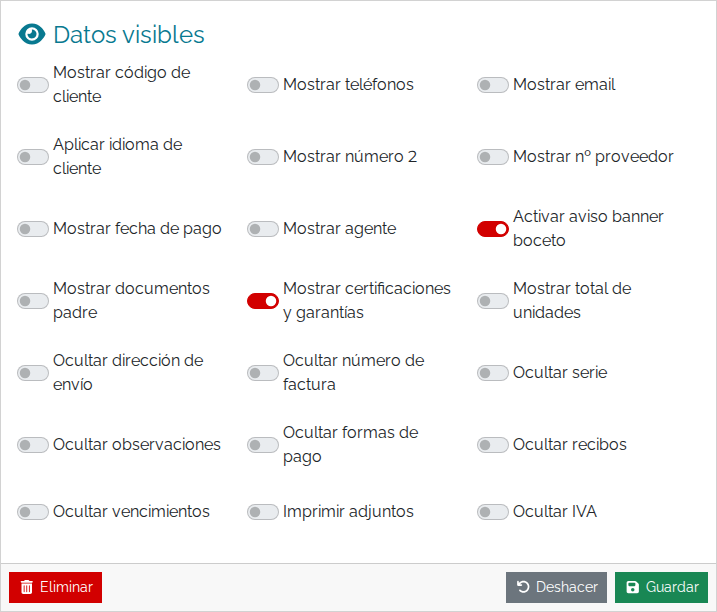
Si has personalizado el diseño de un formato concreto en la pestaña Formatos, ese formato tiene su propia opción Mostrar certificaciones y garantías en su apartado Datos visibles. Revísala también.
Paso 2: crea la factura con el importe del período
- Crea la factura de venta como siempre y guárdala.
- En las líneas, pon solo el trabajo de este período. No añadas una línea negativa para descontar certificaciones anteriores: el módulo ya las muestra en el desglose.
Paso 3: completa la pestaña Certificaciones y garantías
- Abre la pestaña Certificaciones y garantías de la factura.
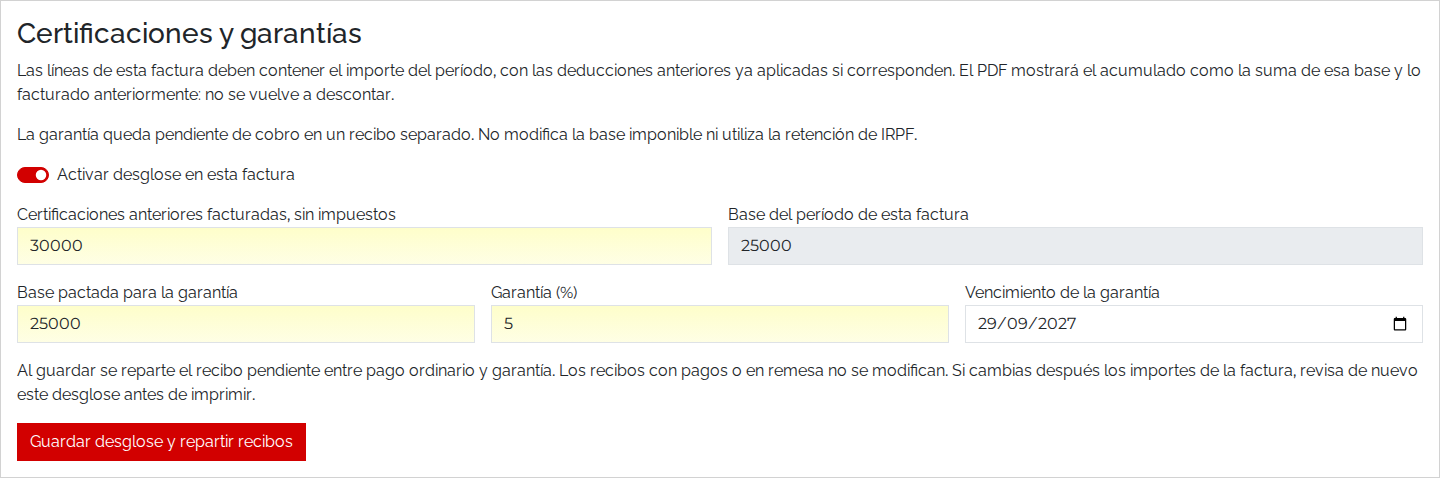
- Marca Activar desglose en esta factura.
- En Certificaciones anteriores facturadas, sin impuestos, escribe lo que ya facturaste de esta obra en certificaciones anteriores, sin IVA. En la primera certificación, deja 0.
- En Base pactada para la garantía, escribe el importe sobre el que el contrato calcula la garantía. Normalmente es la base de esta factura, que ves en Base del período de esta factura.
- En Garantía (%), escribe el porcentaje del contrato, por ejemplo 5.
- En Vencimiento de la garantía, elige la fecha en la que el cliente debe pagar la garantía. No puede ser anterior a la fecha de la factura.
- Pulsa Guardar desglose y repartir recibos.
Comprueba el resultado de la guía rápida
- En la pestaña Recibos de la factura verás dos recibos: el ordinario, por el total menos la garantía, y el de garantía, con la observación «Retención por garantía» y la fecha de vencimiento que elegiste.
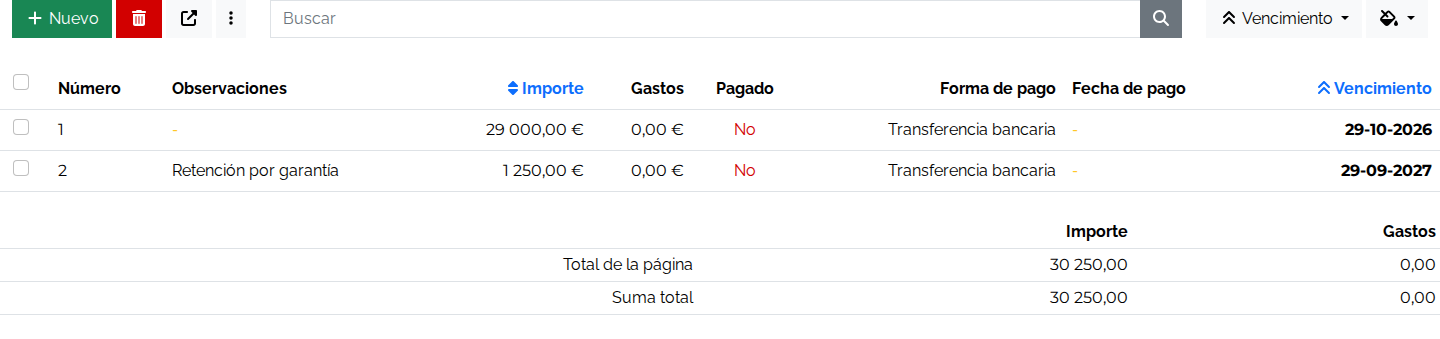
- La suma de los dos recibos es igual al total de la factura.
- Al imprimir, el PDF muestra el bloque de certificación antes de los recibos, con la línea Líquido a abonar.
Si aparece un aviso al guardar, busca su texto en las preguntas frecuentes.
Siguiente paso tras la guía rápida
- Practica con el ejemplo de una obra certificada paso a paso.
- Consulta todos los campos, recibos y mensajes en la referencia de campos.