







Portal de clientes y proveedores
Crear accesos, asociar cuentas y enviar invitaciones
Actualizado el 16 de octubre de 2026
Crea el acceso de Marta Vidal y vincúlalo con Clínica Alameda para que consulte sus documentos. Mantén separadas las cuentas de clientes y proveedores.
Antes de empezar
La ficha del cliente o proveedor debe existir. Al vincularla se utiliza un contacto existente o se crea uno con sus datos. Completa su correo si vas a enviar invitaciones. Necesitas permiso de modificación en Portal. Para enviar invitaciones se requiere el servicio de correo del portal habilitado para la empresa y una URL HTTPS válida. En Suministros Marjal ese envío no está disponible; los accesos utilizan contraseña.
Pasos
- Abre Ajustes (rueda dentada) → Portal → Acceso portal y busca primero el cliente para evitar duplicados. Pulsa Nuevo.
- En Usuario y contraseña, introduce marta.vidal. Si vas a dar acceso por contraseña, completa Nueva contraseña y Repite la contraseña. Marca Debe cambiar contraseña cuando entregues una contraseña temporal.
- Mantén Activo. En Cuenta vinculada, elige Cliente y selecciona Clínica Alameda en Cliente. Pulsa Guardar.
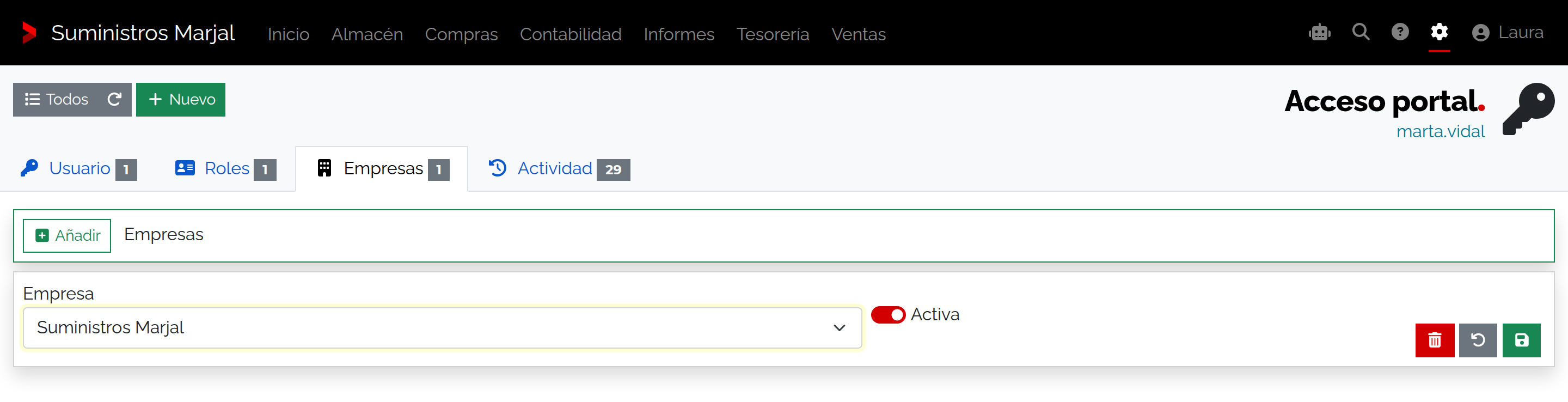
- Abre Empresas y comprueba Suministros Marjal con Activa marcada. Para autorizar otra empresa, añade una fila, elígela y guarda.
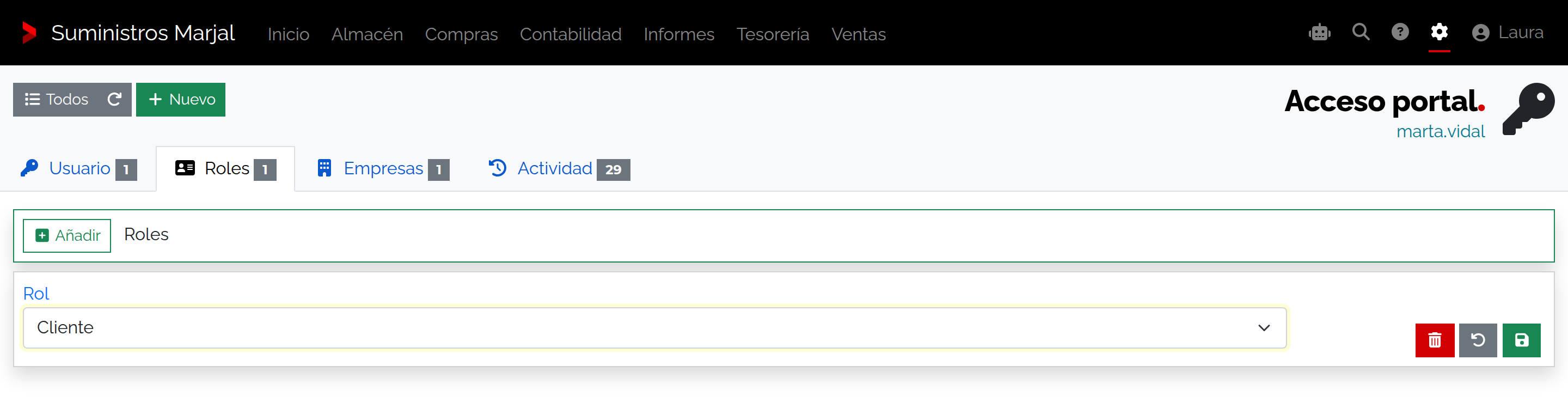
- Abre Roles y revisa el rol Cliente. Para añadir otro, elige un rol existente en una nueva fila y guárdala.
- Solo si tu empresa tiene habilitado el correo de acceso, vuelve a Usuario y pulsa Enviar invitación. Comprueba el aviso de envío y confirma la recepción con la persona destinataria.
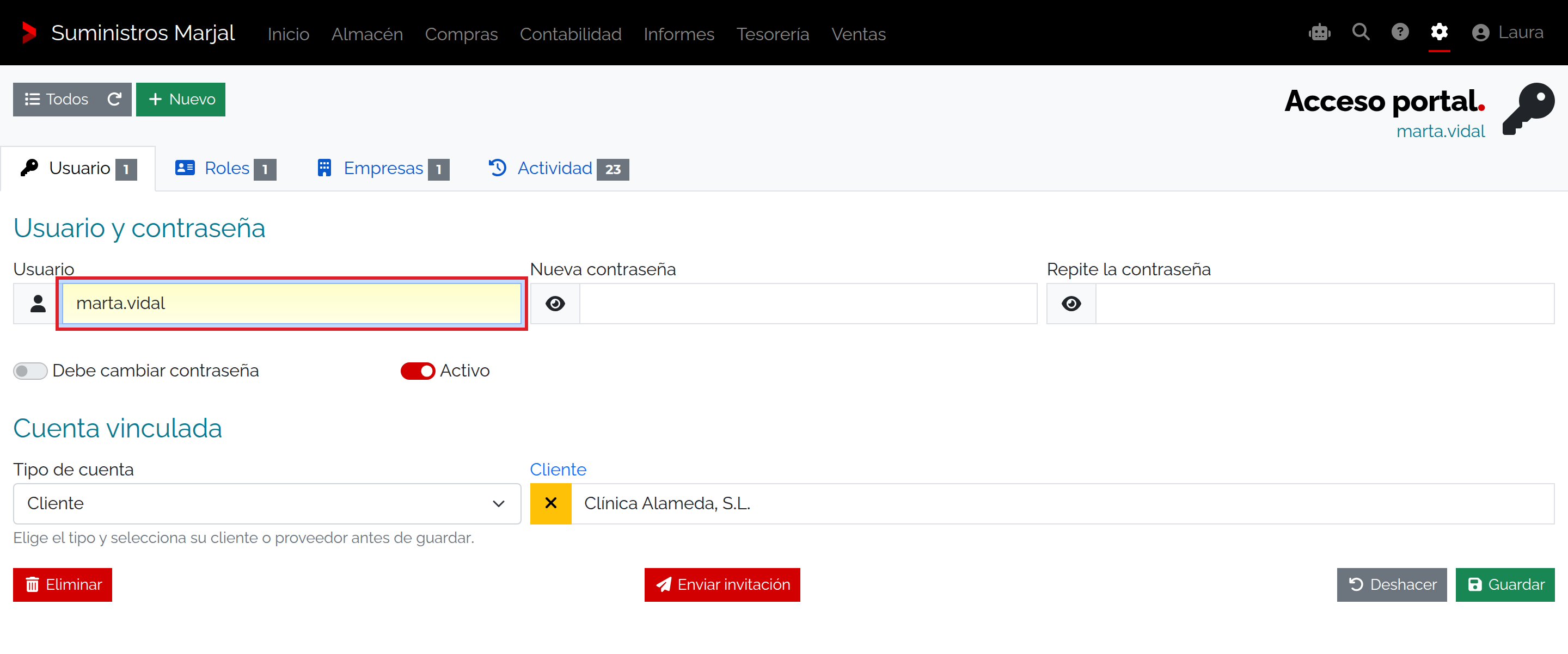
Campos y opciones
| Campo | Cómo utilizarlo |
|---|---|
| Usuario | Obligatorio, hasta 80 caracteres. Se guarda en minúsculas. Identifica el acceso externo, no a un empleado del programa. |
| Nueva contraseña | Opcional al editar: vacía conserva la actual. Si la informas, debe tener ocho caracteres como mínimo y coincidir con la repetición. Cambiarla revoca las sesiones del acceso. |
| Repite la contraseña | Debe coincidir con Nueva contraseña. Deja ambos campos vacíos si no quieres cambiarla. |
| Debe cambiar contraseña | Fuerza al destinatario a establecer otra contraseña antes de continuar con su cuenta. Es útil al entregar una temporal. |
| Activo | Un acceso nuevo se propone activo en el editor. Desmárcalo y guarda para impedir que siga accediendo; conserva el registro para su gestión. |
| Tipo de cuenta | Cliente o Proveedor. El editor propone Cliente. Determina el selector visible y el tipo de documentos de la cuenta. |
| Cliente | Obligatorio cuando eliges Cliente. Busca y selecciona una ficha existente; el vínculo toma su contacto de facturación o un contacto de la cuenta. |
| Proveedor | Obligatorio cuando eliges Proveedor. Selecciona la ficha correspondiente. Cambiar de tercero o de tipo revoca sesiones y enlaces anteriores. |
| Empresa | En la pestaña Empresas. El alta vincula inicialmente la empresa predeterminada. Autoriza solo las sociedades que correspondan; una empresa no puede repetirse en el mismo acceso. |
| Activa | En cada fila de Empresas. Una empresa desactivada deja de estar disponible para ese acceso. |
| Rol | En la pestaña Roles. Selecciona un rol existente y guarda la fila. Se admite más de uno; no puedes asignar dos veces el mismo rol. |
Revisar el listado y la actividad
El listado permite buscar por usuario, roles o última IP, ordenar por usuario o último acceso y filtrar por activo, cliente o proveedor. Muestra Usuario, Cliente, Proveedor, Empresa, Roles, Activo, Acceso cliente, Acceso proveedor, Último acceso, Última IP e Intentos fallidos. Consulta la pestaña Actividad de la ficha para sus acciones y la de Portal para todas las cuentas. Revisa fecha, acción, empresa, referencia, detalle, dispositivo e IP; son datos de consulta. Busca las acciones en la ficha; en la pestaña global de Portal puedes acotar también por periodo.
Entender las columnas de actividad
Fecha y hora sitúa la operación; Usuario identifica el acceso en la lista global; Acción explica qué se hizo; Empresa indica la sociedad; Referencia identifica el documento relacionado cuando lo hay; Detalle amplía el resultado; Dispositivo describe el navegador; Dirección IP identifica el origen de conexión. Son datos de consulta, sin valores que debas rellenar. En el listado de accesos, Último acceso muestra la última entrada, Última IP su origen e Intentos fallidos los fallos recientes. Si añades la columna Caducidad de sesión a la lista, informa de la caducidad registrada; no sirve para cambiar la contraseña.
Revisar una vinculación de empresa existente
Si abres la ficha Cuenta del portal, Acceso es obligatorio y selecciona el usuario existente; Empresa es obligatoria y elige la sociedad. Código de cliente, Código de proveedor, Acceso cliente y Acceso proveedor se ajustan al contacto y al tipo de cuenta del acceso al guardar: no autorizan un tercero ajeno. Activo conserva o desactiva esa vinculación. Para el trabajo habitual utiliza la pestaña Empresas del acceso, que muestra solo la empresa y su activación.
Localizar el acceso desde el tercero
La ficha de cliente incluye una pestaña de accesos al portal. Abre el acceso para administrarlo e invitar desde allí. La ficha de proveedor ofrece además Invitar al portal cuando corresponde. Comprueba el tercero y su correo antes de enviar.
Otras situaciones
Para retirar un rol o una empresa, selecciona la fila correspondiente y usa su eliminación o desactivación según la opción disponible. Para descartar cambios todavía sin guardar, utiliza Deshacer. Si un acceso antiguo no tiene empresa, solicita que su administrador revise el vínculo.
Permisos
La consulta y modificación del portal dependen del rol del programa. El acceso externo no concede permisos de administración interna. Eliminar un acceso requiere permiso de eliminación.
Si algo no funciona
No crees otro acceso cuando el contacto ya tiene uno: edita el existente. Si falla el guardado, revisa tercero, nombre de usuario y contraseñas. Si falla la invitación, revisa el correo del contacto, el correo de empresa, la empresa activa y la URL HTTPS configurada. Si el servicio de envío del portal no está habilitado, disponer de un correo y una URL válidos no basta para enviar invitaciones. Utiliza el acceso por contraseña y consulta su disponibilidad. No des por recibido un correo solo por pulsar el botón.
Resultado
Marta tendrá un acceso propio vinculado con Clínica Alameda, los roles elegidos y Suministros Marjal como empresa autorizada.