







Portal de clientes y proveedores
Consultar los datos y la foto de perfil
Actualizado el 16 de octubre de 2026
Comprueba los datos con los que la empresa te identifica y personaliza tu foto. Marta revisa el contacto de Clínica Alameda antes de solicitar una corrección.
Antes de empezar
Debes entrar en el portal y tener permiso para consultar tus datos. Prepara una imagen JPG, PNG o WebP si quieres cambiar la foto.
Pasos
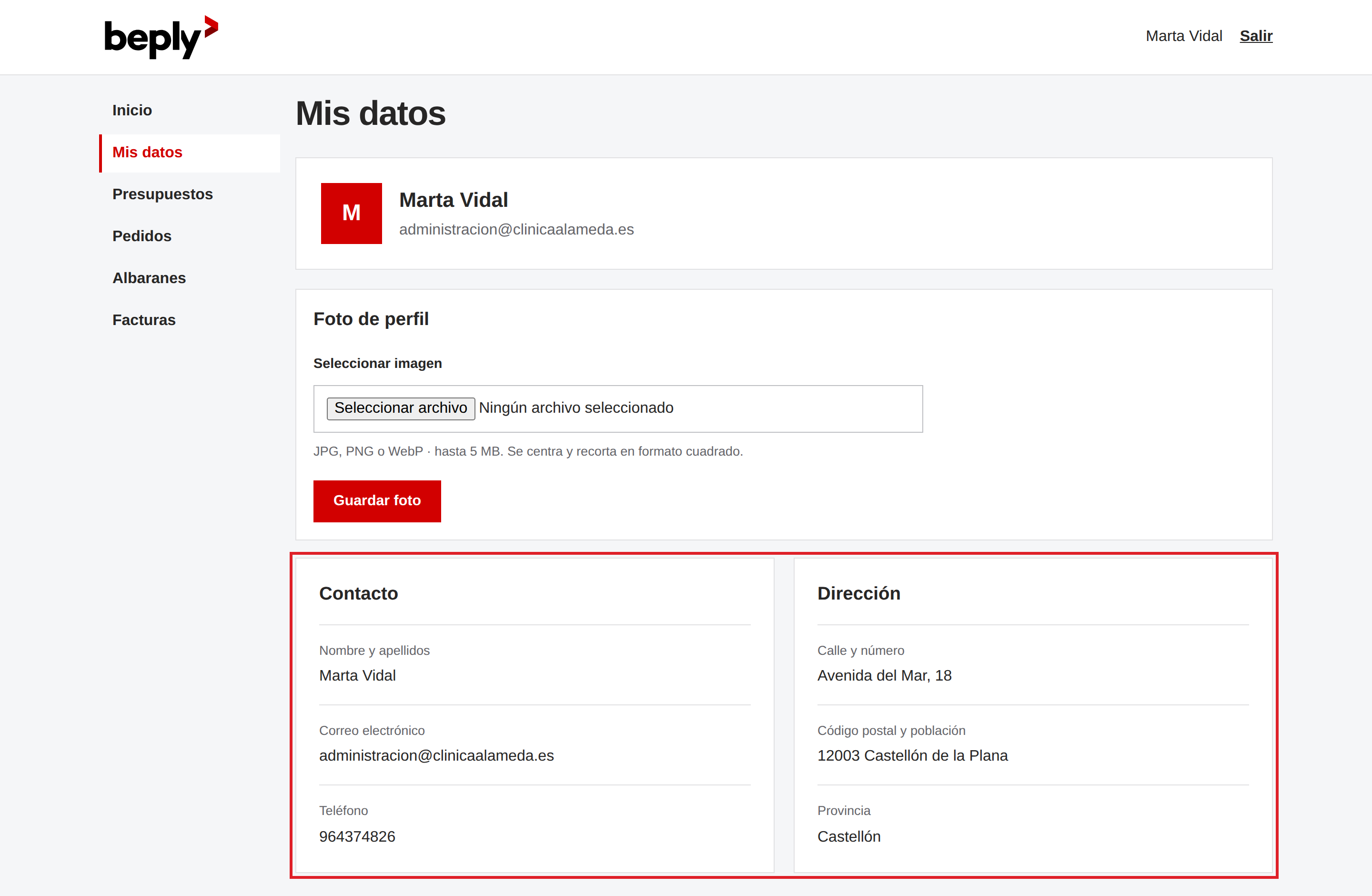
- Abre Mis datos. Revisa tu nombre, correo, teléfono y dirección.
- En Foto de perfil, pulsa Seleccionar imagen, elige un archivo admitido y pulsa Guardar foto.
- Comprueba la foto guardada. Si quieres retirarla, pulsa Quitar foto.
- Si detectas un dato de contacto o dirección incorrecto, comunícalo a la empresa por el canal habitual.
Campos y opciones
| Campo | Cómo utilizarlo |
|---|---|
| Nombre y apellidos | Dato de consulta del contacto vinculado. En este caso Marta Vidal. No se cambia desde este formulario. |
| Correo electrónico | Correo del contacto; aquí administracion@clinicaalameda.es. Si no es correcto, solicita su actualización a la empresa. |
| Teléfono | Teléfono del contacto; aquí 964374826. Es de solo lectura. |
| Calle y número | Dirección del contacto. En este caso Avenida del Mar, 18; se consulta sin editarla. |
| Código postal y población | 12003 Castellón de la Plana. La empresa mantiene estos datos en la ficha del contacto. |
| Provincia | Castellón en este caso. |
| Seleccionar imagen | Archivo obligatorio para guardar una nueva foto: JPG, PNG o WebP, hasta 5 MB y un máximo de 12 megapíxeles. Se centra y recorta en cuadrado; se conserva a 256 × 256 píxeles. |
| Guardar foto | Sube la imagen seleccionada y sustituye la foto anterior de esta cuenta del portal. No modifica los datos de facturación del contacto. |
| Quitar foto | Disponible si hay una foto guardada. La retira y vuelve a mostrar la inicial del nombre. |
Otras situaciones
Si no has subido foto se muestra la inicial. Las solicitudes de cambio por tickets no están habilitadas en este portal; utiliza el canal habitual de la empresa.
Permisos
El permiso Mis datos · Consultar permite abrir esta sección y gestionar la foto del propio acceso. El cliente no edita aquí las fichas internas.
Si algo no funciona
Si la foto se rechaza, revisa formato, tamaño y resolución. Si el servicio indica que no puede procesar imágenes, contacta con la empresa. Si no aparece Mis datos, pide que revisen el rol de tu acceso.
Resultado
Podrás comprobar tus datos de contacto y mantener la foto de tu cuenta sin modificar los documentos emitidos.