







Portal de clientes y proveedores
Personalizar la apariencia y los enlaces del portal
Actualizado el 16 de octubre de 2026
Adapta el portal a la identidad de Suministros Marjal y revisa su aspecto antes de compartir el acceso.
Antes de empezar
Necesitas permiso de modificación en Portal. Prepara las imágenes y la dirección HTTPS real donde se presta el servicio.
Pasos
- Abre Ajustes (rueda dentada) → Portal → Diseño. Elige la empresa y compara Compacta, Extracto, Horizonte y Mosaico. Pulsa Usar plantilla en la elegida.
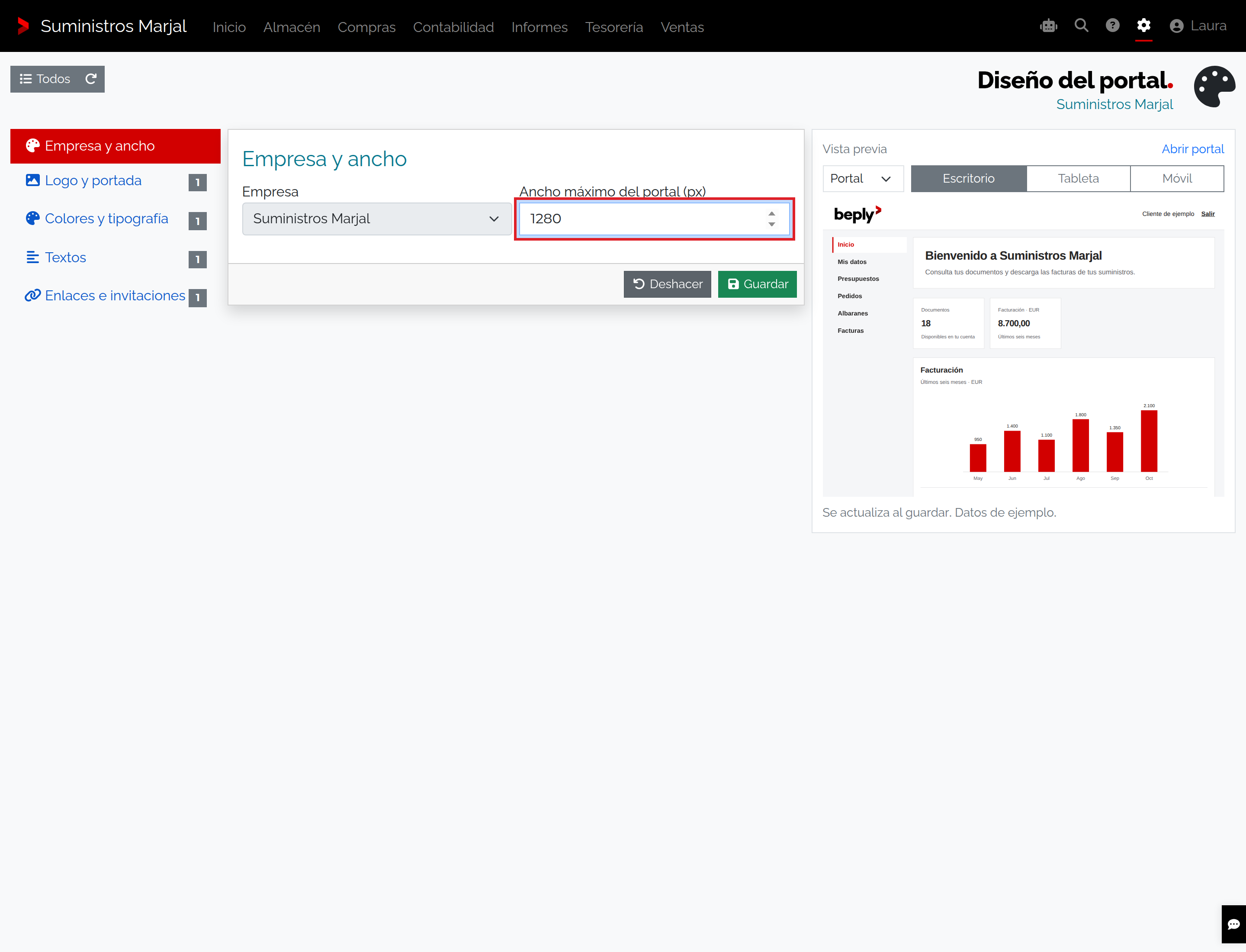
- En Empresa y ancho, revisa la empresa y el ancho máximo.
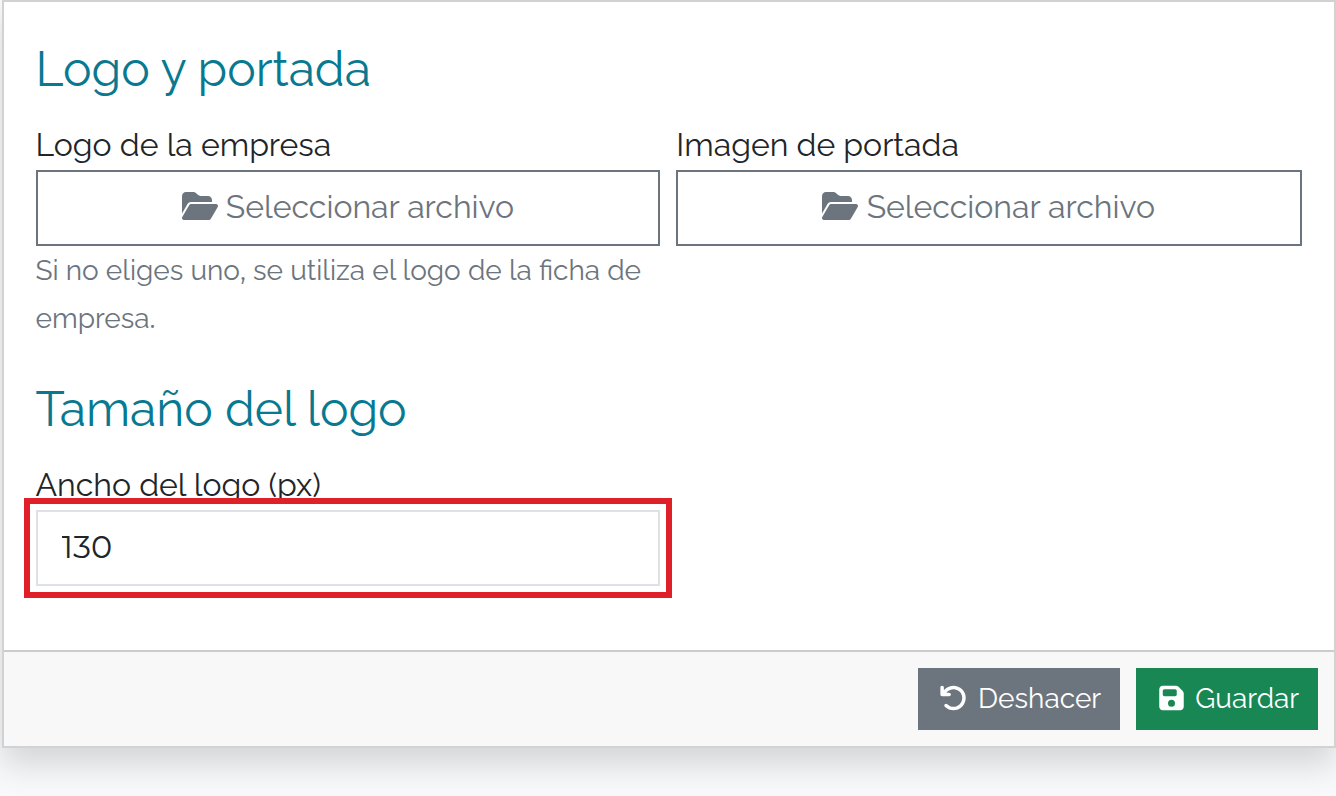
- En Logo y portada, pulsa Seleccionar archivo para elegir las imágenes y ajusta el ancho del logo.
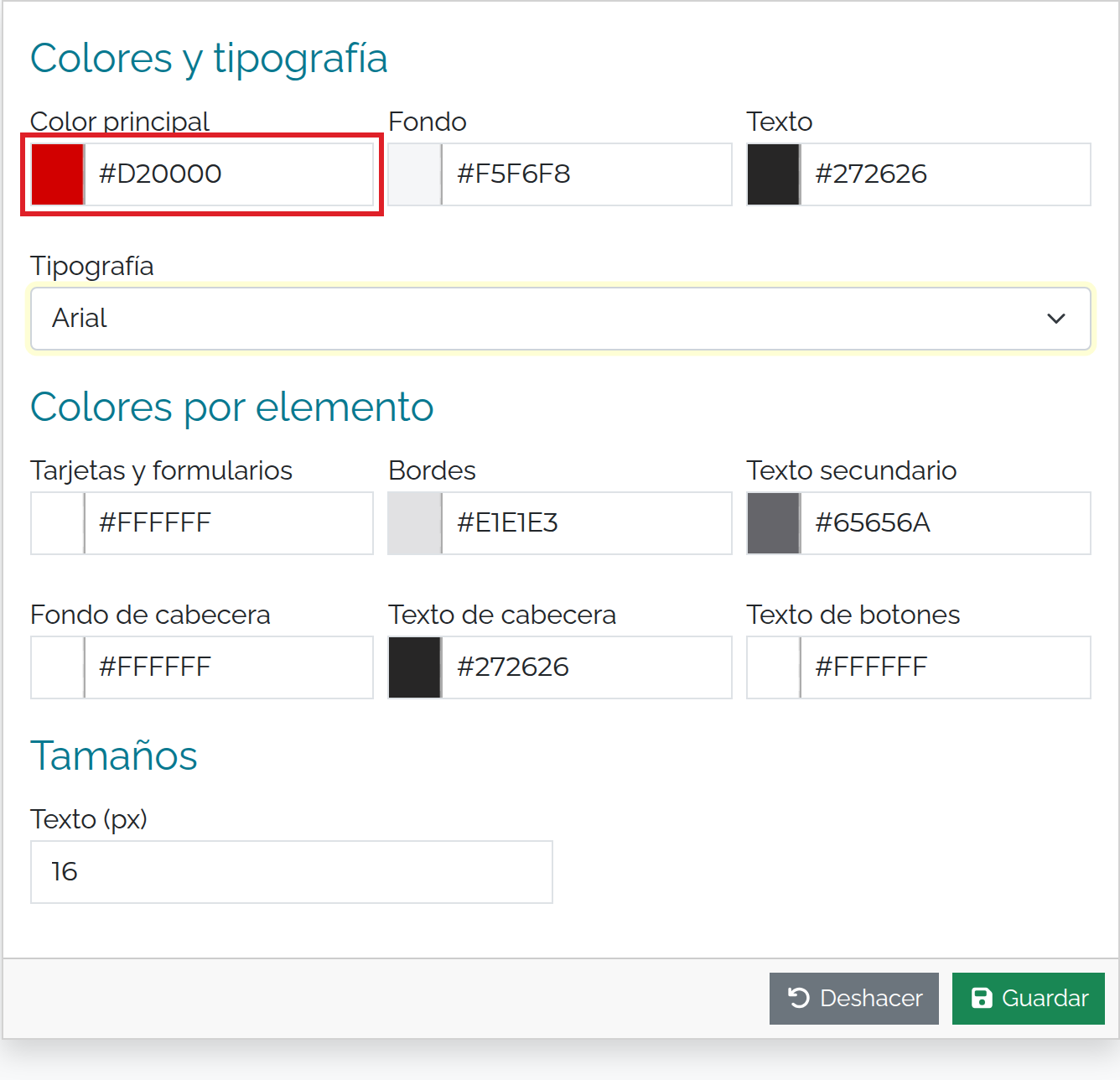
- Abre Colores y tipografía para elegir los colores, la fuente y el tamaño del texto.
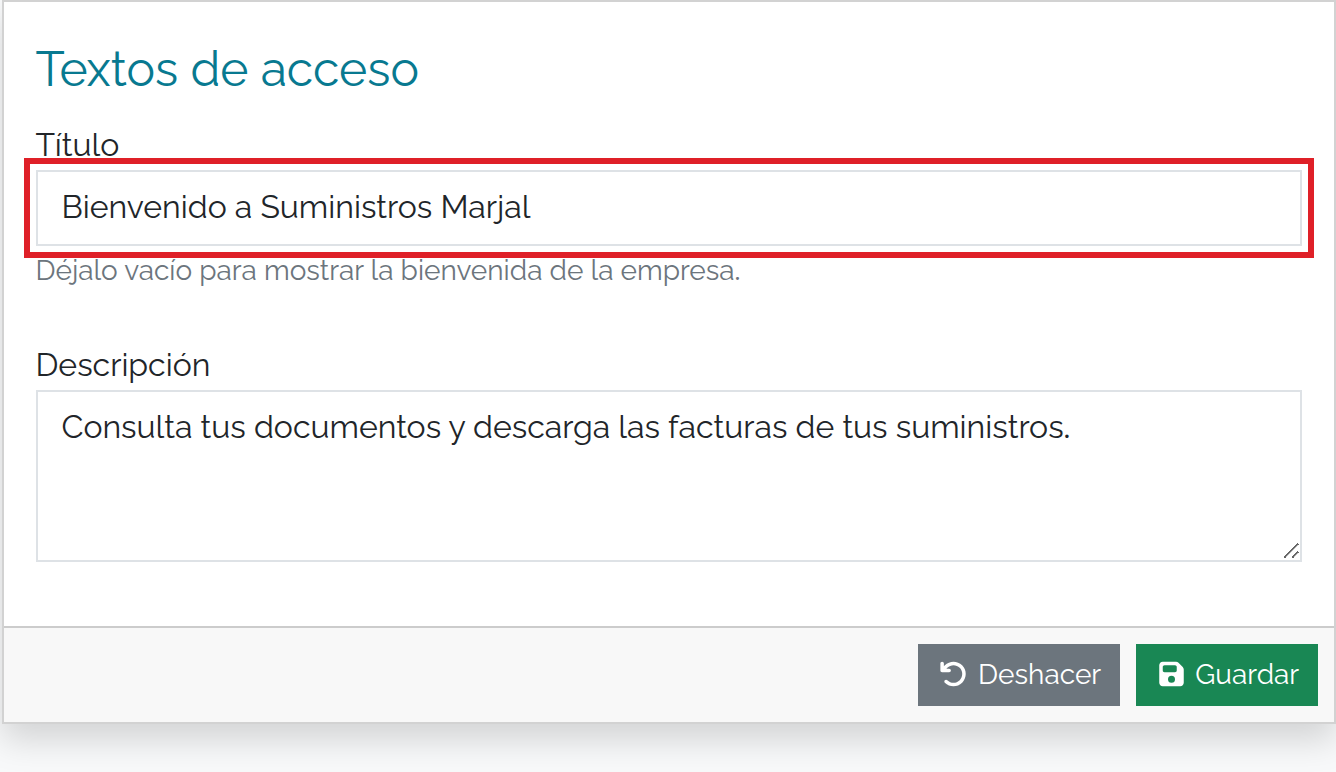
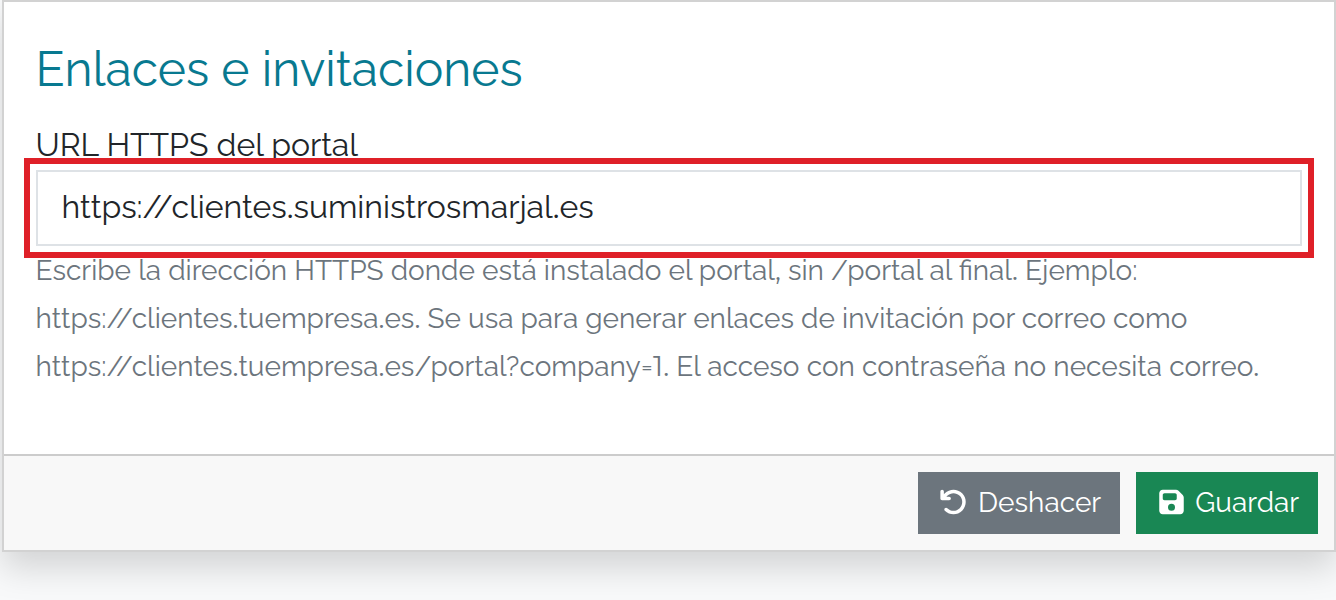
- En Textos, introduce el título y la descripción de bienvenida. En Enlaces e invitaciones, indica la URL HTTPS base, sin /portal al final.
- Pulsa Guardar. En Vista previa, alterna Portal y Acceso, y revisa Escritorio, Tableta y Móvil. Usa Abrir portal para comprobar el acceso.
Campos y opciones
| Campo | Cómo utilizarlo |
|---|---|
| Plantilla | Compacta es la propuesta inicial. Extracto, Horizonte y Mosaico cambian la distribución de la información. La plantilla se elige en la galería mediante Usar plantilla. |
| Empresa | Identifica la sociedad a la que se aplica este diseño; se consulta en el editor. Selecciona la empresa en la galería antes de personalizar otra. |
| Ancho máximo del portal (px) | Entero entre 960 y 1600. El valor inicial es 1280. Limita el ancho del contenido en pantallas grandes. |
| Logo de la empresa | Opcional. Elige JPG, PNG o WebP. Si no eliges una imagen se utiliza el logo de la ficha de empresa cuando está disponible. |
| Imagen de portada | Opcional, JPG, PNG o WebP. Acompaña el acceso o la bienvenida según la plantilla. |
| Ancho del logo (px) | Entero de 80 a 240; valor inicial 130. Comprueba que el logo se lee sin desplazar los controles. |
| Color principal | Obligatorio. Color de marca y acentos; propuesta inicial #d20000. El selector guarda un color hexadecimal de seis cifras. |
| Fondo | Obligatorio. Fondo general; propuesta #f5f6f8. |
| Texto | Obligatorio. Texto principal; propuesta #272626. |
| Tarjetas y formularios | Obligatorio. Fondo de los paneles; propuesta #FFFFFF. |
| Bordes | Obligatorio. Delimita paneles y controles; propuesta #E1E1E3. |
| Texto secundario | Obligatorio. Información auxiliar; propuesta #65656A. |
| Fondo de cabecera | Obligatorio. Propuesta #FFFFFF. |
| Texto de cabecera | Obligatorio. Propuesta #272626; debe leerse sobre el fondo elegido. |
| Texto de botones | Obligatorio. Propuesta #FFFFFF; comprueba el contraste con el color principal. |
| Tipografía | Obligatoria. Raleway, Inter, Montserrat o Arial; inicialmente Raleway. Este caso utiliza Arial. |
| Texto (px) | Entero entre 14 y 20; valor inicial 16. Revisa etiquetas y documentos en móvil antes de cerrar el diseño. |
| Título | Opcional, hasta 160 caracteres. Vacío utiliza la bienvenida de la empresa. En este caso: Bienvenido a Suministros Marjal. |
| Descripción | Opcional, hasta 500 caracteres. Explica para qué sirve el portal. En este caso: Consulta tus documentos y descarga las facturas de tus suministros. |
| URL HTTPS del portal | Opcional para acceso por contraseña, necesaria para generar invitaciones. Indica la URL real, sin /portal al final, usuario, parámetros ni fragmento. Máximo 255 caracteres. Para esta empresa: https://clientes.suministrosmarjal.es. El portal añade /portal y la empresa al formar los enlaces. |
Comprobar los cambios
La vista previa del editor se actualiza al guardar y utiliza datos de ejemplo. Cambiar el selector de vista o dispositivo solo cambia la previsualización. Comprueba también el portal con una cuenta real para revisar sus documentos y permisos.
Otras situaciones
Cada empresa puede tener su propio diseño. Utiliza Deshacer para descartar cambios pendientes. Elegir una plantilla vuelve al editor para completar sus ajustes.
Permisos
Consultar la galería y modificar el diseño requieren acceso a las pantallas correspondientes. Los clientes del portal no editan estos ajustes.
Si algo no funciona
Si no se guarda, revisa los límites de tamaños, colores, tipo de imagen y longitud de textos. La URL debe utilizar HTTPS y no contener credenciales, consulta o fragmento. Si falta una imagen, vuelve a elegirla con Seleccionar archivo.
Resultado
El portal conservará el diseño de la empresa y sus enlaces de invitación utilizarán la dirección configurada.