







Portal de clientes y proveedores
Definir roles y permisos del portal
Actualizado el 16 de octubre de 2026
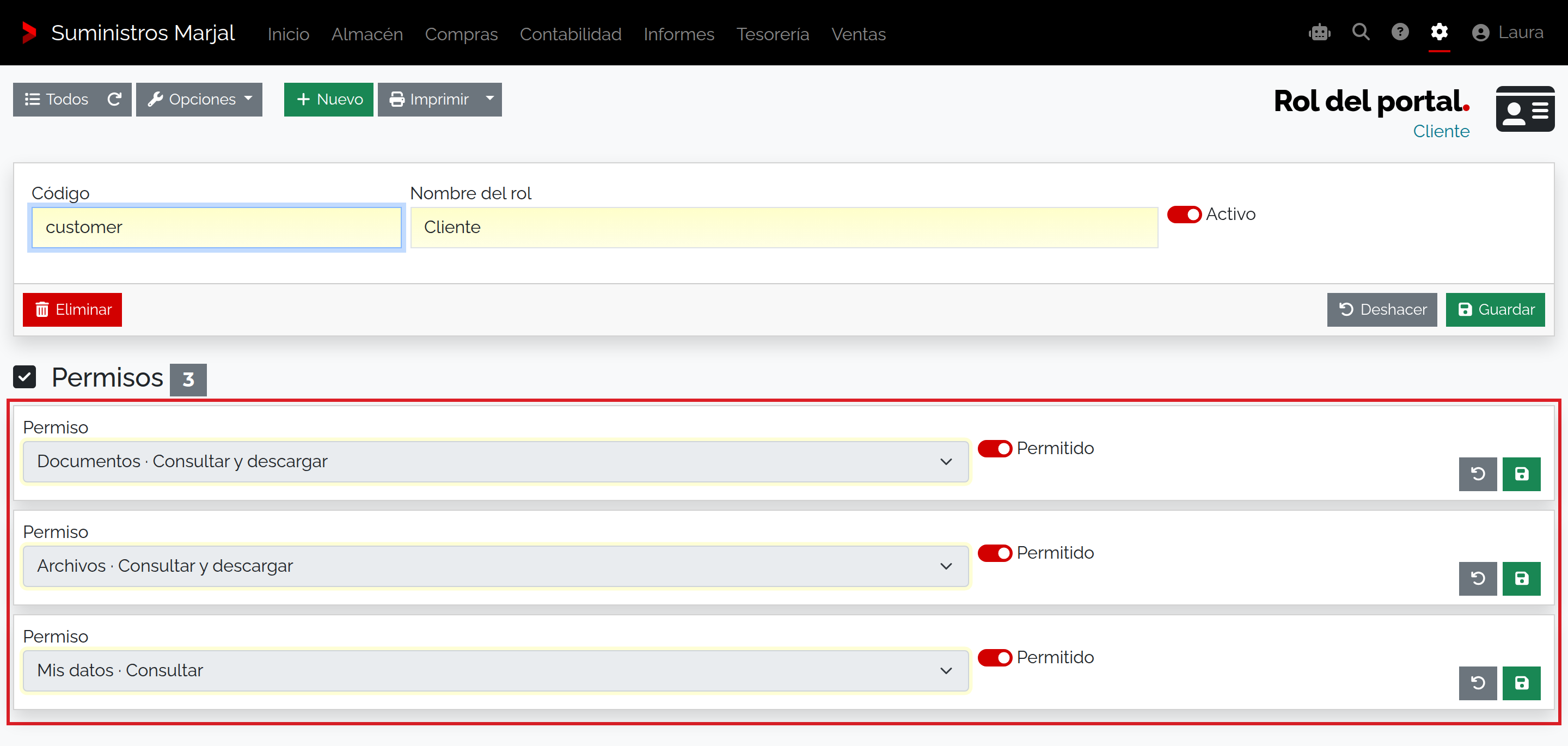
Decide qué puede consultar cada persona en el portal. El rol Cliente de Marta permite ver sus datos, sus documentos y los archivos asociados.
Antes de empezar
Necesitas acceso a Portal y permiso para modificar sus roles. Ten preparado el acceso al que vas a asignarlos.
Pasos
- Abre Ajustes (rueda dentada) → Portal → Roles y abre Cliente para revisar sus permisos.
- Para crear un rol, pulsa Nuevo, introduce un Código como consulta_clinicas y un Nombre del rol como Consulta de clínicas. Mantén Activo y guarda.
- En Permisos, revisa cada fila y marca Permitido para las acciones necesarias. Guarda cada cambio con el control de su fila.
- Abre el acceso de Marta, entra en Roles, añade el rol que corresponda y guarda. Retira los roles que ya no necesite.
- Entra con la cuenta del portal y comprueba las secciones resultantes.
Campos y opciones
| Campo | Cómo utilizarlo |
|---|---|
| Código | Obligatorio. Empieza por una letra minúscula y admite hasta 40 caracteres: letras minúsculas, números, guion y guion bajo. Identifica el rol. |
| Nombre del rol | Obligatorio y no vacío. Utiliza un nombre que explique su finalidad. |
| Activo | Se propone marcado al crear el rol. Un rol desactivado no aporta permisos aunque siga asignado a un acceso. |
| Permiso | Las filas se preparan con las acciones disponibles. Elige o revisa la capacidad de la fila; no crees filas duplicadas. Mis datos · Consultar permite abrir el perfil; Documentos · Consultar y descargar permite consultar y obtener documentos; Archivos · Consultar y descargar aparece como opción del rol. Los archivos asociados a un documento visible se ofrecen junto con ese documento; no utilices esta casilla para retirar adjuntos mientras mantienes compartido el documento. |
| Permitido | Decisión de cada fila. En un rol nuevo sin permisos concedidos, revisa las casillas antes de asignarlo. Guardar los datos del rol no sustituye guardar los cambios de cada fila. |
Cómo se combinan los roles
Los roles Cliente, Proveedor y Solo lectura sirven como punto de partida. Cliente y Proveedor se aplican al tipo de cuenta correspondiente. Los permisos de varios roles activos se suman: desmarcar una opción en un rol no la retira si otro rol la sigue concediendo. Para restringir una cuenta, revisa todos sus roles. Si retiras todos, no se vuelven a asignar automáticamente los iniciales.
Otras situaciones
Los módulos adicionales pueden añadir permisos cuando estén instalados. En esta configuración se muestran los tres permisos de consulta. Tickets, solicitudes de cambio de datos y envío de archivos por tickets no están disponibles.
Permisos
Los roles del portal permiten acciones externas y no abren las pantallas de gestión interna. También se necesita empresa autorizada y el tipo de cuenta adecuado.
Si algo no funciona
Si no se guarda el rol, revisa el código y el nombre. Si se rechaza una asignación, comprueba que el rol existe y no está ya asignado. Si una sección sigue visible tras retirarle un permiso, busca otro rol que lo conceda.
Resultado
La persona verá solo las secciones permitidas por sus roles activos y los documentos de su propia cuenta.