







Buscar información en el programa
Actualizado el 16 de octubre de 2026
Encuentra en pocos segundos un documento, un cliente o una pantalla con el buscador global y con el buscador de cada listado, sin recordar números ni rutas de memoria.
Antes de empezar
Acceso a las pantallas donde está el dato. Las búsquedas respetan tus permisos: solo ves registros de pantallas que tienes autorizadas.
Pasos
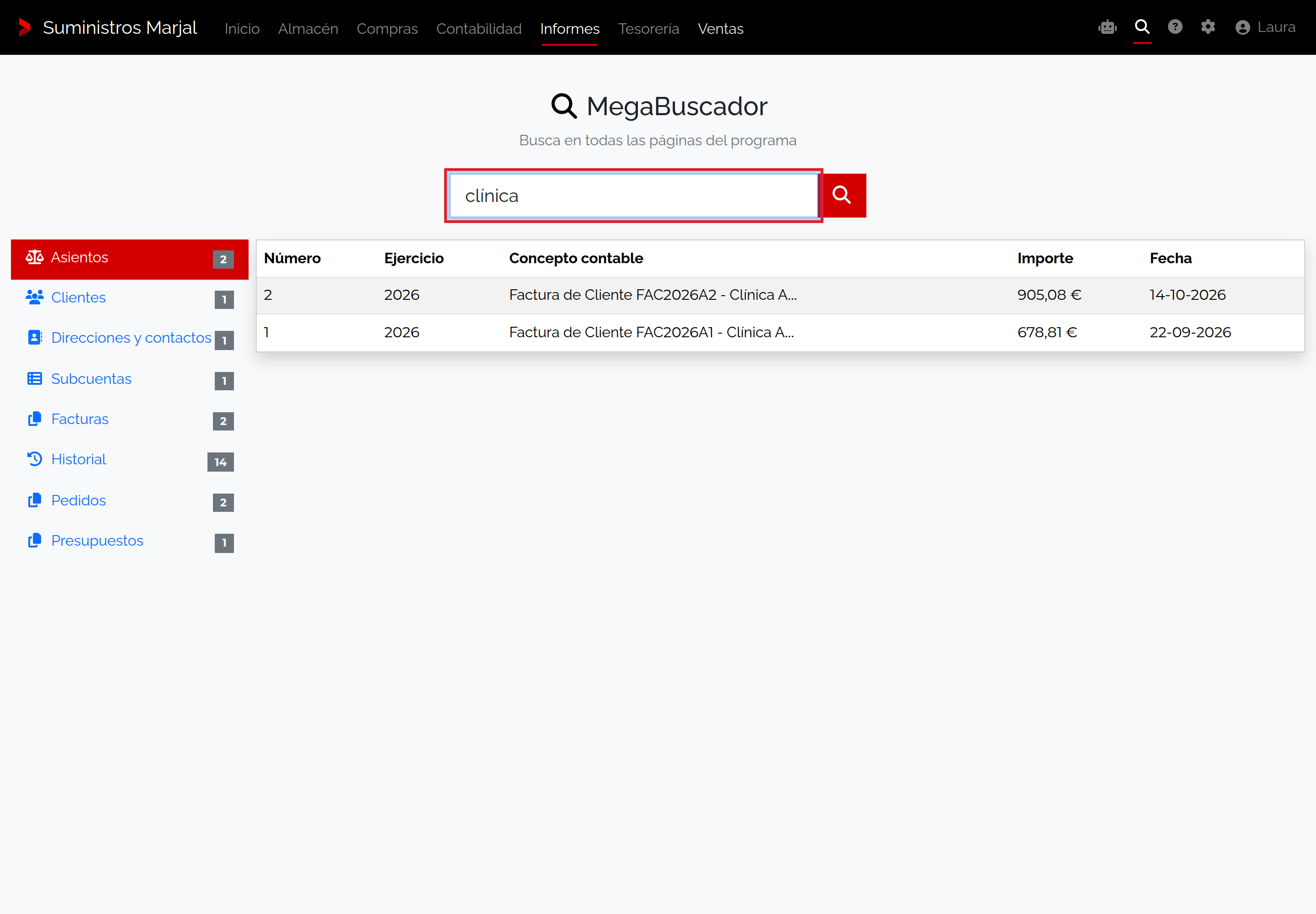
- Pulsa la lupa del encabezado y escribe el término: un nombre («Clínica Alameda»), un número de factura («FAC2026A2») o un producto («Papel A4»).
- El buscador global agrupa resultados por tipo: pantallas, clientes, documentos y productos, con sus datos principales en cada coincidencia.
- Pulsa el resultado para abrirlo. Un documento se abre en su ficha completa con sus pestañas.
- Para filtrar dentro de un listado, usa el campo Buscar de la barra del listado: escribe y pulsa Enter, y la tabla se limita a las coincidencias.
- Para limpiar, borra el texto y pulsa Enter de nuevo: el listado vuelve a mostrar todos los registros.
Otras situaciones
El buscador global busca entre pantallas y tipos de datos; el buscador del listado solo filtra los registros de esa pantalla. Usa el global para saltar rápido y el del listado para trabajar con la tabla.
Permisos y responsabilidades
La búsqueda solo muestra lo que tu rol permite ver. Que un resultado no aparezca no significa que el registro no exista en otra empresa o para otro usuario.
Si no puedes continuar
Si algo que sabes que existe no aparece, prueba variantes del texto (menos palabras, sin comillas) antes de darlo por perdido; si sigue sin salir, consulta al administrador.
Resultado
Tendrás tres caminos de búsqueda claros: global para saltar, buscador del listado para filtrar y filtros cuando necesites condiciones.