







Consultar, ordenar y seleccionar registros en un listado
Actualizado el 16 de octubre de 2026
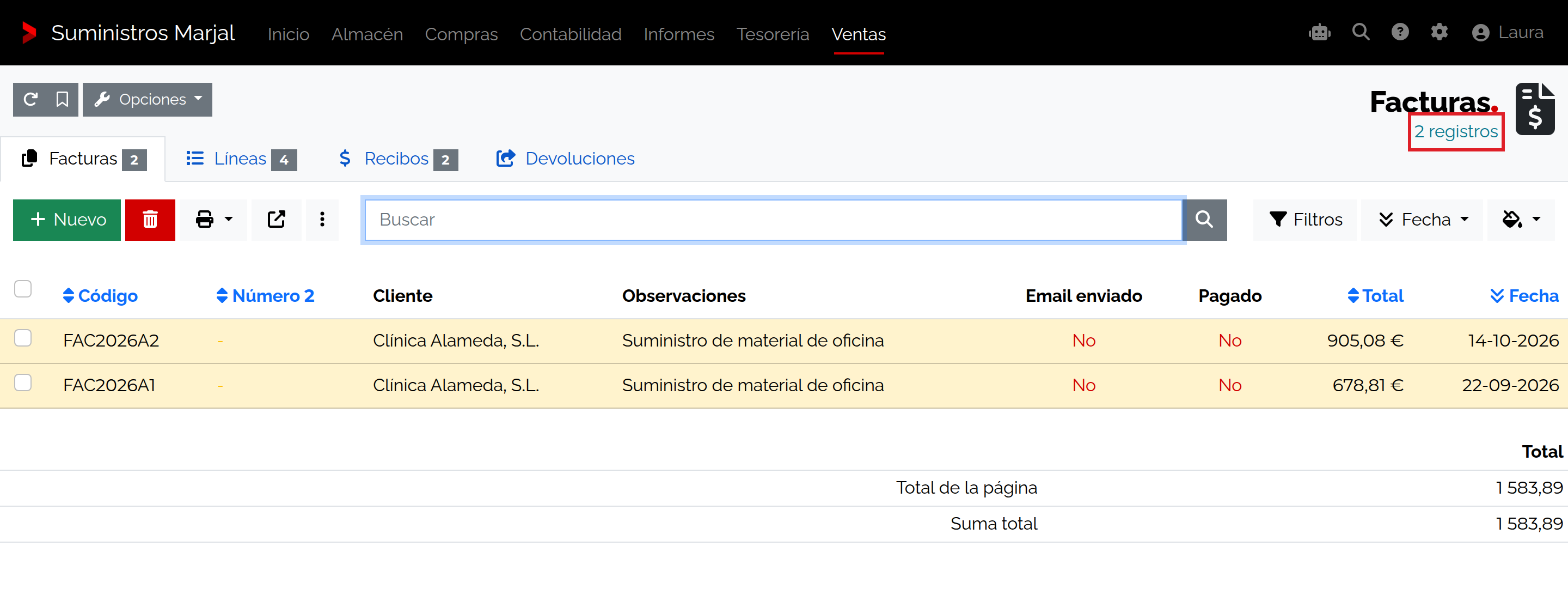
Domina los gestos de cualquier listado: ordenar columnas, paginar, seleccionar registros y abrir fichas desde la tabla. Caso de referencia: revisar en Suministros Marjal las facturas de venta del mes.
Antes de empezar
Acceso a la pantalla del listado. Exportar, imprimir o modificar registros desde el listado requiere los permisos que el administrador haya asignado.
Pasos
- Abre la sección y el listado, por ejemplo Ventas → Facturas. La barra superior muestra el subtítulo con el número de registros.
- Pulsa el encabezado de una columna para ordenar por ella, por ejemplo Fecha; la segunda pulsación invierte el sentido.
- Avanza con la paginación inferior. El nombre de la empresa activa y el número de registros ayudan a saber qué estás viendo.
- Pulsa una fila para abrir su ficha completa con sus pestañas; vuelve con la flecha atrás del programa o del navegador.
- Para trabajar con varios registros marca sus casillas y usa las acciones de la barra cuando tu rol las tenga habilitadas.
Otras situaciones
Un listado vacío no siempre significa ausencia de datos: puede haber un filtro o una búsqueda activa. Limpia la consulta antes de dar un registro por inexistente.
Permisos y responsabilidades
Ver un listado no autoriza a editar. Las columnas visibles y las acciones dependen de tu rol y de la configuración del administrador.
Si no puedes continuar
Si un listado tarda demasiado con fechas muy amplias, acota la consulta con fechas o filtros antes de repetirla.
Resultado
Tendrás los gestos básicos aplicables a todos los listados: ordenar, paginar, buscar y abrir fichas, sin depender de la pantalla concreta.