







Moverse por los menús y las pantallas
Actualizado el 16 de octubre de 2026
Recorre el programa con soltura: menú lateral, buscador, menús de ajustes y de usuario, y pantallas de listado y ficha. En Suministros Marjal, Laura abre la ficha de un cliente desde el menú y llega al documento sin buscar rutas de memoria.
Antes de empezar
Un usuario con acceso al programa. Cada usuario ve los menús según su rol: si falta una sección, es el permiso lo que la oculta, no un fallo del programa.
Pasos
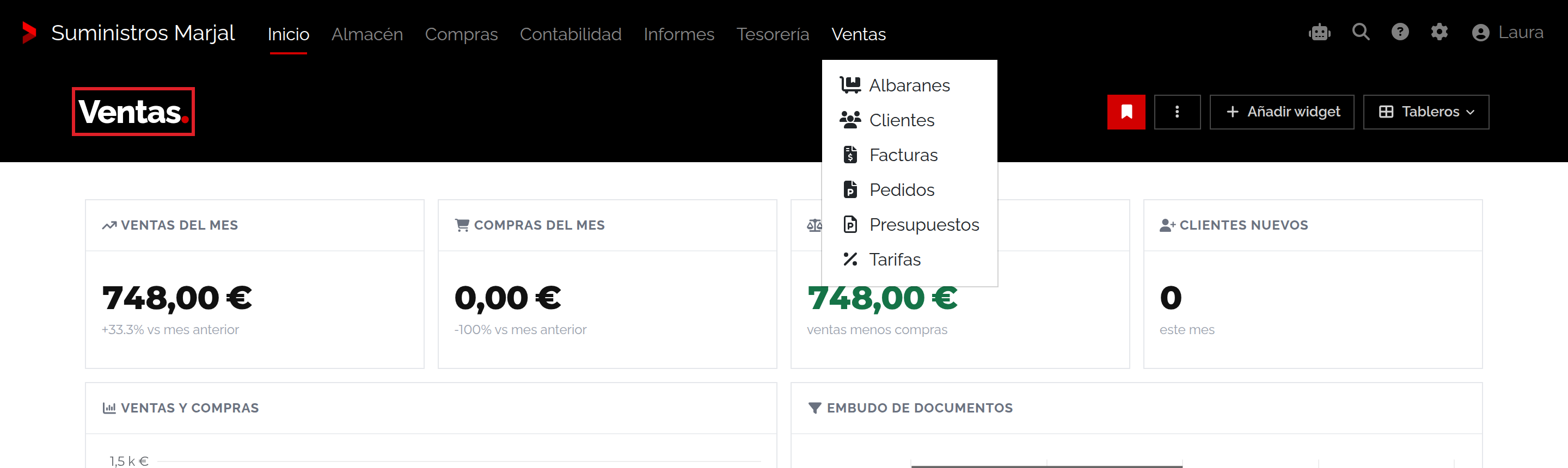
- Al entrar, el menú lateral muestra las secciones del programa: Inicio, Ventas, Compras, Tesorería, Contabilidad. Pulsa una sección para desplegar sus pantallas, y abre una ficha o listado: por ejemplo, Ventas → Facturas abre el listado de facturas de venta.
- El icono de la lupa del encabezado abre el buscador global. Escribe «Clínica Alameda» y el buscador propone pantallas y documentos con ese texto.
- El icono de la rueda dentada abre Ajustes: configuración del programa, plugins y tareas de administración.
- El icono de usuario abre tus opciones: empresas visibles, tus datos y salir.
- Dentro de cada pantalla, la barra superior indica dónde estás y muestra las acciones principales; los listados llevan su buscador y las fichas muestran sus datos en pestañas.
Otras situaciones
Cada pantalla tiene su barra de acciones. Si un botón no aparece, probablemente tu rol no incluya esa acción o el registro no la permita en su estado actual.
Permisos y responsabilidades
El menú y las pantallas visibles dependen de tu rol. Si crees que falta una sección, consulta al administrador antes de fijar o editar menús por tu cuenta.
Si no puedes continuar
Si el menú no responde mientras una página sigue cargando, espera a que termine. Evita recargar a mitad de un guardado para no repetir registros.
Resultado
Tendrás el mapa del programa claro: menús, buscador, ajustes y usuario, y sabrás llegar a cada pantalla con dos o tres clics.