







Aplicar, guardar y quitar filtros
Actualizado el 16 de octubre de 2026
Aplica condiciones a un listado para ver solo lo que interesa, guarda los filtros de uso frecuente con nombre y deja solo los que usas y quítalos cuando necesites recuperar la vista completa.
Antes de empezar
Acceso al listado y, para guardar filtros, permiso sobre las opciones de página. Un filtro guardado queda asociado a tu usuario.
Pasos
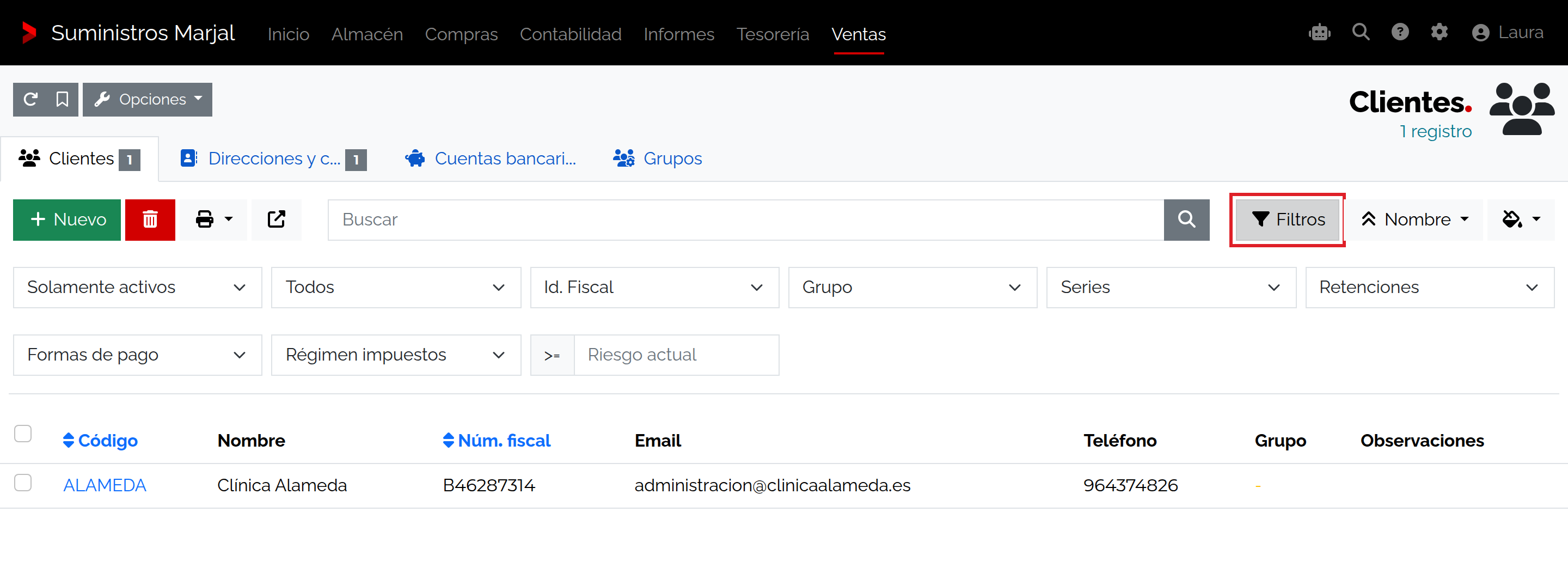
- Abre un listado con datos, por ejemplo facturas de venta, y pulsa el icono de filtros de la barra.
- Elige campo y condición: un estado concreto, un cliente, o fechas entre dos días para revisar las del mes.
- Con el filtro aplicado, la barra del listado refresca el subtítulo y los registros y señala el filtro activo.
- Si lo usarás a menudo, guárdalo con un nombre claro desde la opción de guardar filtro activo («Facturas del mes de Clínica Alameda»).
- Para reutilizarlo, abre la lista de filtros del listado y aplica el guardado; para recuperar el listado completo, quita el filtro con la opción desactivar o borra su condición.
Otras situaciones
Cada listado guarda sus propios filtros: un filtro de facturas no se aplica a clientes o productos.
Permisos y responsabilidades
Los filtros suelen ser personales. Que se compartan con el equipo depende del administrador; no des por compartido un filtro tuyo.
Si no puedes continuar
Si los resultados no cuadran, revisa qué filtros están activos antes de asumir datos erróneos o registros perdidos.
Resultado
Tendrás filtros aplicados y guardados con nombre, y sabrás quitarlos cuando el listado deba volver a mostrarlo todo.