







Completar fichas y resolver validaciones
Actualizado el 16 de octubre de 2026
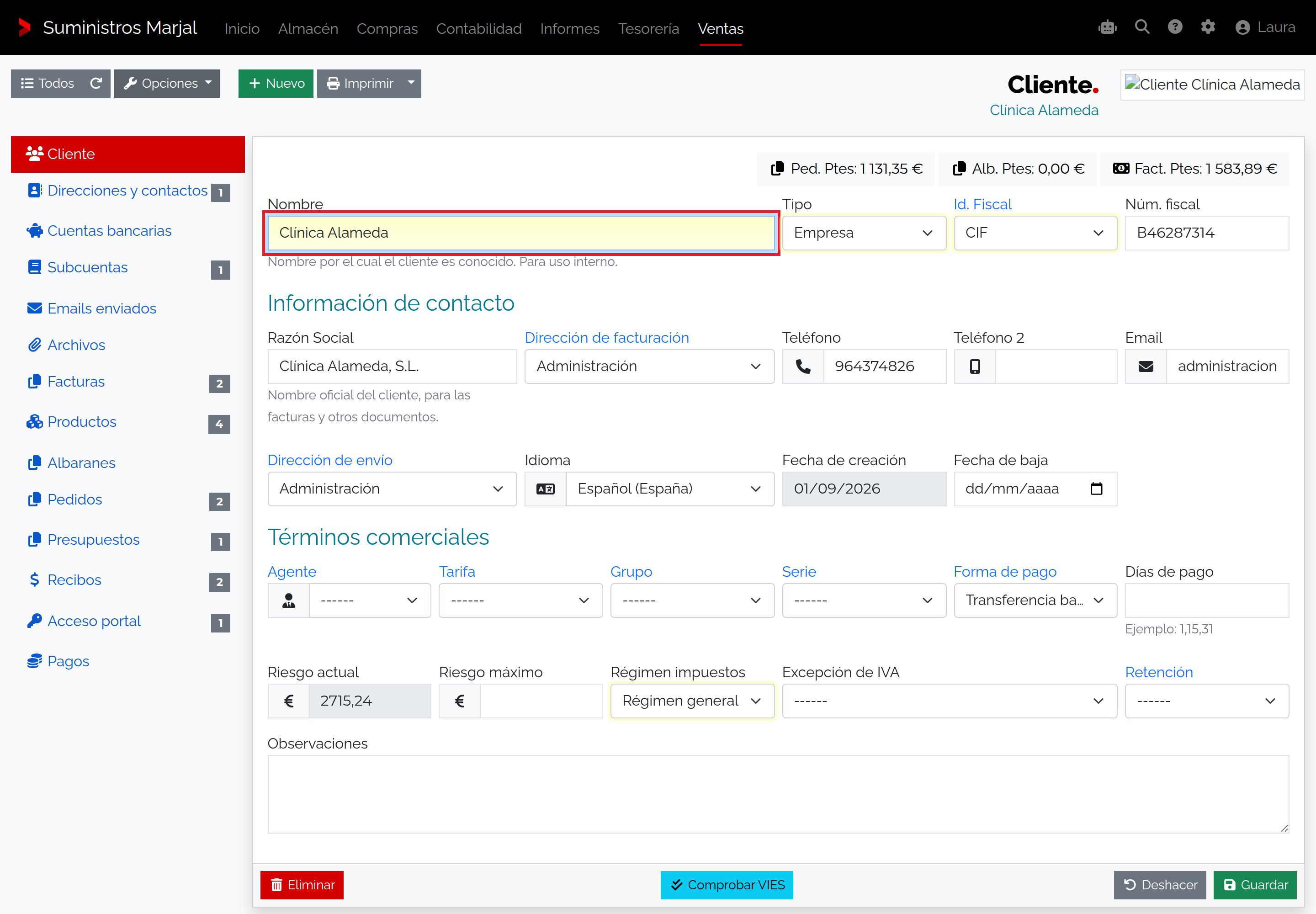
Completa fichas con garantías: campos obligatorios, validaciones del programa y guardado limpio, sin duplicar registros. Caso de referencia: ficha de cliente de Clínica Alameda con sus datos fiscales completos.
Antes de empezar
Permiso de edición sobre la ficha. Sin él, los campos se muestran en modo consulta y el guardado no está disponible.
Pasos
- Abre la ficha nueva o la existente, por ejemplo un cliente. Los campos obligatorios quedan señalados y agrupados en cada pestaña.
- Completa datos reales: en el cliente, su razón social, número de identificación fiscal válido, dirección, población, provincia y forma de pago de referencia.
- Si el programa avisa al guardar, revisa el campo que señala el aviso: falta un dato o el formato no es el esperado.
- Pulsa Guardar y confirma el mensaje de confirmación. La ficha queda recargada con los datos guardados.
- Si añades bloques dependientes (contactos, direcciones, cuentas bancarias), guarda primero la ficha base y completa después cada pestaña.
Otras situaciones
La edición de un documento oficial depende de su estado: las facturas emitidas bloquean campos. Las correcciones posteriores siguen la guía del documento (rectificativas, notas).
Permisos y responsabilidades
Tu permiso manda qué puedes cambiar. Si un campo que necesitas aparece bloqueado, consulta al administrador en lugar de editar otro registro para compensarlo.
Si no puedes continuar
Si el guardado falla repetidamente con un dato que parece correcto, anota el mensaje del aviso y consulta: un mismo valor repetido en dos fichas suele indicar un dato duplicado.
Resultado
Tendrás la ficha guardada sin avisos y una pauta clara para el resto de formularios: datos reales, obligatorios completos y confirmación de guardado.