


Shopify
Conectar Shopify con Beply y mantener las credenciales
Conecta Shopify con Beply mediante credenciales de cliente o token permanente y revisa campos, renovación, rotación y problemas de conexión.
Actualizado el 9 de octubre de 2026
Guarda en la cuenta de Shopify de Beply el dominio de tu tienda y las credenciales del tipo de app que utilizas. Después verifica la conexión y la función concreta que necesitas. Una conexión establecida comprueba acceso a la tienda; la importación de pedidos, el catálogo o una subida necesitan sus comprobaciones adicionales.
Elegir el modo de autenticación de Shopify
| Tu app | Modo en Beply | Valores que debes introducir |
|---|---|---|
| App creada en el Dev Dashboard para una tienda de su misma organización | Credenciales de cliente | ID de cliente y Secreto de cliente de la app. |
| App personalizada antigua creada en la administración de Shopify | Token permanente | Token de la API de administración ya autorizado para la tienda. |
El ID identifica la app, el secreto permite solicitar acceso y el token es la credencial que se usa al consultar la tienda. Shopify también puede llamar «API key» al ID y «API secret» al secreto. No pegues el secreto en el campo de token. Tipos de token, credenciales de la app.
Si todavía no tienes una app, empieza por Crear la app de Shopify. Si la app pertenece a otra organización, revisa su propiedad antes de intentar Credenciales de cliente.
Conectar una app nueva con credenciales de cliente
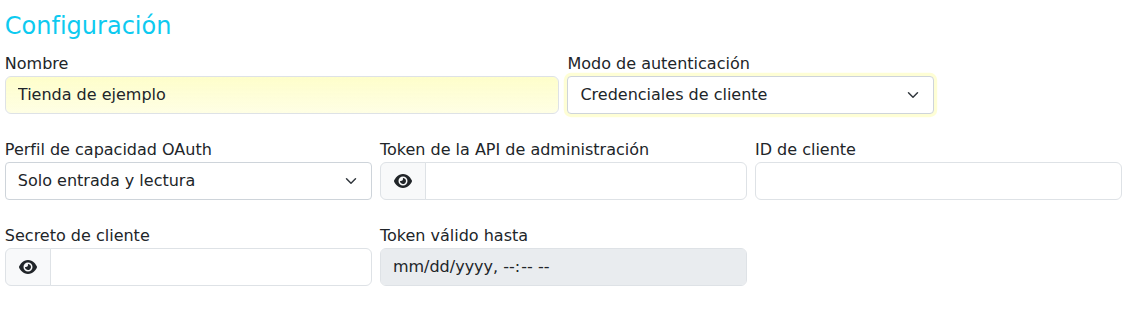
- En Beply, abre Claves de Shopify dentro de Shopify y crea la cuenta que representará esta tienda. Ponle un nombre que te permita distinguirla de otras tiendas.
- Introduce el dominio propio de Shopify de esa tienda, con el formato
https://tu-tienda.myshopify.com. Usa el dominio.myshopify.comy no el dominio de la web comercial, una dirección del panel de administración ni una ruta de producto. - En Modo de autenticación, selecciona Credenciales de cliente. Hazlo expresamente: la cuenta puede mostrar Token permanente al crearla.
- Introduce ID de cliente y Secreto de cliente de la misma app. Los encontrarás en sus ajustes del Dev Dashboard. La app debe estar instalada en esa tienda.
- Para comenzar con pedidos, elige Perfil de capacidad OAuth > Solo entrada y lectura. Revisa
read_ordersy los datos protegidos según Permisos por función. Para catálogo, añade los permisos de lectura que correspondan y configura el flujo de catálogo por lotes. - Guarda y vuelve a abrir la ficha. Revisa Estado y su mensaje. El resultado de conexión correcto es CONECTADO, con «Conexión establecida correctamente».
- Comprueba una lectura de la función elegida con datos de prueba o con el alcance autorizado: un pedido reciente para importación o una descarga de catálogo. Verifica los datos y la cobertura; el estado de conexión no confirma por sí solo esa función.
Beply solicita el token y lo conserva de forma protegida. No necesitas generar a mano un token temporal ni introducirlo cada día. La app y la tienda deben estar en la misma organización para que Shopify acepte este método. Credenciales de cliente para tu organización.
Conectar una app antigua con token permanente
Esta vía corresponde a una app personalizada anterior al 1 de enero de 2026, creada desde la administración de Shopify.
- Abre esa app en Shopify y comprueba que está instalada y autorizada para las funciones que vas a usar.
- Si conservas su token de la API de administración, introdúcelo en Beply en Token de la API de administración y selecciona Token permanente.
- Introduce el dominio
.myshopify.com, selecciona el perfil y guarda la cuenta. - Vuelve a abrir la ficha y comprueba conexión y lectura funcional.
Shopify solo muestra el token cuando se genera. Si se perdió, el propietario debe planificar la desinstalación y reinstalación de la app para generar otro; durante el cambio habrá interrupción hasta actualizar Beply. No borres la app antigua para sustituir el token. Credenciales de apps antiguas.
Referencia de los campos de conexión de Shopify
| Campo | Para qué sirve | Valores y comportamiento |
|---|---|---|
| Nombre | Identifica la cuenta de tienda dentro de Beply. | Obligatorio; utiliza un nombre que distinga cada tienda. |
| Modo de autenticación | Indica cómo obtiene Beply el acceso. | Token permanente o Credenciales de cliente. La elección determina qué credenciales son necesarias. |
| Perfil de capacidad OAuth | Delimita las capacidades requeridas. | Solo entrada y lectura, Tracking mediante fulfillment o Documentos fiscales. Las cuentas nuevas parten del perfil de lectura. |
| Token de la API de administración | Credencial de una app antigua. | Necesario en Token permanente. Es un campo protegido. |
| ID de cliente | Identificador de la app del Dev Dashboard. | Necesario en Credenciales de cliente. Debe corresponder al secreto y a la app instalada. |
| Secreto de cliente | Credencial con la que Beply solicita tokens. | Necesario en Credenciales de cliente. Es un campo protegido. |
| Token válido hasta | Muestra la caducidad del token temporal guardado. | Solo lectura. Se actualiza cuando Beply obtiene un token nuevo; no implica una llamada programada exacta a esa hora. |
| URL de integración | Dirección de la tienda que se consulta. | Obligatoria. Usa el dominio .myshopify.com de esa tienda. |
| Activado | Habilita la cuenta para las operaciones configuradas. | Para catálogo por lotes la cuenta debe estar activada. No equivale a habilitar todas las escrituras. |
| Estado y mensaje de estado | Resultado de la comprobación de acceso. | Solo lectura. CONECTADO o ERROR, con el detalle de la comprobación. |
| Modo global de escritura | Muestra si el entorno permite operaciones externas. | Solo lectura en esta ficha. Se combina con el perfil y la opción de cada operación. |
| Ubicación principal | Ubicación de Shopify que utiliza una función de stock configurada. | No es necesaria para importar pedidos en modo de lectura. Las ubicaciones no se consultan desde la ficha si la subida de stock está desactivada. |
Al editar una cuenta existente, dejar vacío Token de la API de administración o Secreto de cliente conserva la credencial guardada. Si quieres sustituirla, introduce expresamente el valor nuevo. El campo vacío tras abrir la ficha no demuestra que la credencial se haya perdido.
Renovación automática del token de Shopify
Con Credenciales de cliente, Shopify entrega tokens de aproximadamente 24 horas. Beply reutiliza el token guardado mientras siga válido y tenga los permisos requeridos; cuando está cerca de caducar o le faltan capacidades necesarias, solicita otro con el ID y el secreto guardados. La renovación ocurre cuando una operación necesita acceso, por lo que la fecha puede seguir mostrando el token anterior mientras no haya actividad.
La renovación del token no crea un secreto nuevo, no instala la app y no aprueba permisos pendientes. Si Shopify ha revocado acceso, la app se desinstaló o el secreto dejó de ser válido, hay que corregir esa causa. Duración y uso de los tokens.
Sustituir el secreto de cliente de Shopify
Para una rotación planificada, el propietario o miembro autorizado genera un secreto nuevo en Settings > Credentials > Rotate del Dev Dashboard. Actualiza Secreto de cliente en Beply y cualquier otro sistema que use la misma app. Comprueba que cada conexión obtiene un token con el secreto nuevo antes de revocar el anterior. Un CONECTADO obtenido con el token todavía guardado no prueba esa renovación; pide a soporte que la verifique si no puedes comprobarla.
Shopify vincula cada token al secreto que lo generó. Revocar el anterior invalida los tokens que todavía dependen de él. Si la misma app atiende varias tiendas o recibe webhooks, coordina la transición completa. En caso de exposición activa del secreto, prioriza su revocación y recuperación segura del acceso. Rotación de credenciales.
Diagnóstico de la conexión de Shopify
| Síntoma o mensaje | Comprobación y solución |
|---|---|
| ERROR o «Compruebe los datos introducidos» | Revisa dominio, modo de autenticación, credenciales de la misma app y su instalación en la tienda. |
| Faltan credenciales para el modo elegido | En modo de cliente necesitas ID y secreto; en modo permanente, el token. Guardar un campo protegido vacío solo conserva un valor que ya existía. |
shop_not_permitted | La app y la tienda están en organizaciones distintas. Que estén vinculadas mediante un colaborador no satisface el requisito. |
| Clave o token inválidos | Comprueba que no se ha usado el secreto o el ID como token, que la app sigue instalada y que no se revocó la credencial. |
Faltan permisos o aparece ACCESS_DENIED | Revisa los permisos efectivos, la versión publicada y la aprobación de la tienda. No concedas permisos ajenos a la función. |
| Hay pedidos sin nombre, dirección, correo o teléfono | Revisa el acceso a los campos protegidos y la incidencia de importación. No completes datos por suposición. |
| No se descargan pedidos antiguos | read_orders cubre la ventana de 60 días. El acceso directo a pedidos anteriores necesita read_all_orders aprobado. |
| No aparecen ubicaciones en una cuenta de lectura | Puede ser lo esperado: importar pedidos no requiere ubicaciones ni activar subida de stock. |
| El catálogo avisa de inventario no descargado | Comprueba read_inventory y read_locations, además de read_products. Una falta de acceso no significa stock cero. |
| El catálogo no puede leer costes | Revisa el acceso al coste del producto y el permiso granular para ver costes. La falta de coste no debe sustituirse por cero. |
| La ficha está conectada, pero falla tracking o facturas | Revisa perfil, modo global, opción concreta, permisos y compatibilidad de la cuenta y operación. |
| Shopify limita temporalmente las solicitudes | Conserva el resultado y el progreso. Una descarga por lotes puede reanudarse; evita iniciar copias del mismo trabajo. |
| Una subida tiene resultado incierto | Comprueba si Shopify ya aplicó el efecto antes de repetirlo. Pide revisión del pedido y operación exactos. |
Para soporte, comunica la operación, el mensaje, la hora del fallo y qué paso estabas realizando. Comparte capturas sin credenciales ni datos de compradores. Consulta Permisos de Shopify, Crear la app y las fuentes oficiales.