


Shopify
Descargar pedidos de Shopify y convertirlos en Beply
Descarga pedidos de Shopify, configura canales y estados y comprueba su conversión al pedido comercial de Beply y las incidencias pendientes.
Actualizado el 9 de octubre de 2026
Un pedido descargado de Shopify es un espejo local de la venta. Crear el pedido comercial de Beply es un paso distinto y puede quedar detenido por el estado de pago, el canal, la dirección o los datos fiscales. Esta guía permite comprobar cada etapa sin confundir una tarea en cola con un pedido creado.
Antes de descargar pedidos de Shopify
Comprueba la cuenta y su conexión, el acceso a pedidos concedido por Shopify y el canal de origen. En Canales, Descarga de datos habilitada y Convertir a pedido habilitado controlan etapas diferentes. La conversión está desactivada inicialmente en una fila nueva de canal.
Si Shopify recibe también pedidos de otros marketplaces, conserva su identidad comercial. Los pedidos espejo de otros canales no se vuelven a convertir como ventas nativas de Shopify. Temu exige su activación y serie comercial específicas; no basta con que el pedido aparezca en la tienda.
Descargar pedidos de Shopify por un intervalo
- Abre Integraciones > Shopify > Pedidos de Shopify.
- Pulsa el botón de importación y selecciona Cuenta.
- Elige Desde la fecha y Hasta la fecha, o un valor de Rangos por defecto: hoy, últimas 24 horas, últimos 3 días, último mes o último año.
- No combines fechas concretas con un rango predefinido. El inicio no puede ser posterior al fin.
- Confirma la descarga y consulta el listado cuando termine la tarea.
- Abre una fila y comprueba cuenta, código, fecha original, canal, estado, líneas, moneda y total. Revisa Actividad o Histórico si faltan datos o hay un error.
El intervalo no concede acceso adicional al historial: la tienda puede limitar los pedidos que la aplicación permite leer. Si no aparece una venta, distingue una restricción de historial de un fallo de descarga.
Convertir un pedido de Shopify en Beply
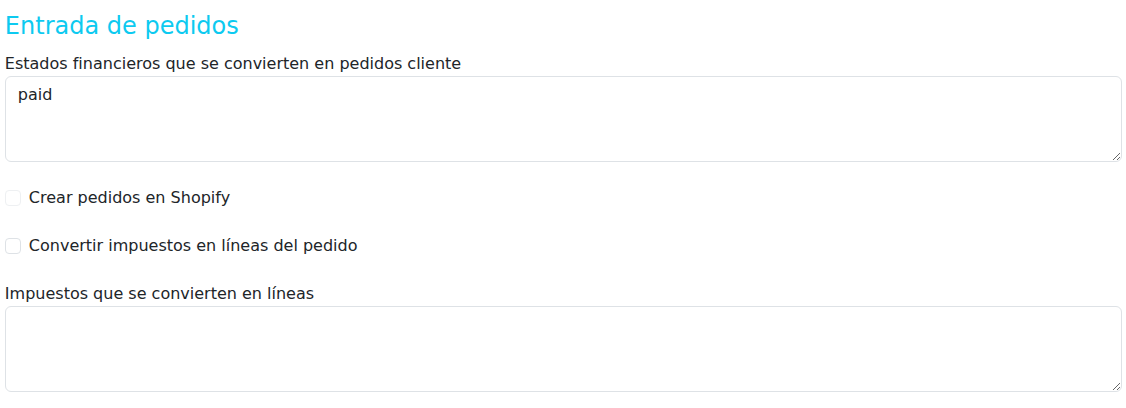
- Comprueba Estados financieros que se convierten en pedidos cliente en la cuenta.
paides el valor inicial: permite convertir un pedido pagado si cumple los demás requisitos. - Comprueba Convertir a pedido habilitado, la serie, el estado local y los contactos específicos del canal.
- Selecciona los pedidos y pulsa Convertir a pedidos. Desde la versión 10.7 debes elegir Cuenta y tener permiso de modificación. Pedidos seleccionados usa las casillas marcadas; un pedido de otra cuenta se omite y se avisa. Todos los pendientes de esta cuenta solo incluye los pendientes de la cuenta elegida, aunque estén en otras páginas. Los pedidos que ya están en la cola no se vuelven a encolar. Si la cola rechaza un pedido, se muestra el fallo y esos pedidos no se cuentan como encolados.
- Comprueba Pedido generado en el listado o ficha y abre el pedido local asociado.
- Revisa cliente, contactos, líneas, cantidades, moneda, base, impuestos y total en el pedido de Beply.
La acción puede encolar trabajo. El mensaje de que se han añadido tareas todavía no confirma la creación del pedido. Los controles evitan crear otra vez un pedido ya vinculado; la recuperación exige revisar el vínculo y el resultado antes de repetir.
Interpretar el estado y el historial del pedido de Shopify
El Estado del pedido de la ficha refleja la información financiera descargada. Un estado pagado no prueba que la expedición esté completa. Para la factura automática se comprueban pago, envío completo y datos fiscales por separado.
Historial de estados conserva estado del proveedor, estado normalizado, fecha, duración, origen y usuario. Consultar el historial no cambia el pedido. Actividad y Histórico ayudan a distinguir descarga, conversión, seguimiento y documento fiscal.
Resolver un pedido descargado sin pedido generado
| Síntoma de Shopify | Causa que debes comprobar | Qué hacer |
|---|---|---|
| El espejo existe pero Pedido generado está vacío | Conversión del canal desactivada o estado financiero no admitido. | Revisa la cuenta y el canal; activa solo el flujo acordado. |
| El pedido pertenece a otro marketplace | Se trata de un espejo transportado por Shopify. | Busca el pedido comercial del canal de origen; no lo dupliques como venta de la tienda. |
| Falta dirección de facturación o envío utilizable | Los datos descargados están incompletos. | Corrige o completa la información en su fuente y vuelve a descargar. |
| El origen comercial es ambiguo | Más de una configuración coincide con el canal. | Revisa las filas y la identidad comercial antes de convertir. |
| Hay una retención fiscal | Origen, destino, comprador o impuestos no superan la comprobación. | Sigue la guía de impuestos y facturación; no cambies el IVA para forzar el proceso. |
| La acción aparece aceptada pero falta el documento | El trabajo está pendiente, se omitió o falló después de encolarse. | Consulta el resultado y comprueba el vínculo real; no asumir éxito por el mensaje inicial. |
Desde la versión 10.7, la lista de pedidos ya no ofrece Acciones del pedido ni el selector tipo de importacion. La conversión sigue evitando duplicar un pedido ya convertido; no acepta ni rechaza pedidos remotamente en Shopify ni reescribe masivamente pedidos comerciales existentes.
Si no aparece Pedido generado, abre Histórico en la ficha. Desde la 10.7 muestra el motivo de no conversión: canal de origen, estado no admitido, proveedor sin conversión, Temu sin serie propia, falta de dirección o datos fiscales incompletos. No repite el mismo motivo consecutivo en cada pasada. El histórico se vincula al registro concreto para no mezclar tiendas con el mismo número; las entradas antiguas sin ese vínculo solo se muestran si el número identifica un único pedido. Una tarea en cola todavía necesita comprobar el resultado.
Un pedido de Miravia aparece en Shopify pero no se convierte
Un pedido reenviado desde Miravia conserva el origen Miravia. Su copia en Shopify es un espejo: no se vuelve a convertir ni a facturar como una venta de Shopify. Si ya aparece en la tienda, el reenvío puede haber terminado correctamente aunque Pedido generado esté vacío en el espejo. Busca el pedido comercial en el canal Miravia y consulta Histórico para distinguir ese comportamiento de otro motivo de no conversión.
La falta de conversión del espejo no significa que haya fallado el reenvío ni genera por sí sola una alerta de reenvío fallido en Miravia. Esa alerta corresponde a un fallo del reenvío y se retira cuando este termina con éxito. Si el pedido no llegó a la tienda o el resultado es incierto, consulta el reenvío de Miravia a Shopify y reconcilia antes de volver a enviarlo. No lo dupliques como una venta nativa de Shopify.
Automatizar la entrada de pedidos de Shopify
En Automatización, activa Descargar pedidos, elige Periodo y Rango de fechas, y comprueba Activado junto con la cuenta activa. Si marcas Convertir pedidos automáticamente, la conversión conserva los mismos requisitos que la manual. También puede trabajar sobre espejos ya descargados.
Revisa Próxima ejecución, la cola y el resultado después de la primera ejecución. La planificación no modifica por sí sola pedidos ni crea facturas. Desactivar una automatización detiene su programación futura y no deshace documentos ya creados.
Consulta todos los campos del pedido de Shopify
Consulta la referencia de pantallas, los canales y automatizaciones, el glosario y las preguntas frecuentes.