


Shopify
Descargar el catálogo de Shopify e incorporarlo por lotes
Descarga y actualiza el catálogo Shopify, prepara todos los productos filtrados y confirma lotes de incorporación con referencia, precio, coste y recursos.
Actualizado el 9 de octubre de 2026
El catálogo por lotes separa tres pasos: leer Shopify, preparar una selección y confirmar sus cambios en Beply. Puedes descargar toda la tienda o actualizar una parte, revisar los efectos sobre productos y variantes y recuperar las incidencias sin repetir los productos ya confirmados.
Antes de preparar un lote de Shopify
Necesitas una cuenta activa con Flujo de catálogo por lotes, permiso para acceder, modificar e importar el catálogo y permisos equivalentes sobre productos para incorporarlo al ERP. La aplicación de la tienda debe permitir leer los productos. El inventario, los costes y determinados recursos necesitan permisos adicionales; una descarga terminada puede indicar que esa parte no se ha podido leer.
Si el selector Cuenta está vacío, comprueba la cuenta, sus permisos y la activación del catálogo por lotes. Los usuarios consultan sus cuentas y sus lotes; disponer de un permiso general no permite actuar sobre cualquier tienda.
Descargar por primera vez el catálogo de Shopify
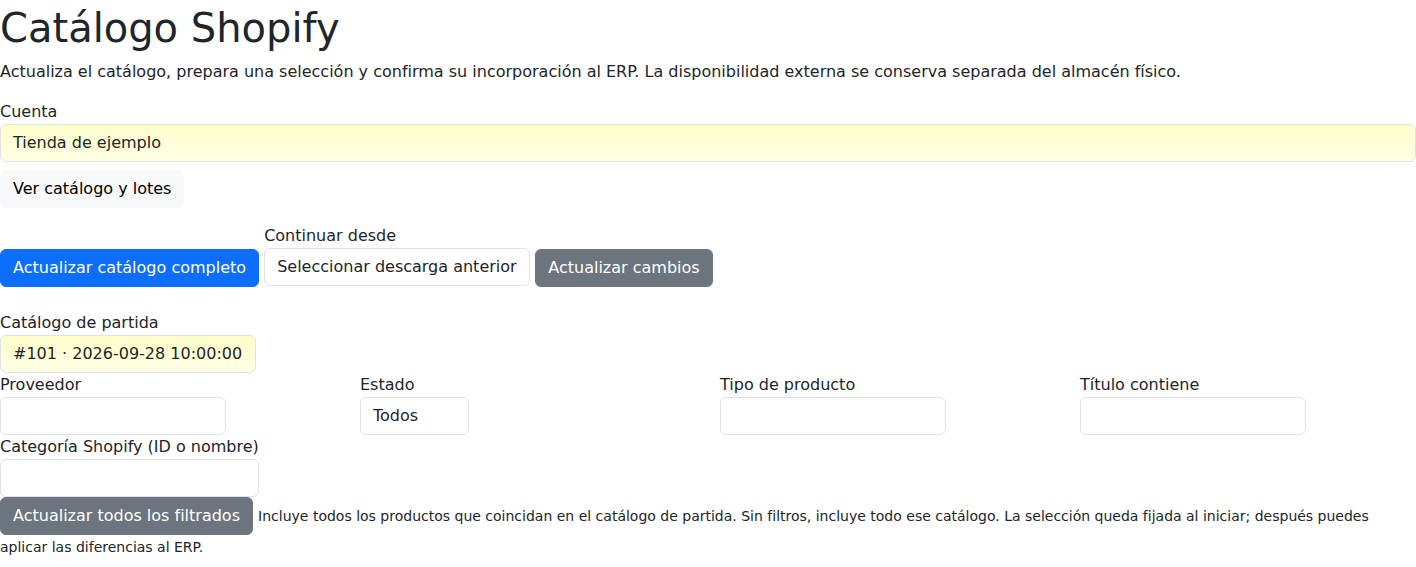
- Abre Integraciones > Shopify > Catálogo Shopify, o Catálogo por lotes desde Productos de Shopify.
- Selecciona Cuenta y pulsa Ver catálogo y lotes.
- Pulsa Actualizar catálogo completo.
- Revisa Lotes y espera a que la descarga llegue a
complete. El progreso se conserva si la lectura requiere varias ejecuciones. - Lee cualquier aviso de disponibilidad, coste o recursos no accesibles. Terminar la descarga no significa que esa información esté disponible ni que los productos se hayan incorporado al ERP.
Actualizar los cambios de Shopify
En Continuar desde, selecciona una descarga anterior completa de la misma cuenta y pulsa Actualizar cambios. Esta operación conserva un nuevo catálogo de referencia y comprueba productos, variantes y ausencias. También recoge la información adicional a la que la aplicación tiene acceso.
Para volver a leer un grupo, usa Catálogo de partida, rellena los filtros y pulsa Actualizar todos los filtrados. La selección queda fijada al iniciar. Si dejas todos los filtros vacíos, incluye todo el catálogo de partida. Actualizar los datos descargados todavía no aplica sus diferencias a productos del ERP.
Sincronizar automáticamente el catálogo (desde la versión 10.5)
En la pantalla Catálogo Shopify, tarjeta «Sincronización Shopify → ERP», puedes activar la Sincronización automática del catálogo de cada cuenta. Está desactivada por defecto. Cuando la activas, eliges cada cuántas horas se repite la pasada (1, 2, 3, 4, 6, 8, 12 o 24 horas; 24 por defecto). La primera pasada empieza en el minuto siguiente.
Cada pasada descarga los cambios de Shopify, prepara la selección y aplica al ERP solo las altas y los cambios sin conflicto. No borra productos, no desactiva productos del ERP y no escribe nada en Shopify. Los casos abiertos (por ejemplo, un cambio manual del ERP o un SKU que necesita decisión) quedan en la bandeja para revisión.
Sincronizar todo ahora lanza una pasada manual con borrador. Revisa el borrador y confirma Aplicar al ERP antes de 24 horas desde el inicio de la pasada; si no, la confirmación caduca y debes empezar otra. Descartar sin aplicar cierra el borrador sin cambios.
Para parar las pasadas automáticas, desmarca la sincronización automática. Esto impide nuevas pasadas, pero no cancela la que ya está en marcha: si necesitas detenerla, pausa o cancela su lote. Si otra operación de la misma cuenta está activa, la pasada se aplaza y se vuelve a intentar a los 10 minutos. Las pasadas automáticas usan los permisos del usuario que activó la sincronización; si los pierde, la pasada termina en error sin aplicar cambios.
La pantalla muestra el resultado con una de estas etiquetas: Completada, Completada con casos para revisar, No terminó, Aplazada: había otra operación en curso o Borrador descartado sin aplicar nada.
Sustituir una descarga detenida (desde la versión 10.5)
Si una descarga está paused o failed, puedes pulsar Sustituir por una descarga nueva. La descarga anterior se conserva como registro cancelado. La nueva lectura es incremental desde la última descarga completa de la cuenta, no una lectura desde cero. Úsalo cuando la lectura anterior no se puede reanudar; si basta con continuar, usa Reanudar.
Incorporar productos de Shopify al ERP
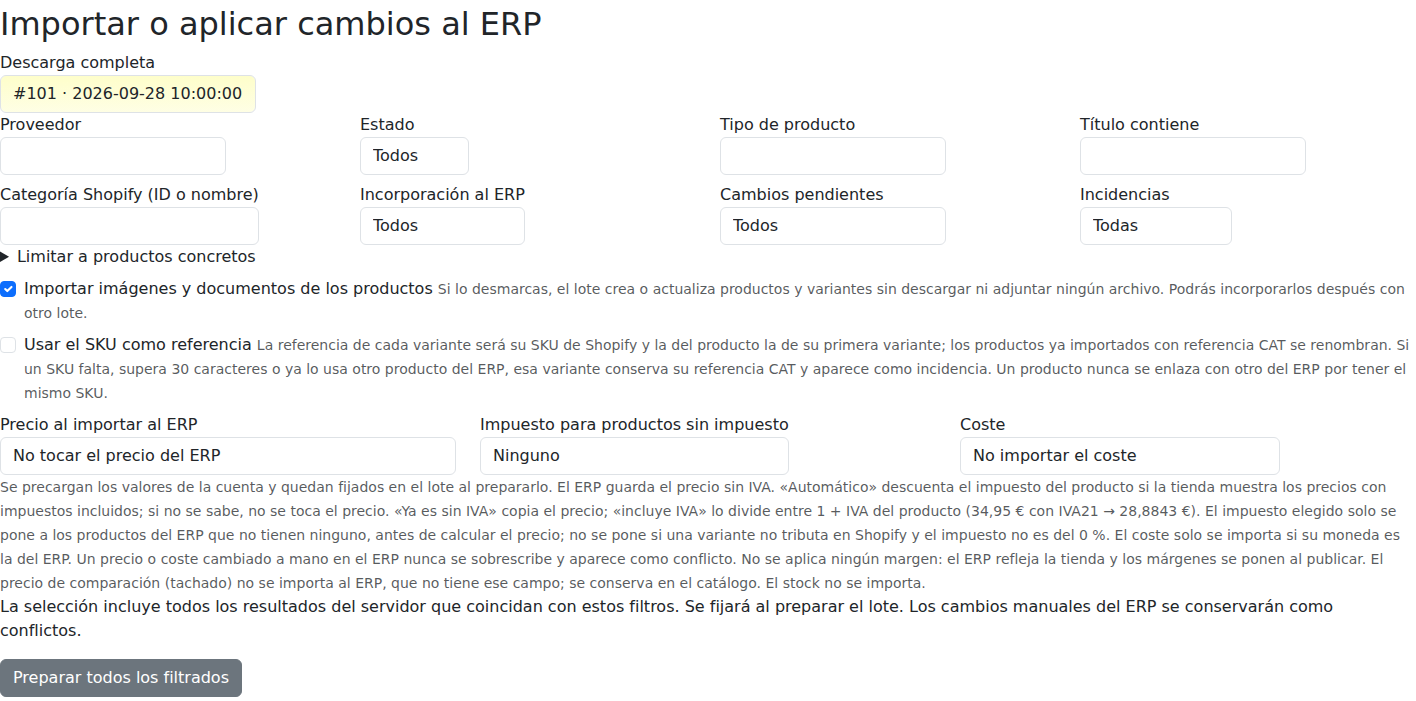
- En Importar o aplicar cambios al ERP, selecciona una Descarga completa terminada de esa cuenta.
- Aplica los filtros que necesites. El lote incluye todos los resultados coincidentes, no únicamente las filas visibles de una página.
- Decide si quieres Importar imágenes y documentos de los productos. Está marcado inicialmente; desmarcarlo permite incorporar productos y variantes sin descargar archivos. Puedes preparar después otro lote con recursos.
- Decide si quieres Usar el SKU como referencia. Esta opción cambia la referencia de las variantes, pero no enlaza con un producto ajeno por coincidencia de SKU.
- Revisa Precio al importar al ERP, Impuesto para productos sin impuesto y Coste. Se precargan desde la cuenta y quedan fijados en ese lote.
- Pulsa Preparar todos los filtrados. Una selección grande puede mostrar
preparinghasta terminar. Revisa el borradordraft, sus recuentos y los efectos previstos sobre precio, coste e impuesto. - Pulsa Confirmar incorporación cuando la selección y las opciones sean correctas.
- Comprueba el resultado de los productos y variantes en Beply, además del estado del lote. Un lote
completepuede conservar incidencias que requieren revisión.
El catálogo mantiene su vínculo con la cuenta y el producto de origen. Repetir un lote sobre información ya incorporada permite reconocer lo que no cambió. Cuando un campo del ERP se ha modificado manualmente, el cambio se conserva y se muestra como conflicto; el lote no lo sobrescribe silenciosamente.
Elegir la referencia de los productos de Shopify
Sin Usar el SKU como referencia, la integración conserva su referencia de catálogo. Al marcarlo, la referencia de cada variante será su SKU y la del producto será la de su primera variante. Puede renombrar productos que ya tenían una referencia de catálogo.
Si falta el SKU, supera 30 caracteres, contiene caracteres no admitidos o ya pertenece a otro producto o variante, se conserva la referencia de catálogo y aparece una incidencia. La integración no une dos productos diferentes porque tengan el mismo SKU. Este ajuste es distinto de Enlazar variantes automáticamente por SKU, que corresponde a la vía heredada de productos.
Asistente de referencias SKU (desde la versión 10.5)
Cuando la descarga contiene casos de SKU que impiden usarlo como referencia, el asistente de referencias los agrupa en cinco pestañas: Variantes sin SKU, SKU repetido en otro producto, SKU de más de 30 caracteres, SKU con caracteres que el ERP no guarda y El producto cambió durante la descarga. Puedes:
- escribir un Patrón de referencia con los tokens
{id},{producto},{handle},{proveedor},{titulo}y{handle:12}; cualquier token admite:N(de 1 a 30 caracteres). El patrón admite hasta 100 caracteres y la referencia resultante, como máximo 30; si supera 30 se recorta con un sufijo corto, y si se repite recibe-2,-3, etc. Pulsa Vista previa antes de aplicarlo; - pulsar Aplicar la referencia propuesta, o Es distinto: usar el sufijo propuesto cuando dos productos sean diferentes;
- pulsar Es el mismo producto: excluir duplicado para que la variante duplicada no entre en futuras importaciones; la integración no fusiona ni enlaza productos solo porque compartan SKU;
- pulsar Mantener la referencia CAT para conservar la referencia de catálogo;
- pulsar Reintentar en la próxima sincronización para dejar el caso pendiente; o Corregir en Shopify para abrir la ficha y corregir el SKU en su origen.
Cada decisión queda registrada con el usuario, la fecha y los valores anterior y nuevo. La lista de Decisiones del asistente muestra las más recientes y Deshacer las seleccionadas revierte las que elijas. Una decisión vuelve a revisión si cambian el SKU o la referencia ya decidida. El tope de 2.000 casos se aplica al lote completo, ordenado por id; filtrar por pestaña no muestra más casos. Si la referencia ya la usa otro producto o variante del ERP, la decisión se rechaza con un aviso y no se guarda.
Elegir el precio y el coste al incorporar Shopify
| Opción de precio | Resultado en Beply | Cuándo elegirla |
|---|---|---|
| No tocar el precio del ERP | Conserva el precio local. | Cuando gestionas el precio en Beply. |
| Automático: según si la tienda incluye impuestos | Lee cómo presenta el precio la tienda y obtiene la base neta cuando corresponde. | Cuando la descarga contiene esa información y el impuesto del producto es conocido. |
| El precio de Shopify ya es sin IVA: copiarlo tal cual | Copia el precio como base sin IVA. | Cuando has comprobado que el precio de origen es neto. |
| El precio de Shopify incluye IVA: quitar el IVA del producto | Divide el precio entre uno más el tipo impositivo del producto. | Cuando has comprobado que el origen incluye IVA y el impuesto local es correcto. |
Por ejemplo, 34,95 € con IVA del 21 % producen una base de 28,8843 €. El lote no añade márgenes comerciales. El precio de comparación o tachado de Shopify se conserva en el catálogo, pero no se importa como otro precio del ERP.
Impuesto para productos sin impuesto actúa solamente sobre productos locales sin impuesto y antes de calcular el precio neto. No sustituye uno ya asignado. Si la variante no tributa en Shopify, no se le asigna un impuesto distinto del 0 %. Coste permite conservar el coste unitario de Shopify cuando su moneda coincide con la del ERP.
La moneda desconocida o diferente, un precio inválido, un impuesto desconocido, un régimen no admitido o un valor local sujeto a margen generan una incidencia. Un precio o coste manual se conserva como conflicto. Por defecto, la importación del catálogo no incorpora stock al almacén físico: la disponibilidad externa y las existencias locales permanecen separadas. Solo si la cuenta o el lote elige Stock del ERP desde Shopify (disponible) (desde la versión 10.4) el stock de esos productos se toma de Shopify; consulta Stock y precios.
Resolver las incidencias de un lote de Shopify
Abre el número del lote. Causa principal y proveedor agrupa las incidencias de todo el lote; no solo de la página abierta. Ver productos limita la vista a un grupo y Ver todos los grupos elimina esa selección. La búsqueda encuentra productos, proveedores y detalles; Anterior y Siguiente recorren los resultados.
Corrige la causa en su fuente y pulsa Recalcular y reintentar incidencias. Este botón reabre todas las incidencias del lote, aunque hayas filtrado la bandeja. Conserva los productos y archivos ya confirmados. Si necesitas otros filtros u otras opciones de importación, prepara un lote nuevo.
| Incidencia del catálogo de Shopify | Qué comprobar | Recuperación |
|---|---|---|
| Hay cambios manuales del ERP que revisar | Qué valor cambió y cuál debe conservarse. | Revisa el producto; no elimines el cambio manual para forzar el lote. |
| El producto cambió durante la descarga | La versión de la ficha en Shopify. | Actualiza el catálogo y prepara una selección vigente. |
| La descarga del producto está incompleta | Acceso y contenido de la lectura. | Completa o actualiza la descarga antes de importar. |
| Una variante no tiene SKU, es demasiado largo o ya pertenece a otro producto | SKU de Shopify y referencias locales. | Corrige el SKU si corresponde; mientras tanto se conserva la referencia de catálogo. |
| No se ha importado el precio o coste | Moneda, impuestos, valor válido, permisos de inventario y cambios manuales. | Corrige la causa; no sustituir un valor desconocido por cero. |
| El archivo no coincide con el tipo esperado | El archivo original de la tienda. | Sustituye o corrige el recurso en su fuente y reintenta. |
| No se pudo incorporar el producto o conservar sus archivos | Resultado del producto y de cada recurso. | Conserva los resultados confirmados y reintenta las incidencias. |
Estados y acciones de los lotes de Shopify

| Estado visible | Significado y acción disponible |
|---|---|
preparing | Está fijando y comprobando la selección. Puedes pausar o cancelar; todavía no debes confirmar. |
draft | Borrador listo para revisar. Confirmar incorporación abre la ejecución del lote. |
pending | Trabajo en cola; todavía no confirma el resultado. Puedes pausar o cancelar. |
running | Operación en ejecución. Puedes pausar o cancelar para detener el trabajo pendiente. |
paused | Conserva el último punto confirmado. Reanudar continúa desde él; la revisión de incidencias puede estar disponible. |
failed | Una operación no pudo continuar. Conserva el diagnóstico, corrige su causa y usa Reanudar cuando corresponda. |
uncertain | No se conoce con certeza qué operación inició Shopify. Contrastar operación verifica la operación exacta antes de continuar. |
complete | Terminó el recorrido. Revisa los recuentos, las incidencias y los productos finales. |
cancelled | Se detuvo el trabajo pendiente. No deshace los productos o archivos ya confirmados. |
rejected | La preparación no fue válida. Corrige su causa y prepara otra selección. |
Pausar y Cancelar no son un borrado ni un rollback de cambios ya guardados. En un resultado incierto no inicies otra descarga para adivinar el resultado. En Operación Shopify, contrasta la operación real de esa tienda; la integración verifica identidad, consulta y fecha antes de reanudar.
Referencia de los campos del catálogo de Shopify
| Campo | Uso y valores | Dependencias, vacío y validación |
|---|---|---|
| Cuenta | Cuenta de Shopify que se va a consultar. Obligatoria. | Solo cuentas activas y accesibles con flujo por lotes. |
| Continuar desde | Descarga anterior para la actualización de cambios. | Debe estar completa y pertenecer a la misma cuenta. Vacío no permite elegir una base válida. |
| Catálogo de partida | Base para actualizar productos filtrados. | Selección obligatoria de una descarga completa. |
| Descarga completa | Base para preparar una incorporación al ERP. | La descarga debe haber terminado. No se prepara desde información parcial. |
| Proveedor | Filtra el proveedor informado en Shopify. | Vacío incluye todos; la selección se fija al preparar o iniciar. |
| Estado | Todos, ACTIVE, DRAFT o ARCHIVED. | Describe el estado del producto en Shopify; no el estado del lote ni del pedido. |
| Tipo de producto | Filtra la clasificación de producto de Shopify. | Vacío no limita por tipo. |
| Título contiene | Limita por el título del producto. | Vacío no limita por título. |
| Categoría Shopify (ID o nombre) | Limita por la categoría de origen. Hasta 255 caracteres. | Vacío incluye todas; no es la familia local del ERP. |
| Incorporación al ERP | Todos, Incorporados o No incorporados. | Solo filtra la preparación del lote; no cambia el producto. |
| Cambios pendientes | Todos, Con cambios o conflictos o Sin cambios pendientes. | Compara el catálogo elegido con lo incorporado. Los productos nuevos pueden no tener cambios pendientes de una importación anterior. |
| Incidencias | Todas, Con incidencias o Sin incidencias. | Selecciona según el resultado disponible; no borra incidencias. |
| Identificadores de producto Shopify, uno por línea | Restringe la incorporación a productos concretos. | Opcional. Usa los identificadores del producto de la cuenta elegida, no los de una variante ni otra tienda. |
| Importar imágenes y documentos de los productos | Marcado inicialmente. | Desmarcado incorpora productos y variantes sin descargar ni adjuntar archivos. Puede completarse con otro lote. |
| Stock del ERP desde Shopify (disponible) | Desde la versión 10.4. Casilla sin marcar: el lote no importa stock. Marcada: toma la disponibilidad de Shopify como stock del ERP en las ubicaciones asignadas a almacenes. La cuenta solo decide si aparece premarcada. | Congelada en el lote al prepararlo. Una cuenta que sube stock a Shopify no puede importar su stock. Vista previa de variantes afectadas antes de confirmar. |
| Usar el SKU como referencia | Desmarcado inicialmente. | SKU válido y único, máximo 30 caracteres. Si no cumple, conserva la referencia de catálogo y registra una incidencia. |
| Precio al importar al ERP | Cuatro modos detallados arriba; precargado desde la cuenta. | Fijado al preparar. Moneda, impuestos, cambios manuales y márgenes pueden impedir su aplicación. |
| Impuesto para productos sin impuesto | Ninguno o un impuesto existente. | Opcional; no sustituye impuestos existentes. Debe seguir siendo válido al aplicar el lote. |
| Coste | No importar el coste o Importar el coste unitario de Shopify. | Precargado desde la cuenta; requiere acceso al coste y moneda coincidente. |
| Sincronización automática del catálogo | Desde la versión 10.5. Desactivada por defecto. Se configura en la pantalla Catálogo Shopify, tarjeta «Sincronización Shopify → ERP», con su intervalo en horas (1 a 24). | Aplica solo altas y cambios sin conflicto. Desactivarla impide nuevas pasadas, no cancela la actual. |
| Sincronizar todo ahora | Desde la versión 10.5. Pasada manual con borrador. | Confirmar en 24 horas o la pasada caduca. Descartar sin aplicar no cambia nada. |
| Operación Shopify | Operación exacta que se va a contrastar. | Solo aparece en resultado incierto; obligatoria antes de Contrastar operación. No usar una operación de otra tienda o descarga. |
| Buscar producto, proveedor o detalle | Busca en todas las incidencias del lote. Hasta 120 caracteres. | Vacío vuelve al conjunto. La paginación y grupos son consulta; el reintento procesa todas las incidencias. |
Las columnas Lote, Operación, Estado, Progreso e Incidencia permiten seguir cada trabajo. Producto, Proveedor Shopify y Resultado explican las filas de incidencias; el número de Productos de un grupo cubre todas las páginas coincidentes.
Consulta relacionada de Shopify
Consulta la referencia de configuración, la guía de stock y precios, el glosario y las preguntas frecuentes.