







Gestionar la baja o eliminación de clientes y proveedores
Actualizado el 16 de octubre de 2026
Cuando dejas de trabajar con un tercero, conserva sus documentos y evita seleccionarlo en nuevas operaciones mediante la fecha de baja.
Antes de empezar
Necesitas permiso de modificación para dar de baja y permiso de eliminación para borrar. Revisa documentos, recibos y otras relaciones antes de decidir. La baja es útil cuando necesitas conservar el historial.
Dar de baja o reactivar
- Abre Ventas → Clientes o Compras → Proveedores.
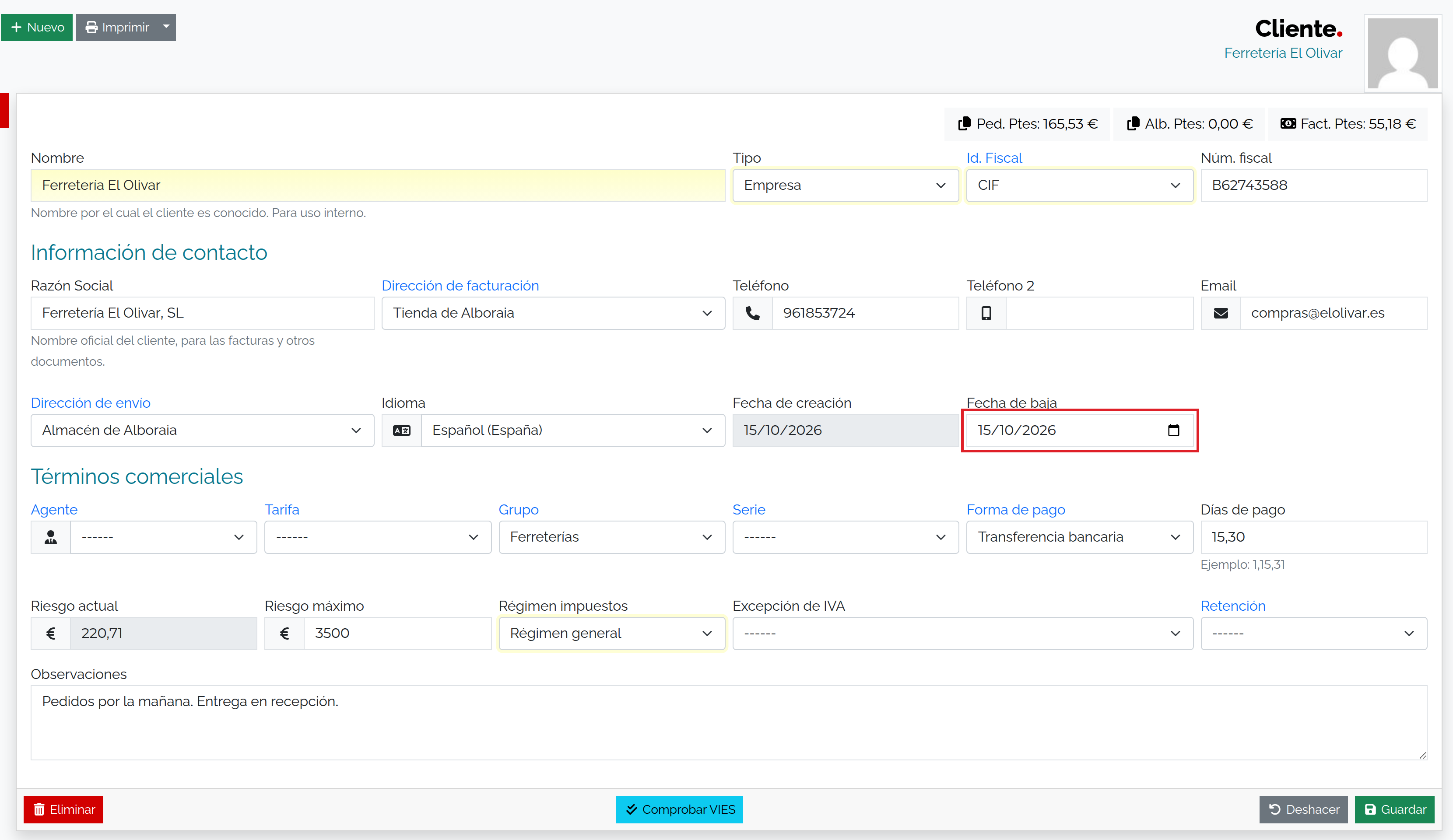
- Abre la ficha y completa Fecha de baja con la fecha correspondiente.
- Pulsa Guardar. Regresa al listado y cambia el filtro a Solamente suspendidos o Todos para encontrarla.
- Para reactivarla, abre la ficha desde ese listado, vacía Fecha de baja y guarda de nuevo.
Baja y conservación
| Campo | Qué indicar y qué cambia |
|---|---|
| Fecha de baja | Opcional. Una fecha informada marca al tercero como de baja al guardar; una fecha vacía lo deja activo. No borra sus facturas ni saldos. |
| Solamente activos / Solamente suspendidos / Todos | Filtro del listado. Se proponen los activos; cambia el filtro para consultar o recuperar una ficha dada de baja. |
Eliminar una ficha
Desde la ficha, Eliminar solicita confirmación. Utilízalo solo para un alta innecesaria que pueda borrarse con sus relaciones. Las referencias desde documentos u otros registros pueden impedirlo. Si necesitas conservar operaciones anteriores, utiliza la fecha de baja.
Permisos y efectos
Dar de baja requiere edición; eliminar requiere permiso independiente. Las búsquedas de selección de terceros excluyen las fichas con fecha de baja. Puedes seguir consultando su historial desde el listado con el filtro apropiado. La baja no cancela pagos pendientes.
Si no aparece la ficha
Limpia la búsqueda y selecciona Todos. Comprueba tus permisos y el nombre fiscal. Si se rechaza la eliminación, revisa las relaciones sin borrar documentos válidos para forzarla.
Resultado
El tercero quedará fuera de las selecciones habituales para nuevas operaciones, conservando los documentos y saldos que aún debas gestionar. Al limpiar la fecha volverá a estar activo.