







Trabajar con la ficha de un contacto y sus relaciones
Actualizado el 16 de octubre de 2026
Mantén los datos de una persona y su dirección en una sola ficha. Un contacto puede estar relacionado con un cliente, un proveedor o un agente.
Antes de empezar
Necesitas acceso a contactos y permiso de modificación. Antes de crear otro, busca por nombre, correo o dirección en Ventas → Clientes → Direcciones y contactos. Esta pestaña conjunta requiere acceso sin restricción a datos propios.
Completar la ficha de contacto
- En Direcciones y contactos, abre el contacto que necesitas o pulsa Nuevo.
- Completa Nombre y Apellidos. Para la responsable de compras de Ferretería El Olivar utiliza Lucía Serrano.
- Revisa Empresa, Cargo y las relaciones con Cliente, Proveedor o Agente.
- Indica teléfono, correo y dirección completa. Revisa los datos adicionales y pulsa Guardar.
- Abre la ficha relacionada para comprobar si este contacto es el de facturación o el principal.
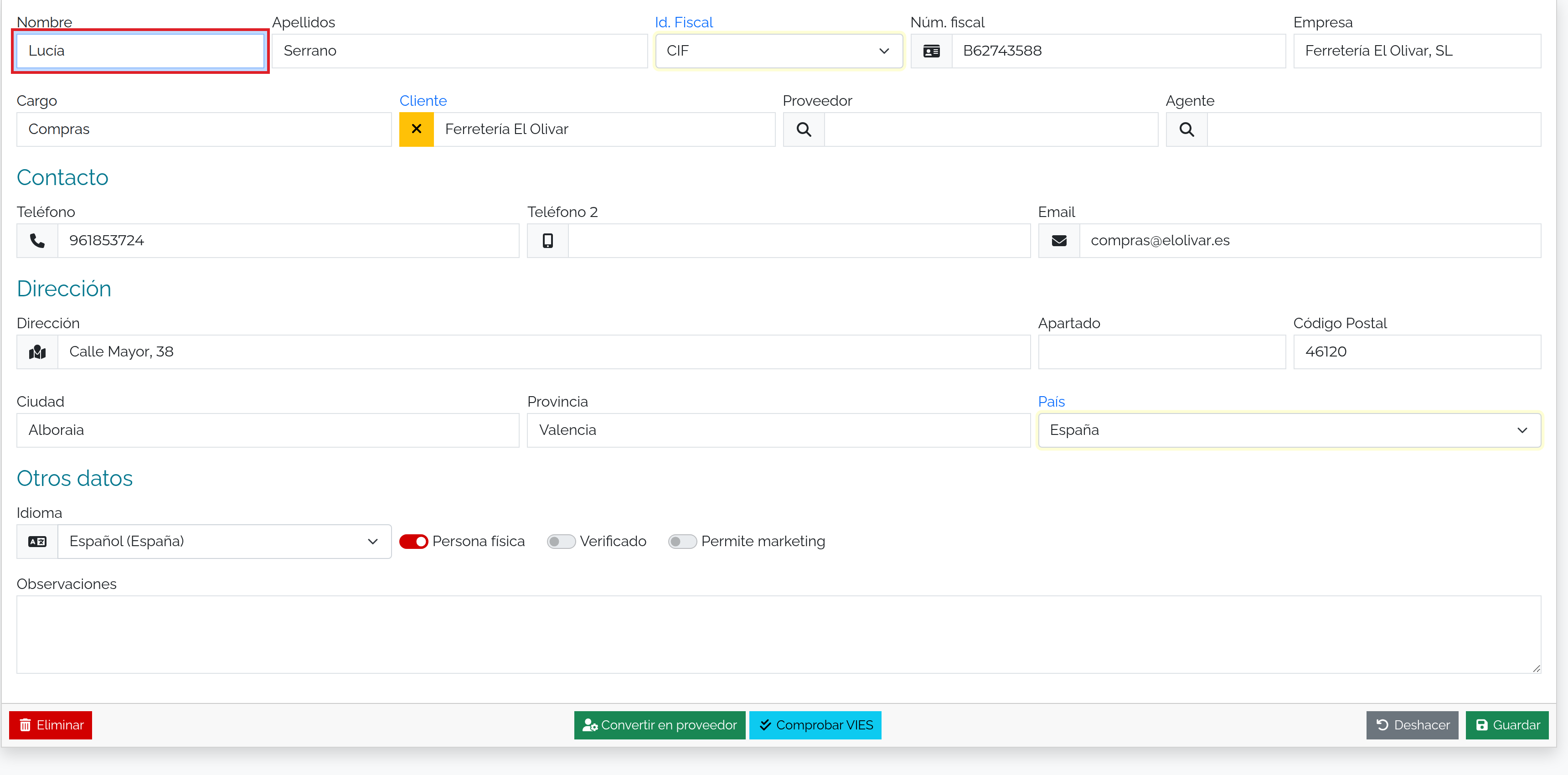
Datos de la persona
| Campo | Qué indicar y qué cambia |
|---|---|
| Nombre | Hasta 100 caracteres. Identifica a la persona. Debes informar al menos nombre, email o dirección; una ficha sin esos datos se rechaza. |
| Apellidos | Hasta 150 caracteres. Completa Serrano para distinguir a Lucía de otros contactos. |
| Id. Fiscal | Selección obligatoria de un identificador configurado. El número introducido se comprueba según el tipo elegido. |
| Núm. fiscal | Opcional, hasta 30 caracteres. Corresponde al contacto; no cambies el identificador de la empresa para identificar a una persona. |
| Empresa | Nombre de la organización, hasta 100 caracteres. Es una descripción; la relación con una ficha se establece en Cliente o Proveedor. |
| Cargo | Función de la persona, como Compras. Es opcional. |
| Cliente | Selecciona una ficha existente en el buscador para vincular el contacto. No equivale a elegirlo como dirección predeterminada del cliente. |
| Proveedor | Relación opcional con un proveedor existente. |
| Agente | Relación opcional con un agente existente. |
| Teléfono | Número habitual, hasta 30 caracteres. Revisa que corresponda al contacto; este campo no confirma que el número esté operativo. |
| Teléfono 2 | Número alternativo opcional, hasta 30 caracteres. |
| Correo opcional, hasta 100 caracteres, con formato válido. Si editas desde la ficha del contacto principal, puede actualizar el correo y teléfonos del cliente o proveedor vinculado. | |
| Dirección | Calle y número, hasta 200 caracteres. Lucía utiliza Calle Mayor, 38. |
| Apartado | Apartado postal opcional, hasta diez caracteres; no sustituye calle y número. |
| Código Postal | Hasta diez caracteres. En este caso, 46120. |
| Ciudad | Municipio de la dirección; puedes elegir una sugerencia o escribirlo. |
| Provincia | Provincia asociada al país. Revisa Valencia para esta dirección. |
| País | Obligatorio. Se propone el país configurado; utiliza España en el caso. |
| Idioma | Idioma de comunicación opcional. No cambia el de la sesión. |
| Persona física | Distingue una persona de una organización; una ficha nueva lo propone activado. |
| Verificado | Marca de revisión del contacto, desactivada al crear. Actívala después de comprobar sus datos; no se activa por enviarle un correo. |
| Permite marketing | Preferencia opcional, inicialmente desactivada. Consérvala de acuerdo con la información recibida del contacto. |
| Observaciones | Notas útiles del contacto; no sustituyen los campos de correo y dirección. |
Si la personalización muestra Descripción, úsala para distinguir la sede; Web requiere una URL válida de hasta 100 caracteres. Fecha de creación es de solo lectura. Acepta la política de privacidad registra esa aceptación cuando el control está habilitado; no la marques por el mero hecho de tener sus datos.
Buscar y filtrar contactos
En la lista conjunta puedes buscar por nombre, apellidos, descripción, empresa, dirección, apartado, código postal, correo, teléfonos u observaciones. Filtra por país, provincia, ciudad, código postal y Verificado; el filtro de tipo permite los contactos de clientes o todos. Desde proveedores puedes filtrar también por cargo y por contactos vinculados a proveedores. Las columnas de dirección y país ayudan a distinguir sedes.
El listado de contactos oculta inicialmente Código, Teléfono 2, Apartado, Código Postal y Fecha de creación. Son datos de la misma ficha. El código lo asigna el programa y no hace falta escribirlo al crear el contacto.
Relaciones y conversión
Si el contacto todavía no tiene cliente o proveedor, la ficha puede ofrecer acciones para crearlo con sus datos. Revisa el resultado y completa sus condiciones comerciales antes de operar. Si ya existe la empresa, selecciónala en el campo correspondiente para evitar duplicados. Las acciones Convertir en cliente y Convertir en proveedor solo aparecen cuando falta esa relación y tienes permiso para crearla.
Si el contacto tiene número fiscal aparece Comprobar VIES. La consulta utiliza ese número y el país de su dirección. Revisa la respuesta del servicio antes de utilizarla para una operación intracomunitaria.
Correo, presupuestos y archivos
Emails enviados aparece cuando el contacto tiene correo. Permite buscar por destinatario, asunto o texto y consultar mensajes ordenados por fecha; el destinatario está oculto en esta ficha. Enviar abre la preparación de un correo para esa dirección; revisa destinatario y contenido antes de enviarlo.
Presupuestos reúne los que utilizan este contacto de facturación. Busca por código, referencia adicional u observaciones y abre el presupuesto para conocer su estado.
Archivos permite vincular archivos mediante Seleccionar archivos y mantener sus observaciones. En el perfil Beply, desvincular conserva el archivo en Biblioteca; abrir el archivo permite consultarlo en su visor. Las opciones para compartir dependen de tus permisos. Consulta la guía de adjuntos de documentos y fichas para su gestión completa.
Permisos
El permiso de consulta permite abrir la ficha; para guardar, convertir o eliminar necesitas los permisos de la operación y de la ficha relacionada. Revisa los accesos cuando falte un botón.
Si no puedes guardar
Completa al menos un dato que identifique al contacto; corrige correo, web o identificación fiscal si se avisa. Si no localizas la relación, busca el tercero por su nombre o número fiscal y confirma que sigue activo.
Resultado
Lucía Serrano tendrá su información de contacto, dirección y relación con Ferretería El Olivar. Comprueba por separado qué contacto utiliza el cliente para facturación y para envíos.