







Generar y comprobar la contabilidad de facturas y recibos
Actualizado el 16 de octubre de 2026
Comprueba por separado la factura y sus cobros o pagos. En Valdavia Suministros revisamos una venta de 435,60 € a Papelería Alzina, SL y una compra de 266,20 € a Suministros Eléctricos Turia, SL. Los pagos registrados para sus recibos generan movimientos de tesorería aparte; comprueba también si quedó asociado el asiento contable del pago.
Antes de empezar
Necesitas acceso a la factura y a Contabilidad → Asientos. Para generar contabilidad desde la factura hace falta permiso de modificación, ejercicio abierto con plan contable, datos completos y un total distinto de cero. Revisa las cuentas especiales, la subcuenta del tercero y las condiciones de la operación.
Comprobar o generar el asiento de una factura
- Abre la factura guardada desde Ventas → Facturas o Compras → Facturas.
- Entra en Asientos y comprueba si ya existe el movimiento de la factura.
- Si no existe, pulsa Generar asiento contable y revisa el resultado. Si hay un aviso, corrige su causa antes de continuar.
- Abre el asiento obtenido y comprueba fecha, referencia de documento, subcuenta del tercero, importes e impuestos.
- Regresa a la factura y revisa sus recibos por separado para comprobar cobros o pagos.
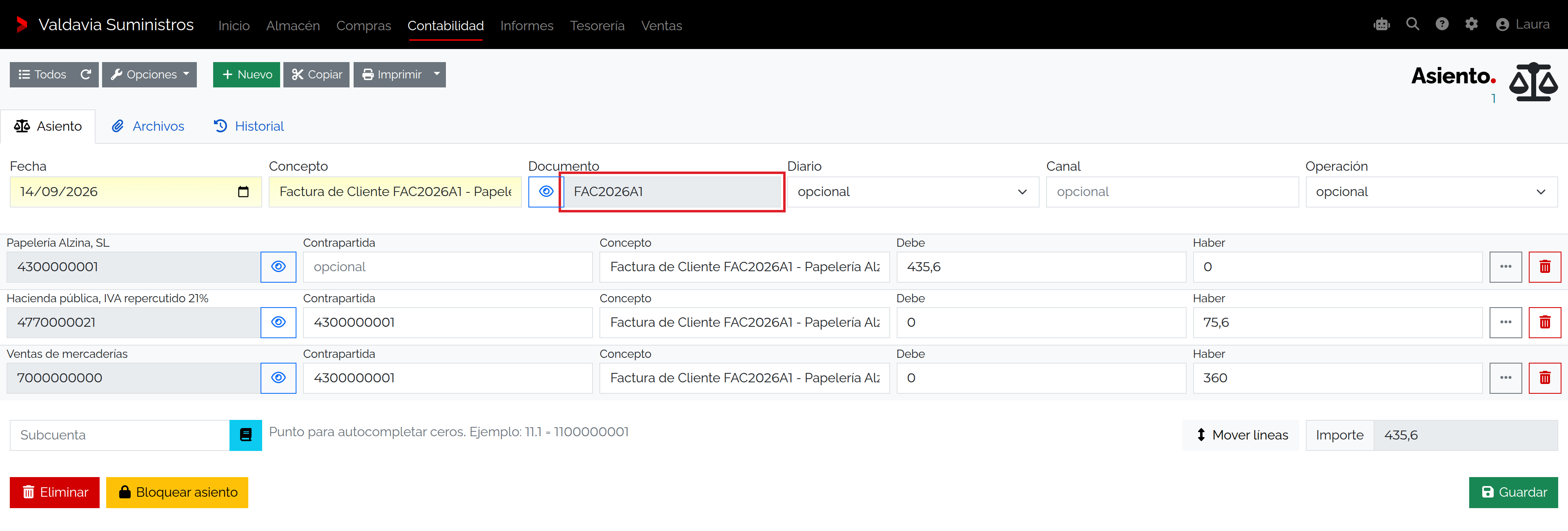
Qué datos utiliza la contabilidad de la factura
| Dato | Origen y comprobación |
|---|---|
| Fecha | El asiento utiliza la fecha de devengo cuando la factura la tiene; en otro caso, su fecha. Revisa que corresponda al periodo correcto. |
| Documento | Referencia al código de la factura. En el asiento, el ojo permite abrirla cuando el vínculo coincide. |
| Empresa y ejercicio | Proceden de la factura. El ejercicio debe estar abierto y tener plan contable para generar las partidas. |
| Importe | Se calcula desde la factura. Comprueba la distribución entre tercero, compras o ventas, impuestos y otras partidas aplicables; no basta comparar una única línea con el total. |
| Diario y Canal | Se toman de la serie de la factura. Si necesitas un criterio específico, configura y revisa la serie antes de emitir documentos. |
Comprobar las partidas y los cobros
Las dos facturas del caso tienen fecha 14/09/2026. En la venta, contrasta base de 360,00 €, IVA de 75,60 € y total de 435,60 €. En la compra, comprueba base de 220,00 €, IVA de 46,20 € y total de 266,20 €. La venta y la compra pueden compartir un código de factura dentro de sus respectivas listas; abre siempre el documento desde el área correcta.
En el asiento revisa los códigos de subcuenta y sus descripciones, los conceptos, el debe y el haber. Abre Más en las partidas fiscales para revisar base, impuesto, recargo, identificación, documento y serie. La generación comprueba que el asiento quede cuadrado.
Un recibo representa un vencimiento. Sus cobros o pagos originan movimientos distintos del asiento de la factura. Revisa fecha, importe, gastos y forma de pago del movimiento; la contabilidad necesita el ejercicio y el plan correspondientes a la fecha del pago. Un recibo creado sin pago no prueba una entrada o salida de dinero.
El estado documental de una factura, su saldo pendiente y su contabilidad son datos diferentes. Comprueba los recibos para conocer lo cobrado o pagado, y los asientos para conocer los movimientos contables. Si un pago guardado no tiene asiento, selecciónalo en la lista de pagos del recibo y usa Generar asiento contable; esta acción necesita permiso de modificación y omite los pagos que ya tienen asiento. Abre el asiento generado para revisar fecha, cuentas e importes.
Cambios posteriores de la factura
Modificar total, fecha o devengo puede hacer que se elimine y vuelva a generar el asiento de la factura, además de actualizar sus recibos según la operación. Los bloqueos contables pueden impedirlo. Corrige el documento de origen cuando corresponda y vuelve a revisar su contabilidad; una edición manual de las partidas no actualiza la factura ni sus cobros.
Permisos y restricciones
Generar desde la factura y generar el asiento de un pago requieren permiso de modificación en sus respectivas pantallas. El acceso al asiento y su exportación dependen de los permisos contables. El cierre del ejercicio y el bloqueo de un periodo de impuestos protegen sus operaciones; no dupliques un asiento manualmente para sortearlos.
Si no se genera el asiento
- Si ya está contabilizada, abre el asiento existente; repetir la acción no genera otra copia de la factura.
- Si el total es cero, la generación de la factura se rechaza. Revisa si el documento está completo.
- Si falta el plan, prepara el plan del ejercicio y sus cuentas especiales.
- Ante errores de cuentas o partidas, revisa tercero, impuestos, serie y subcuentas. Si persisten, facilita a soporte el documento y el aviso concreto.
- Tras un aviso en el cobro o pago, comprueba que tenga asiento propio antes de dar por terminada la revisión contable.
Resultado
La factura tiene un asiento vinculado y comprobado. Los cobros y pagos se revisan con sus recibos y asientos propios, sin confundir el registro de la factura con su liquidación.