







Crear subcuentas y consultar sus movimientos
Actualizado el 16 de octubre de 2026
Suministros Valdavia SL necesita identificar con detalle las operaciones de su ejercicio 2026. Una subcuenta pertenece a una cuenta y a un ejercicio; sus movimientos se consultan desde la ficha, mientras que sus importes de debe, haber y saldo se mantienen con la actividad contable.
Antes de empezar
- Necesitas permiso para consultar los asientos relacionados y, si vas a crear o modificar una subcuenta, permiso de edición.
- Comprueba que el ejercicio de Suministros Valdavia SL está abierto y que existe la cuenta padre que utilizarás.
- Revisa la longitud definida para el ejercicio. El ejemplo de plan español usa subcuentas de diez caracteres; no reutilices el código del ejemplo si ya está ocupado.
Crear una subcuenta desde una cuenta
- Abre Contabilidad → Cuentas contables y busca la cuenta del ejercicio correcto.
- Abre la cuenta y selecciona la pestaña Subcuentas. Pulsa Nuevo.
- Comprueba Ejercicio fiscal y Cuenta. Al crear desde una cuenta, ambos datos pueden aparecer ya vinculados al ejercicio y a la cuenta superior.
- Completa Subcuenta y Descripción. Si el código se escribe con un punto para completar ceros, comprueba el código final después de guardarlo.
- Selecciona Cuenta especial solo si esta subcuenta necesita una asignación propia. Pulsa Guardar.
- Regresa a la pestaña de movimientos de la subcuenta y comprueba que aparece. Si todavía no tiene asientos, su debe, haber y saldo permanecen en cero.
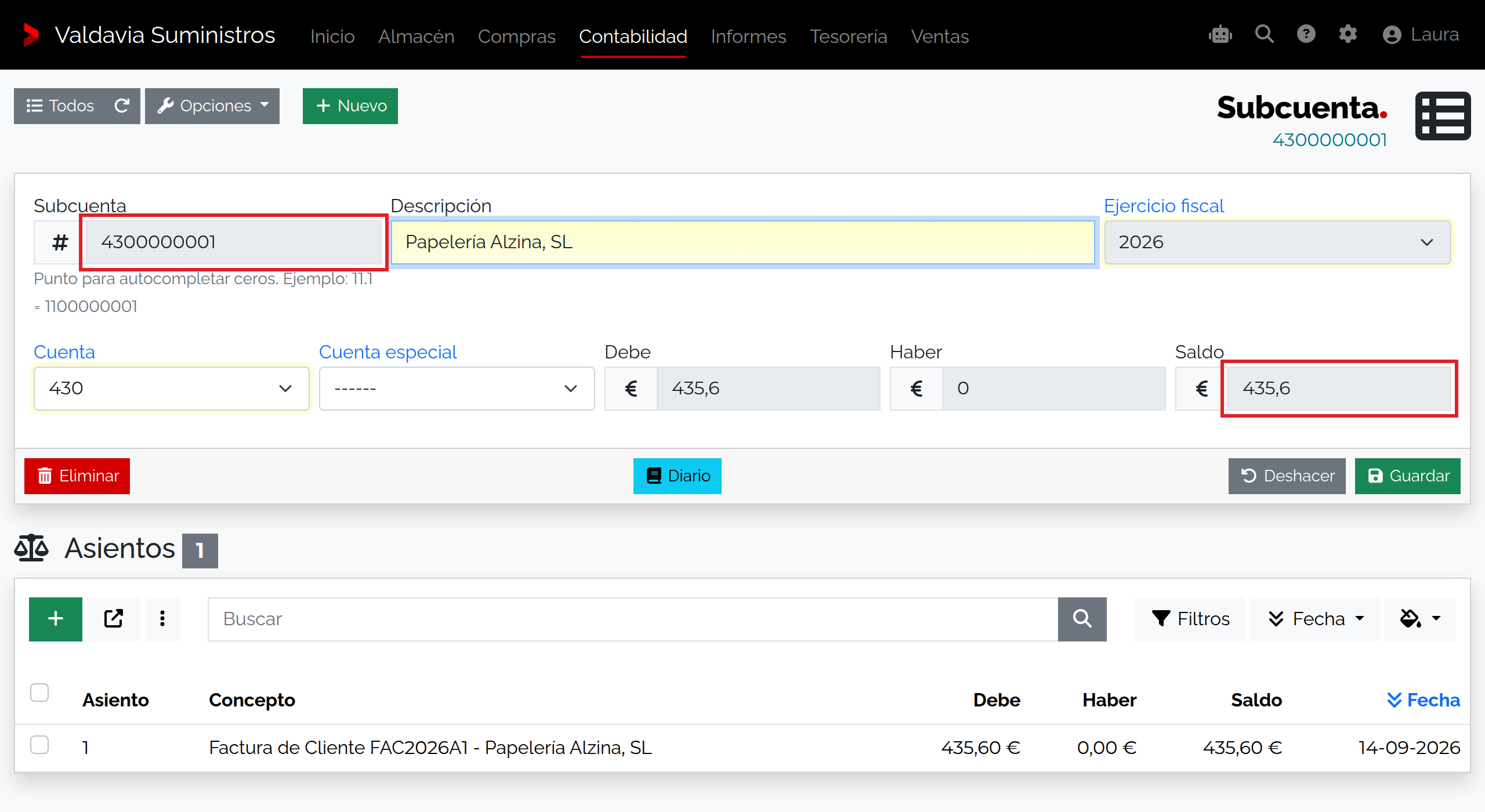
Campos de la subcuenta
| Campo | Uso, valor inicial y validación |
|---|---|
| Subcuenta | Obligatoria; el campo admite hasta 15 caracteres. El código debe tener exactamente la Longitud de subcuenta fijada para el ejercicio y ser único en ese ejercicio. Puedes usar la notación con punto que muestra la ayuda: con longitud 10, 11.1 se transforma en 1100000001. En una subcuenta existente no se cambia el código. |
| Descripción | Obligatoria, de 1 a 255 caracteres. Identifica el detalle de la cuenta en búsquedas y asientos; en el plan español, 4300000000 se describe como Clientes. Una subcuenta nueva no propone una descripción. |
| Ejercicio fiscal | Obligatorio. Determina la longitud de código y el conjunto de cuentas disponibles. Al crearla desde la ficha de una cuenta puede venir preseleccionado; no se puede editar después de guardar. |
| Cuenta | Obligatoria. Selecciona la cuenta padre del mismo ejercicio. La lista se limita a cuentas de ese ejercicio y puede venir preseleccionada cuando inicias el alta desde su pestaña de subcuentas. FacturaScripts comprueba la relación con el prefijo del código al insertar. |
| Cuenta especial | Opcional. Asigna una función contable a esta subcuenta. Si queda vacía, FacturaScripts puede utilizar la asignación de la cuenta padre. Revisa el catálogo de cuentas especiales antes de seleccionarla. |
| Debe | Solo lectura. Empieza en cero y recoge los importes de las partidas contabilizadas en esta subcuenta. No se edita desde la ficha. |
| Haber | Solo lectura. Empieza en cero y recoge los importes de las partidas contabilizadas en esta subcuenta. No se edita desde la ficha. |
| Saldo | Solo lectura; se calcula como Debe menos Haber. El listado marca saldos positivos y negativos con colores. Comprueba los asientos si necesitas interpretar su origen. |
Consultar los movimientos
La lista muestra las partidas asociadas a esta subcuenta. Puedes buscar por el texto de Concepto, cambiar el orden de los resultados y aplicar filtros para localizar los movimientos que necesitas revisar.
Columnas de cada movimiento
| Columna | Qué muestra |
|---|---|
| Asiento | El número del asiento que contiene la partida. Al abrirlo puedes consultar su cabecera y el resto de sus líneas. |
| Concepto | El texto que identifica la partida dentro del asiento. La búsqueda de esta lista se realiza sobre ese concepto. |
| Debe | El importe de la partida anotado en el debe de esta subcuenta. |
| Haber | El importe de la partida anotado en el haber de esta subcuenta. |
| Saldo | El saldo acumulado de la subcuenta hasta esa partida. El cálculo sigue el orden contable por fecha, número de asiento e identificador de partida. |
| Fecha | La fecha del asiento al que pertenece la partida. La lista permite ordenar por fecha y utiliza también el número de asiento y el identificador de partida como criterios de orden. |
Buscar y filtrar partidas
- Concepto: busca por el texto de la partida; no busca por el número del asiento.
- Fecha: limita los resultados al periodo indicado para la fecha del asiento.
- IVA: selecciona un tipo de IVA disponible en las partidas. Úsalo para acotar la lista a las líneas que tengan ese código.
- Sin impuestos: al marcarlo, muestra las partidas que no tienen un tipo de IVA informado. Un impuesto al cero por ciento sigue siendo un tipo informado y se consulta con el filtro IVA.
- Debe: puedes fijar un importe mínimo y otro máximo para acotar las partidas según su valor en el debe.
- Haber: puedes fijar un importe mínimo y otro máximo para acotar las partidas según su valor en el haber.
Marcar una partida como revisada
Las acciones Comprobado y No comprobado cambian la marca de revisión de las partidas seleccionadas. La fila muestra ese estado; marcarla no registra un pago, no concilia una cuenta bancaria y no modifica fecha ni importes del asiento.
Exportar la lista
Pulsa Diario, revisa Desde y Hasta, elige Archivo CSV o Archivo Excel en Formato y pulsa Aceptar. El menú de tres puntos reúne las acciones de comprobación de partidas. La opción depende del permiso de exportación del rol; si no aparece o se rechaza, solicita que administración revise ese permiso.
Cuando hay partidas, puedes generar el informe Diario de la subcuenta. Las fechas Desde y Hasta son obligatorias y se proponen con el inicio y el fin del ejercicio. Selecciona No agrupar, informa Canal si lo utilizas y elige un Formato de salida disponible. El informe se limita a esa subcuenta y ese periodo.
Cuenta especial propia o heredada
Una subcuenta puede tener una Cuenta especial propia. Si no la asignas, FacturaScripts puede utilizar la función definida en la cuenta padre. Comprueba la asignación concreta que consultará cada proceso contable.
Permisos y bloqueos
Consultar movimientos e imprimir el informe dependen de los permisos del rol. Crear o modificar la subcuenta requiere permiso de edición y que el ejercicio esté abierto. Eliminarla depende del permiso de eliminación y también requiere un ejercicio abierto.
Si no se guarda o no aparece un movimiento
- Si el código falla, compara su longitud con la del ejercicio y comprueba que no exista otra subcuenta con el mismo código.
- Si la cuenta padre no corresponde, revisa el ejercicio y el prefijo del código. No confíes en la asignación automática para corregir un código mal formado.
- Si buscas movimientos y no aparece ninguno, confirma la fecha, el ejercicio y el código de la subcuenta en las partidas.
- Si no puedes modificarla, revisa el estado del ejercicio y tus permisos.
- Si el saldo no coincide con lo esperado, revisa el debe y haber de cada asiento; no ajustes los campos de solo lectura.
Resultado
La subcuenta queda asociada a la cuenta y al ejercicio de 2026 de Suministros Valdavia SL. Desde su ficha puedes comprobar el detalle de partidas y el saldo que resulta de sus movimientos, sin confundir el punteo con el cobro o la conciliación bancaria.