







Crear y revisar un asiento contable
Actualizado el 16 de octubre de 2026
Registra la comisión bancaria de septiembre de Valdavia Suministros por 12,00 €. Revisa las subcuentas y el equilibrio entre debe y haber antes de dar la operación por terminada.
Antes de empezar
Necesitas acceso a Contabilidad → Asientos, permiso de modificación, un ejercicio abierto para la fecha y las subcuentas de ese ejercicio. Prepara el justificante y los importes de la operación. Para contabilizar una factura utiliza su propia acción de generación contable.
Crear el asiento
- Abre Contabilidad → Asientos y pulsa Nuevo.
- Revisa Empresa, si aparece, y Fecha. En este caso indica 15/09/2026 y escribe Comisión bancaria de septiembre en Concepto; selecciona Operaciones de gestión en Diario.
- Introduce una Subcuenta en el control inferior o pulsa el botón del libro para buscarla por código o descripción. Selecciona una subcuenta del ejercicio correspondiente.
- Para esta comisión, añade la subcuenta 6260000000 con 12,00 € en Debe y la subcuenta 5720000000 con 12,00 € en Haber. Una nueva línea propone en el lado contrario la diferencia acumulada: revisa ese importe antes de conservarlo. Utiliza las subcuentas que correspondan a tu plan para otras operaciones.
- Comprueba el Concepto de cada partida y, si corresponde, su Contrapartida. Abre Más en la línea para completar los datos de impuestos.
- Comprueba que el debe y el haber suman lo mismo y que no aparece Descuadre. Tras la última actualización de las partidas, vuelve a revisar Diario: si se ha vaciado, selecciona de nuevo Operaciones de gestión antes de pulsar Guardar. Después, vuelve a abrir el asiento desde el listado.
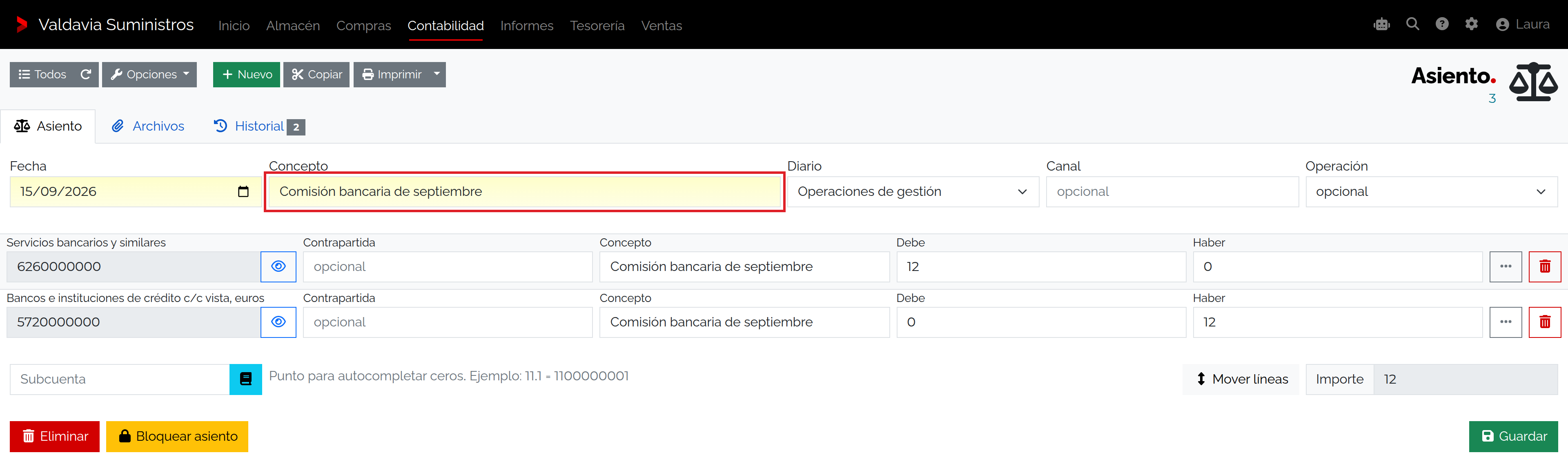
Cabecera del asiento
| Campo | Qué indicar y qué cambia |
|---|---|
| Empresa | Identifica a quién pertenece la operación. Solo se muestra si gestionas varias empresas; una nueva ficha propone la predeterminada. Selecciónala antes de añadir líneas. |
| Fecha | Obligatoria; inicialmente es la fecha del día. Determina el ejercicio de la empresa. Al modificar un asiento guardado no puedes trasladarlo a otro ejercicio cambiando la fecha. |
| Concepto | Obligatorio, de 1 a 255 caracteres. Las sugerencias proceden de los conceptos preparados. Se propone en las nuevas partidas; revisa por separado las ya añadidas. |
| Diario | Opcional; inicialmente sin asignación específica. Clasifica el asiento en uno de los diarios disponibles. No sustituye la fecha ni el ejercicio. |
| Canal | Número opcional para separar operaciones en consultas e informes. Vacío o cero se conserva sin canal específico. Utiliza el mismo criterio en las operaciones relacionadas. |
| Operación | Opcional; vacío para la operativa ordinaria. Las opciones Apertura, Cierre y Regularización identifican operaciones especiales que intervienen en el cierre del ejercicio. Seleccionarlas no ejecuta por sí solo ese proceso. Deja vacío el asiento ordinario de esta comisión. |
| Documento | Se muestra cuando ya existe una referencia de origen y se consulta en solo lectura. El botón del ojo abre la factura cuando está vinculada al asiento. |
| Número y ejercicio | El número se asigna al guardar dentro del ejercicio. Consúltalos en el listado; no son datos que debas inventar al preparar las partidas. |
Campos y acciones de las partidas
| Control | Uso |
|---|---|
| Subcuenta | Obligatoria para cada partida. Debe existir en el ejercicio. El código de una línea añadida se consulta junto a su descripción; el ojo abre su ficha. Para elegir otra, elimina esa línea y añade la correcta. El punto del código autocompleta los ceros según la longitud de subcuenta del ejercicio. |
| Buscador de Subcuentas | Busca por código o descripción; ordena por Código, Descripción o Saldo. El saldo corresponde a la subcuenta guardada, no al resultado aún sin guardar de este asiento. Pulsa una fila para añadirla. |
| Contrapartida | Opcional, hasta 15 caracteres. Referencia a otra subcuenta del mismo ejercicio; también admite el punto para completar ceros. No crea una segunda partida: debes añadir expresamente todas las líneas necesarias. Si no se encuentra la subcuenta, la referencia no se conserva. |
| Concepto de la partida | Obligatorio, de 1 a 255 caracteres. Se inicia con el concepto de cabecera y puede precisarse por línea. |
| Debe | Importe numérico de la partida en el debe. Empieza en cero, salvo que la nueva línea compense una diferencia existente. Indica el importe que corresponda a la operación. |
| Haber | Importe numérico de la partida en el haber. Revisa el lado y el signo; que exista una contrapartida escrita no equilibra estos importes. |
| Mover líneas | Activa el arrastre para cambiar el orden de presentación. Guarda después de ordenarlas; moverlas no cambia sus importes ni subcuentas. |
| Eliminar de una partida | Retira esa línea del formulario. La eliminación queda persistida al guardar el asiento. Vuelve a comprobar el equilibrio tras retirarla. |
Más: datos de impuestos de cada partida
Completa estos campos cuando la partida deba figurar en los listados de impuestos. Los importes de Debe y Haber se introducen en la línea; elegir un impuesto no los recalcula a partir de la base.
| Campo | Uso |
|---|---|
| IVA | Selecciona uno de los impuestos configurados o deja la selección vacía cuando no corresponde. El selector propone un impuesto a partir de la subcuenta o del porcentaje de la partida; compruébalo antes de guardar. Una selección vacía y un impuesto al cero por ciento son valores distintos. |
| Recargo | Porcentaje numérico del recargo de equivalencia, inicialmente cero. Informa el que corresponda a la operación y revisa su cuota en los listados de impuestos. |
| Base Imponible | Base numérica asociada al impuesto, inicialmente cero. No es el total del asiento; debe corresponder a la partida fiscal que estás completando. |
| C.I.F./N.I.F | Identificación fiscal del tercero, hasta 30 caracteres. Opcional en este formulario; complétala cuando sea necesaria para identificar el registro fiscal. |
| Documento | Referencia del justificante de la partida, hasta 30 caracteres. Puede proceder del asiento de origen o completarse aquí. Es distinta del vínculo de la cabecera. |
| Serie | Serie opcional de las configuradas. Permite clasificar y filtrar registros fiscales; revisa su tratamiento de impuestos. No genera una factura. |
| Aceptar | Cierra el detalle. Pulsa después Guardar en el asiento para conservar los cambios de las partidas. |
Comprobar los totales
Importe es de solo lectura y muestra la mayor de las sumas del debe y del haber. No sustituye la comprobación del equilibrio.
Descuadre aparece cuando existe una diferencia entre ambas sumas, redondeada con los decimales configurados. Corrige el origen de la diferencia; un guardado correcto no equivale a un asiento cuadrado.
Otras opciones de un asiento guardado
Puedes copiar el asiento, exportarlo o conservar justificantes en Archivos. El Historial permite consultar los cambios registrados. Consulta las restricciones para modificar, bloquear o eliminar antes de corregir uno ya utilizado.
Permisos
Guardar y bloquear o desbloquear requieren permiso de modificación; eliminar requiere permiso de eliminación; exportar requiere el de exportación. Un ejercicio cerrado o un periodo con la contabilidad bloqueada impiden modificar el asiento aunque tengas permiso de usuario.
Si no puedes continuar
- Completa primero Concepto para añadir una línea.
- Si no se encuentra una subcuenta, comprueba su código y el ejercicio de la fecha. Crea antes la subcuenta que falte.
- Si aparece un ejercicio cerrado o un bloqueo de impuestos, consulta a la persona responsable antes de reabrir o desbloquear.
- Si el concepto se rechaza, comprueba que no esté vacío y que no supere 255 caracteres, también en las partidas.
Resultado
El asiento queda guardado con su número, fecha y partidas. Reábrelo, revisa el justificante y confirma que no aparece descuadre antes de utilizarlo en los informes.