







Buscar asientos y revisar sus partidas
Actualizado el 16 de octubre de 2026
Localiza una operación de Valdavia Suministros por número, concepto o documento. Abre el asiento para conocer las subcuentas e importes que componen el movimiento.
Antes de empezar
Necesitas acceso a Contabilidad → Asientos. Prepara la empresa, fecha aproximada o referencia del documento que quieres comprobar. Consultar un asiento y modificarlo requieren permisos distintos.
Buscar en el listado
- Abre Contabilidad → Asientos.
- Escribe un número, parte del concepto o la referencia del documento en el buscador.
- Ajusta Periodo y, cuando aparezcan, Empresa y Ejercicio. Añade otros filtros solo si necesitas acotar la consulta.
- Revisa Número, Ejercicio, Concepto contable, Importe y Fecha. Ordena por fecha, número o importe.
- Abre la fila y contrasta todas las partidas con el justificante.
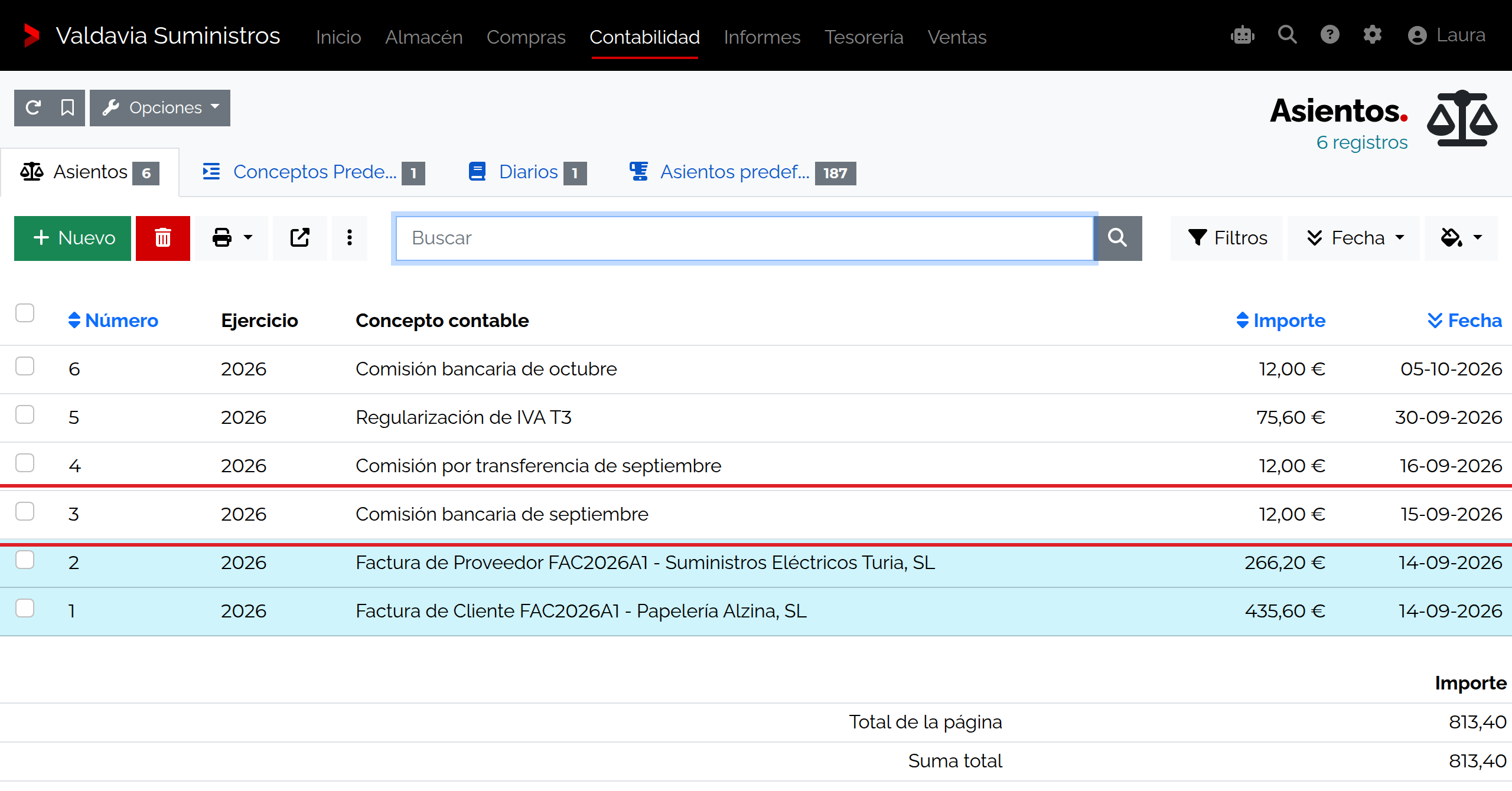
Buscador, filtros y columnas
| Control | Uso |
|---|---|
| Buscar | Busca sobre el concepto, el documento y el número del asiento. La ausencia de resultados puede deberse a filtros todavía aplicados. |
| Periodo | Acota por fecha del asiento. No es la fecha de vencimiento del recibo ni necesariamente la fecha de la factura. |
| Importe mínimo y máximo | Límites opcionales sobre el importe del asiento. Los extremos se incluyen. El importe no indica si una factura está cobrada. |
| Estado Actual | La casilla filtra por la marca de edición individual del asiento; al marcarla, muestra los que constan como editables. Esto no garantiza que puedan modificarse: el cierre del ejercicio o un periodo de impuestos todavía pueden bloquearlos. |
| Operación | Permite elegir Apertura, Cierre o Regularización. Sin selección no se limita a una de esas operaciones. |
| Empresa | Aparece cuando hay varias empresas disponibles. Acota los ejercicios y registros consultados; comprueba la selección antes de interpretar una ausencia. |
| Ejercicio | Aparece cuando hay varios ejercicios para elegir. El número del asiento pertenece a un ejercicio; puede repetirse en otro. |
| Diarios | Filtra por el diario asignado a la cabecera. |
| Canal | Puede aparecer aunque no haya opciones concretas aparte de la línea vacía. Solo puedes acotar por canal si hay un valor disponible en la lista; la ausencia de opciones no demuestra que los asientos tengan un canal asignado. |
| Asientos predefinidos | Filtra los asientos generados desde una plantilla concreta. Las plantillas se administran en la pestaña del mismo nombre. |
| Número | Identifica el asiento dentro del ejercicio. Puede cambiar si se renumera el ejercicio. |
| Concepto contable | Descripción general de la operación. Abre el asiento para consultar el concepto particular de cada partida. |
| Importe | Importe registrado del asiento. Comprueba las líneas para conocer cómo se distribuye entre subcuentas. |
| Fecha | Fecha contable utilizada para ordenar y filtrar movimientos. |
| Empresa, Diario y Canal | Pueden estar ocultos en la presentación inicial y aparecer si personalizas las columnas. Conservan su función de identificación o clasificación. |
Revisar el asiento abierto
Comprueba Subcuenta, Contrapartida, Concepto, Debe y Haber de cada línea. El ojo junto al código abre la subcuenta. Más permite consultar IVA, recargo, base imponible, identificación fiscal, documento y serie. Si existe una factura vinculada, el ojo de Documento abre su origen.
El pie muestra Importe y, si existe una diferencia, Descuadre. Consulta la explicación de los campos y totales antes de corregirlos.
Pestañas y acciones relacionadas
La pestaña Descuadre solo aparece cuando se detectan asientos con diferencias. Conceptos Predefinidos, Diarios y Asientos predefinidos permiten preparar la operativa sin crear un asiento al entrar en ellas.
Renumerar solicita el Ejercicio y cambia los números de todos sus asientos siguiendo la fecha, con los de apertura primero cuando coinciden las fechas. Requiere permiso de modificación y ejercicio abierto. No se limita a las filas seleccionadas ni a los filtros del listado; coordínalo antes de utilizar referencias contables en otros documentos.
Puedes seleccionar filas para Bloquear asiento. Esta acción protege su edición; consulta cómo afecta el bloqueo.
Permisos
El rol determina el acceso al listado, a las fichas y a la exportación. Bloquear o renumerar requiere permiso de modificación. No confundas la ausencia de un botón con la ausencia del asiento.
Si no encuentras una operación
- Limpia la búsqueda y comprueba periodo, empresa, ejercicio y plantilla.
- Si procede de una factura, entra en sus Asientos para comprobar si tiene contabilidad generada.
- Si hay diferencias, sigue la guía de asientos descuadrados.
- Antes de renumerar comprueba el ejercicio: la acción se rechaza si está cerrado.
Resultado
Identificas la operación por empresa, ejercicio, número y fecha, y puedes explicar sus partidas con el justificante correspondiente.