







Crear y configurar un ejercicio contable
Actualizado el 16 de octubre de 2026
Suministros Valdavia SL prepara su ejercicio contable de 2026. El ejercicio vincula la empresa, las fechas y la longitud de las subcuentas que usarán sus facturas y asientos.
Antes de empezar
- Necesitas permiso para crear y modificar ejercicios en Contabilidad → Ejercicios.
- Comprueba que la ficha de Suministros Valdavia SL está creada y selecciona esa empresa. En una instalación con varias empresas, no mezcles sus ejercicios ni sus planes contables.
- Confirma con administración las fechas fiscales reales. Para este caso se utiliza el periodo 01/01/2026–31/12/2026; si el periodo fiscal de la empresa es distinto, indica sus fechas reales.
Crear y revisar el ejercicio
- Abre Contabilidad → Ejercicios y pulsa Nuevo.
- Indica Nombre 2026 y Código 2026. Selecciona Empresa Suministros Valdavia SL si el campo aparece.
- Revisa Fecha de inicio 01/01/2026 y Fecha de fin 31/12/2026. Ajusta las fechas al periodo aprobado por la empresa.
- Comprueba Longitud de subcuenta antes de incorporar el plan contable. El ejemplo español utiliza códigos de diez caracteres en sus subcuentas.
- Pulsa Guardar. Vuelve al listado, abre el ejercicio y confirma empresa, código, fechas y estado Abierto.
- Desde el ejercicio abierto, utiliza Importar plan contable para incorporar el plan que corresponda y revisa las pestañas Cuentas y Subcuentas.
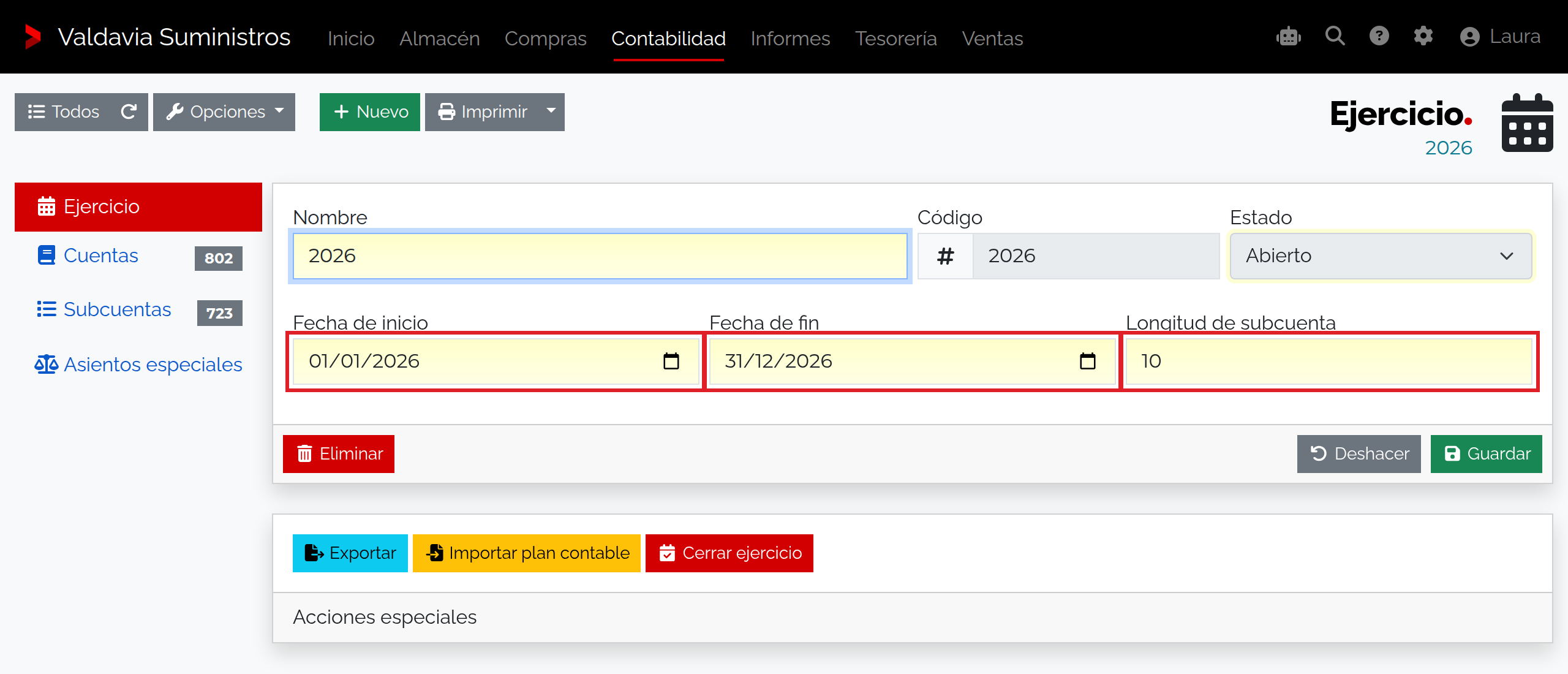
Campos del ejercicio
| Campo | Uso, valor inicial y validación |
|---|---|
| Nombre | Obligatorio, de 1 a 100 caracteres. Es el nombre legible del periodo en los selectores; en este caso, 2026. Una ficha nueva no propone un nombre. |
| Código | Obligatorio y clave del ejercicio. Admite entre 1 y 4 caracteres alfanuméricos, además de los signos _, +, . y -. Debe ser único entre los ejercicios; al guardar un ejercicio existente no se puede editar. Para este caso se utiliza 2026. |
| Estado | Obligatorio y de solo lectura. Un ejercicio nuevo se propone como Abierto. El cierre o la reapertura se realiza desde sus acciones específicas; no cambies el estado con una edición manual. |
| Fecha de inicio | Obligatoria. La ficha nueva propone el 1 de enero del año actual. Para el periodo natural de 2026 indica 01/01/2026. Debe ser una fecha válida y no posterior a Fecha de fin. |
| Fecha de fin | Obligatoria. La ficha nueva propone el 31 de diciembre del año actual. Para el periodo natural de 2026 indica 31/12/2026. Comprueba que no se solape con otro ejercicio de la misma empresa. |
| Longitud de subcuenta | Obligatoria, de 4 a 15 y sin decimales. El valor inicial es 10. Determina cuántos caracteres debe tener cada subcuenta del ejercicio; configura esta longitud antes de crear subcuentas. Al importar un plan, FacturaScripts puede ajustarla a la longitud de sus códigos de subcuenta. |
| Empresa | Obligatoria. Si no hay una empresa seleccionada, FacturaScripts propone la empresa predeterminada de la instalación. El campo puede ocultarse cuando solo hay una empresa. En este caso selecciona Suministros Valdavia SL. Al guardar el ejercicio, el selector queda bloqueado. |
Estado en el listado de ejercicios
En la lista, Abierto aparece con indicador verde y Cerrado con indicador ámbar. El color ayuda a reconocer el estado, pero no cambia el ejercicio: el campo Estado es de solo lectura y se modifica mediante las acciones específicas de cierre o reapertura.
Importar y exportar el plan
Importar plan contable aparece cuando el ejercicio está abierto. Selecciona un archivo CSV o XML compatible con FacturaScripts en el campo Plan contable; si no seleccionas un archivo, FacturaScripts busca el plan predeterminado según el idioma y, si no lo encuentra, según el país configurado. En una instalación española se utiliza el plan del país cuando no hay otro archivo de idioma. La estructura admitida y el efecto de la importación se explican en Cargar, importar y exportar el plan contable.
Exportar descarga en CSV las cuentas y subcuentas del ejercicio abierto. Para esta acción necesitas el permiso de importar el plan contable en el ejercicio. Conserva el archivo y revisa su contenido antes de utilizarlo en otra empresa o ejercicio.
Cerrar o reabrir el ejercicio
Cerrar un ejercicio ejecuta operaciones contables. Antes de continuar, revisa asientos, facturas y cuentas con la persona responsable de contabilidad. El proceso comprueba que las facturas con importe tengan asiento; puede pasar los documentos editables al primer estado no editable disponible y genera los asientos de regularización, cierre y apertura. Solo marca el ejercicio como Cerrado si el proceso termina correctamente.
| Control de cierre | Uso y efecto |
|---|---|
| Diario de cierre | Selecciona el diario que se asignará a los asientos automáticos de regularización y cierre. No se indica como obligatorio ni se propone un valor inicial; confirma el diario que utiliza la empresa antes de ejecutar el cierre. |
| Diario de apertura | Selecciona el diario para el asiento de apertura del nuevo ejercicio. La lista procede de Diarios. Comprueba que el diario elegido corresponde al circuito contable de la empresa. |
| Copiar plan contable | Casilla opcional, desmarcada si no se envía un valor. Al marcarla, se copian las cuentas y subcuentas al nuevo ejercicio, junto con la longitud de subcuenta. |
| Eliminar el asiento de apertura | Al reabrir un ejercicio, marca esta opción solo si quieres borrar el asiento de apertura generado. Sin marcarla, no se solicita esa eliminación. |
| Eliminar asientos de cierre | Al reabrir, marca esta opción solo si quieres borrar los asientos automáticos de regularización y cierre. Revisa sus relaciones antes de confirmar. |
El permiso de modificación se comprueba al cerrar o reabrir. La reapertura vuelve a poner el estado en Abierto; las casillas anteriores controlan por separado la eliminación de los asientos generados.
Periodos y ejercicios de otras empresas
Si el periodo fiscal de la empresa no coincide con el año natural, indica las fechas aprobadas en lugar del 1 de enero y el 31 de diciembre. Cada empresa puede tener sus propios ejercicios; al crear otro, revisa que su periodo no se solape con los ejercicios existentes de esa misma empresa.
Permisos
Consultar, crear y modificar ejercicios depende de los permisos de tu usuario. Importar o exportar el plan contable requiere permiso para esa acción; cerrar o reabrir requiere permiso de modificación. Si no aparece una opción, comprueba también el estado del ejercicio.
Si no puedes guardar o importar
- Si el código no se acepta, usa de 1 a 4 caracteres admitidos y comprueba que no existe ya en otro ejercicio.
- Si las fechas se rechazan, corrige su formato, confirma que el inicio no sea posterior al fin y comprueba solapamientos en la misma empresa.
- Si no puedes modificar cuentas o subcuentas, revisa si el ejercicio está cerrado y si tu rol permite modificarlo.
- Si falla la importación, confirma que el archivo sea CSV o XML compatible, que tenga cuentas y subcuentas y que sus códigos respeten la longitud del ejercicio.
- Si no ves una acción, comprueba el estado del ejercicio y tus permisos con administración.
Resultado
Al terminar tendrás un ejercicio de Suministros Valdavia SL para las fechas aprobadas de 2026, con empresa, código y longitud de subcuenta definidos. Comprueba por separado que el plan contable se ha cargado y que el estado del ejercicio sigue siendo Abierto antes de empezar a registrar operaciones.