







Consultar y mantener cuentas contables
Actualizado el 16 de octubre de 2026
Suministros Valdavia SL necesita revisar las cuentas del ejercicio 2026 antes de registrar operaciones. Cada cuenta pertenece a un ejercicio y puede tener una cuenta superior, subcuentas y una asignación especial.
Antes de empezar
- Necesitas acceso a Contabilidad → Cuentas contables y permiso para consultar o modificar el plan.
- El ejercicio de la empresa debe estar abierto para guardar cambios. Comprueba que estás trabajando con Suministros Valdavia SL, CIF B86427150.
- Si importaste el plan español, el código
430corresponde a Clientes. Úsalo para localizar la cuenta existente; no crees otra con el mismo código dentro del ejercicio.
Buscar o crear una cuenta
- Abre Contabilidad → Cuentas contables y selecciona la pestaña Cuentas.
- Busca por código o descripción y filtra por Ejercicio o Cuenta especial. Revisa el código y el periodo antes de abrir una fila.
- Para crear una cuenta, pulsa Nuevo. Selecciona el ejercicio, indica el Código y la Descripción, y completa Cuenta Padre o Cuenta especial solo cuando correspondan.
- Pulsa Guardar y comprueba la cuenta en el listado. Si debe tener detalle, abre la pestaña Subcuentas y confirma que sus códigos pertenecen a esta cuenta.
- Para revisar los movimientos del mayor, abre una cuenta con subcuentas y utiliza Imprimir en el informe disponible.
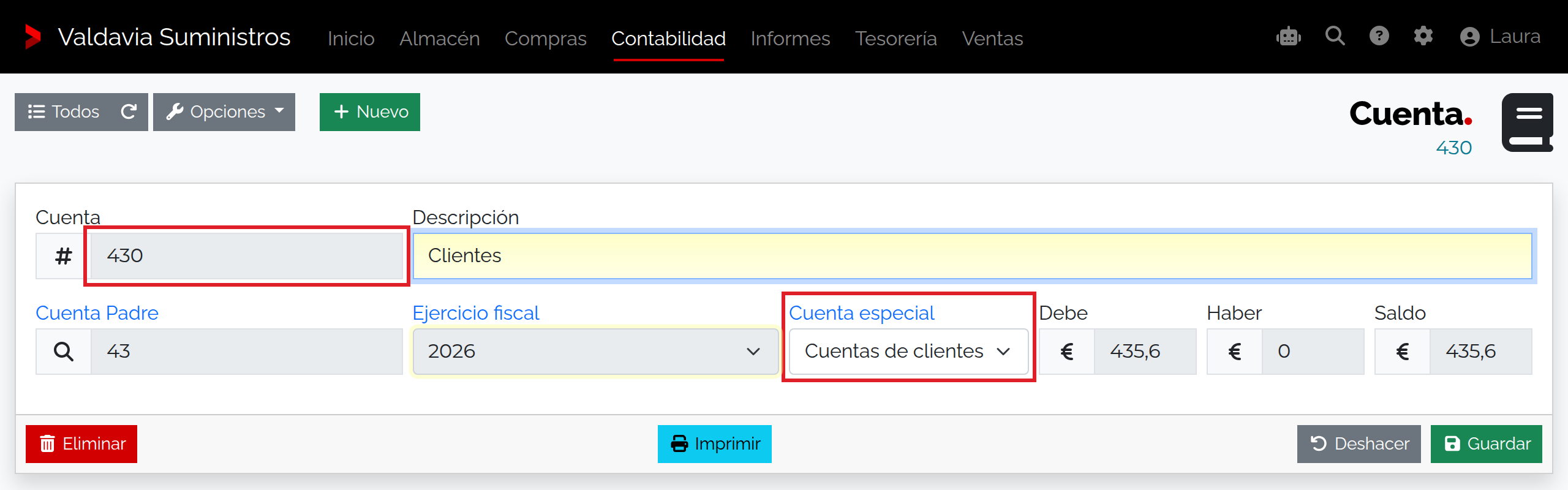
Campos de la cuenta
| Campo | Uso, valor inicial y validación |
|---|---|
| Cuenta | Obligatorio. Es el código numérico de la cuenta, con un máximo visible de 10 caracteres. Debe ser único dentro del ejercicio y tener menos caracteres que la longitud de subcuenta. No se propone un código al crearla; al guardar un registro existente queda bloqueado. |
| Descripción | Obligatoria, de 1 a 255 caracteres. Identifica la función de la cuenta en el plan y en los selectores. Para la cuenta 430 del plan español, la descripción es Clientes. No hay un valor inicial. |
| Cuenta Padre | Opcional. Selecciona una cuenta superior del mismo ejercicio para construir la jerarquía. El código de esta cuenta debe ser más largo que el de su padre. No te selecciones a ti misma ni asignes un padre de otro ejercicio. |
| Ejercicio fiscal | Obligatorio. Vincula la cuenta al periodo cuyos asientos y subcuentas la utilizarán. El selector muestra ejercicios; en un alta desde una ficha de ejercicio puede venir ya determinado. No puede cambiarse después de guardar. |
| Cuenta especial | Opcional. Relaciona esta cuenta con una función contable reconocida, por ejemplo CLIENT para clientes o VENTAS para ventas. Deja el campo vacío si la cuenta no debe cumplir esa función. La subcuenta puede tener su propia asignación. |
| Debe | Solo lectura. Muestra el importe acumulado en el debe. Una cuenta nueva empieza en cero; consulta sus subcuentas y asientos para revisar el origen de los movimientos. |
| Haber | Solo lectura. Muestra el importe acumulado en el haber. No se modifica desde la ficha de la cuenta. |
| Saldo | Solo lectura. FacturaScripts calcula el saldo a partir de los movimientos. El color del listado distingue saldo positivo de saldo negativo; revisa las partidas antes de interpretar una alerta. |
Consultar el mayor
El informe se habilita al abrir una cuenta que ya tiene subcuentas. Define el periodo y el formato antes de obtenerlo. Las fechas se proponen con los límites del ejercicio de la cuenta.
| Campo del informe | Uso y selección |
|---|---|
| Desde | Fecha inicial obligatoria. Se propone la fecha de inicio del ejercicio. Limita los movimientos incluidos. |
| Hasta | Fecha final obligatoria. Se propone la fecha de fin del ejercicio. Comprueba que no sea anterior a Desde. |
| Agrupación | Obligatoria. No agrupar presenta los movimientos sin agrupar; Agrupar por subcuenta reúne el informe por subcuenta. La selección solo cambia la presentación del informe. |
| Formato | Obligatorio. Elige una salida disponible en la instalación, Imprimir, Archivo Excel, Archivo CSV o Email. El informe incluye las fechas y la cuenta seleccionadas. |
Listado, filtros y cuentas relacionadas
El listado permite buscar código, descripción, ejercicio y cuenta especial. También filtra importes de Debe, Haber y Saldo. Dentro de una cuenta puedes abrir sus subcuentas y sus cuentas hijas; esas listas están limitadas a la cuenta actual. Las asignaciones de Cuenta especial se mantienen desde la cuenta o subcuenta correspondiente.
La cuenta especial sirve como referencia para procesos contables automáticos. Una asignación específica en una subcuenta puede prevalecer sobre la de su cuenta. No la utilices para corregir un importe; elige la función que realmente corresponde al movimiento.
Permisos y bloqueos
Consultar, modificar, eliminar e imprimir dependen del rol y de las acciones disponibles. Las cuentas de ejercicios cerrados no se pueden guardar ni eliminar desde el flujo habitual. Si falta un botón o una cuenta no aparece, revisa el ejercicio, los filtros y tu permiso con administración.
Si la cuenta no se guarda
- Si el código se rechaza, confirma que sea numérico, no supere 10 caracteres y tenga una longitud inferior a la de las subcuentas del ejercicio.
- Si asignas una cuenta padre, comprueba que sea del mismo ejercicio y que su código sea más corto.
- Si el código ya existe, abre la cuenta existente en lugar de crear un duplicado.
- Si el ejercicio está cerrado, solicita que revisen el procedimiento contable antes de reabrirlo.
- Si el saldo parece incorrecto, comprueba sus subcuentas y asientos; los campos Debe, Haber y Saldo no se editan en esta ficha.
Resultado
La cuenta queda vinculada al ejercicio correcto, con descripción, jerarquía y función especial revisadas. En el listado puedes localizarla por código o descripción y consultar su saldo junto con el detalle de sus subcuentas.