







Bloquear, contabilizar y marcar como pagadas varias facturas de proveedor
Actualizado el 16 de octubre de 2026
Durante el cierre mensual o trimestral, la administración de compras requiere ejecutar tareas administrativas sobre decenas o cientos de facturas recibidas de forma simultánea. En el listado general de facturas de proveedor, las acciones masivas permiten bloquear documentos para impedir modificaciones accidentales, generar sus asientos contables en bloque y actualizar el estado de pago de las facturas liquidadas.
Antes de empezar
- Accede a Compras → Facturas y utiliza los filtros de fecha o ejercicio para aislar el periodo que vas a cerrar (por ejemplo, el tercer trimestre o el mes de octubre).
- Comprueba que todas las facturas del periodo están revisadas, aprobadas y que no hay documentos en borrador con importes pendientes de confirmación.
- Para la generación de asientos y el bloqueo, asegúrate de que el ejercicio contable correspondiente está abierto en Contabilidad → Ejercicios.
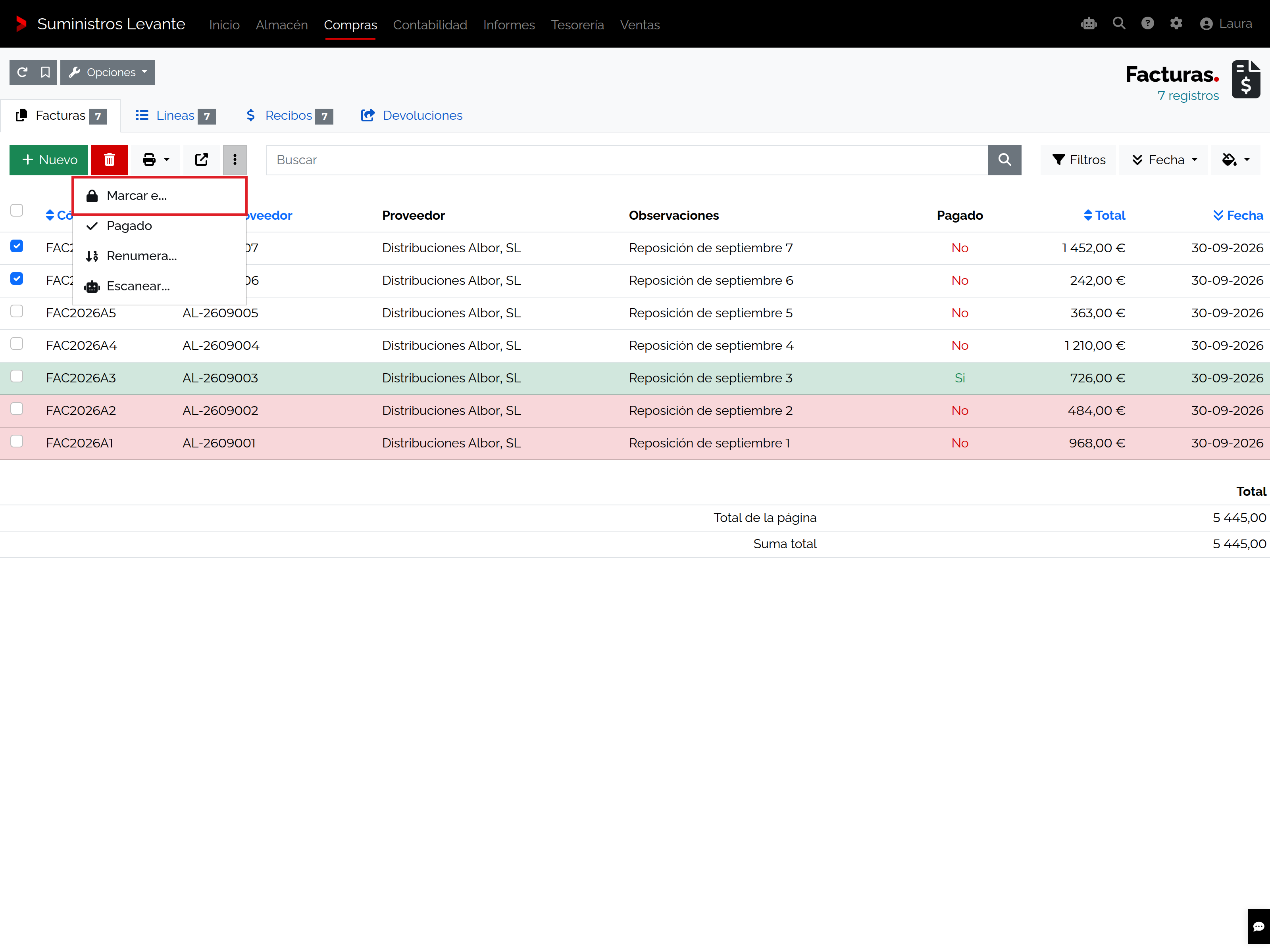
Bloquear facturas recibidas en lote
El bloqueo es una salvaguarda esencial tras presentar las liquidaciones tributarias (modelo 303 o 349). Una vez bloqueada una factura, ningún usuario puede editar sus importes, añadir líneas ni alterar sus impuestos:
- En Compras → Facturas, filtra por el trimestre o mes ya cerrado.
- Marca la casilla superior de la tabla para seleccionar todas las facturas del listado (o marca individualmente las que desees proteger).
- En el menú de acciones agrupadas, pulsa Bloquear factura.
- El programa solicita confirmación. Tras aceptar, el campo Bloqueada de cada documento pasa a valor Si.
- Si posteriormente necesitas corregir un dato menor, un usuario con permisos de administración puede desbloquear la factura de forma individual, pero se evita cualquier alteración involuntaria durante el trabajo cotidiano.
Generar asientos contables en bloque
Si la configuración de la empresa no genera los asientos contables de forma inmediata al guardar cada factura recibida, o si se importaron facturas mediante escáner pendientes de contabilizar:
- En el listado de facturas de compra, utiliza el filtro Con asiento y selecciona No para mostrar únicamente las facturas pendientes de apunte contable.
- Selecciona todas las facturas filtradas mediante sus casillas de verificación.
- En el menú de acciones agrupadas, pulsa Generar asientos.
- El sistema procesa cada factura, comprueba que la fecha encaja en un ejercicio abierto y genera los asientos contables correspondientes con sus cuentas de gasto, IVA soportado y proveedor.
- Comprueba en el listado que la columna de Asiento muestra ahora el número asignado a cada apunte.
Marcar como pagadas facturas y recibos en masa
Cuando se abona una remesa de transferencias a varios proveedores o se concilia un lote de pagos:
- Desde la pestaña Facturas: Selecciona las facturas abonadas y pulsa la acción Pagado. El programa actualiza el estado de cobro/pago del documento de forma global y marca sus recibos asociados como atendidos.
- Desde la pestaña Recibos: Si una factura se abona en varios vencimientos y solo liquidas el vencimiento del mes, acude a la pestaña Recibos dentro de Compras → Facturas (o en Tesorería), selecciona los vencimientos concretos abonados y pulsa Pagado. De esta manera, solo los recibos seleccionados pasan a estado pagado, manteniendo los futuros vencimientos pendientes.
La función Renumerar (reservada a administradores)
En el menú de acciones de compras puede figurar la opción Renumerar:
Esta acción recalcula la secuencia numérica interna de las facturas recibidas de una serie y año para ordenarlas de forma cronológica estricta según su fecha de recepción. Precaución crítica: No ejecutes la renumeración si ya has presentado modelos tributarios o remitido libros de registro a la asesoría, ya que cambiaría el número de registro interno asignado a cada factura. Solo debe emplearse al inicio del ejercicio o durante la configuración inicial del sistema.
Resumen de acciones y sus efectos
| Acción masiva | Cuándo utilizarla | Efecto en el sistema |
|---|---|---|
| Bloquear factura | Cierre mensual, trimestral o presentación de impuestos. | Impide la edición de cabecera, líneas, bases e importes a todos los usuarios ordinarios. |
| Generar asientos | Facturas importadas por escáner o con contabilización diferida. | Crea el apunte contable oficial en el Libro Diario para todas las facturas seleccionadas. |
| Pagado masivo | Liquidación de remesas de pago bancario o cierres de caja. | Pone los recibos y facturas en estado Pagado registrando la fecha del movimiento. |
| Renumerar | Mantenimiento inicial de series antes de presentar declaraciones. | Reordena correlativamente los números internos de registro según la fecha de entrada. |
Permisos necesarios
- El bloqueo de facturas y la generación de asientos requieren rol de administración o contabilidad.
- Los usuarios comerciales no tienen acceso a la ejecución de acciones masivas sobre el libro de facturas recibidas.
Comprobación del cierre
Tras ejecutar las acciones masivas, filtra el listado por el trimestre cerrado: comprueba que todas las facturas muestran el icono de candado o la indicación de Bloqueada: Si, verifica que ninguna fila tiene el campo de Asiento en blanco y confirma en el sumatorio del listado que el saldo pendiente de pago refleja con exactitud la deuda real con proveedores.