







Registrar y comprobar una factura de proveedor
Actualizado el 16 de octubre de 2026
Registra la factura recibida con el mismo proveedor, fecha, referencia, líneas e importes que aparecen en el documento. En este ejemplo, Suministros Eléctricos Turia, SL entrega una factura del producto MAG-C16 · Interruptor magnetotérmico 16 A, fechada el 16/10/2026, con referencia del proveedor F-2026-1847 y forma de pago Transferencia bancaria.
La factura conserva dos identificadores distintos: el número interno asignado al guardarla y la referencia externa indicada por el proveedor. El número interno de este registro es FAC2026A1; escribe F-2026-1847 en Núm. proveedor.
Antes de empezar
- Necesitas permiso para crear y actualizar facturas de proveedor.
- Confirma el proveedor Suministros Eléctricos Turia, SL, CIF/NIF B98426158, y que el producto MAG-C16 esté disponible para compras.
- Ten a mano la fecha y referencia de la factura original. En este ejemplo, ambas fechas son 16/10/2026 y la referencia es F-2026-1847.
- Comprueba en el documento recibido la cantidad, el coste unitario, los descuentos y los impuestos antes de iniciar el registro.
Recorrido de registro
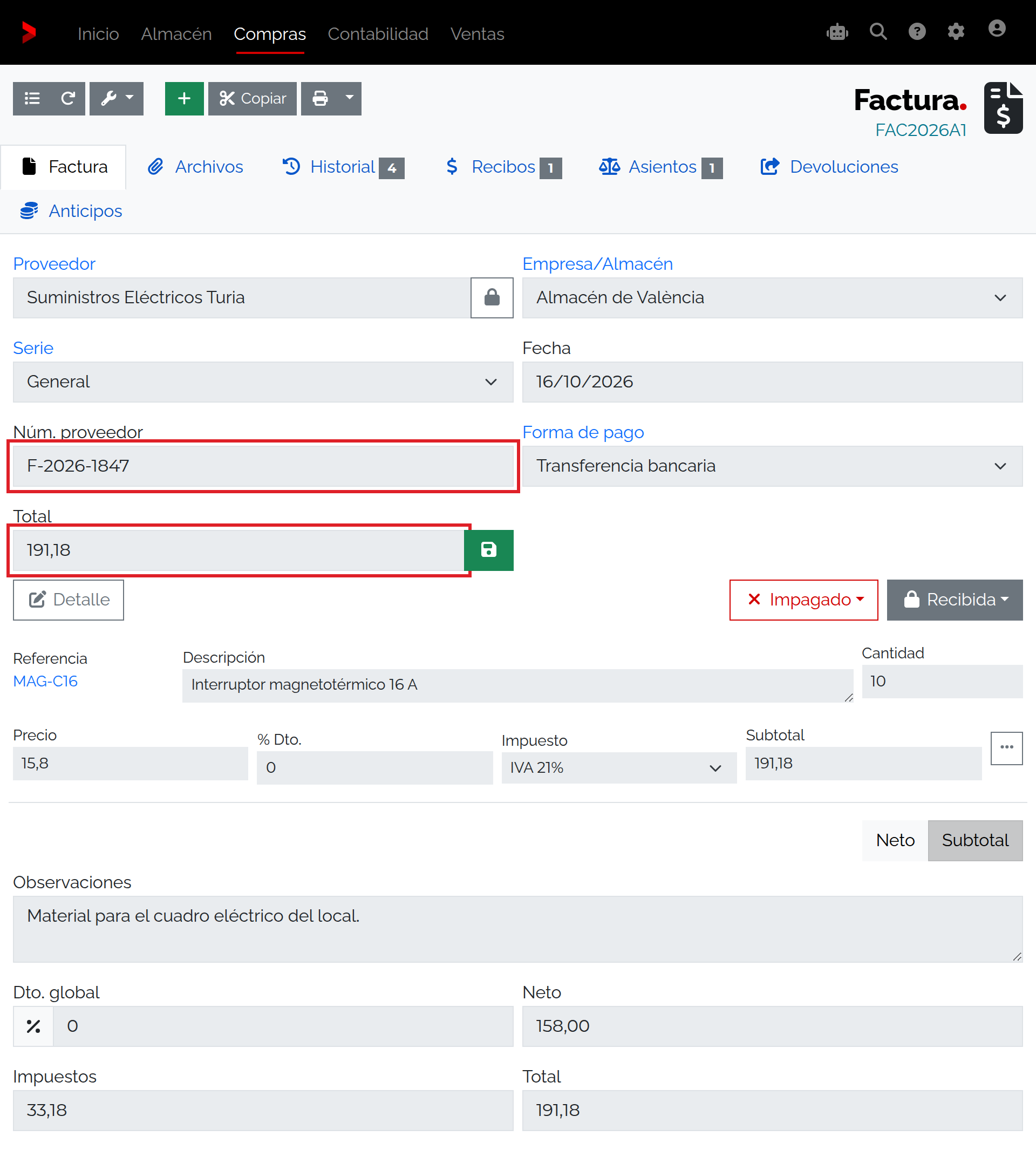
La ficha de factura reúne la cabecera, las líneas, el cálculo de importes y las pestañas de revisión que quedan disponibles tras guardar.
El formulario permite completar primero los datos generales y luego los conceptos; los totales se calculan en la misma ficha.
- Abre la lista de facturas desde Compras y selecciona Nuevo.
- En Proveedor, busca y selecciona Suministros Eléctricos Turia, SL. Comprueba que el nombre mostrado sea el correcto.
- Antes de añadir productos, selecciona Empresa/Almacén si aparece; en este caso, Almacén de València. Selecciona también la serie General y escribe la fecha 16/10/2026.
- En Forma de pago, elige Transferencia bancaria. Esta elección describe la condición de pago; no registra el pago.
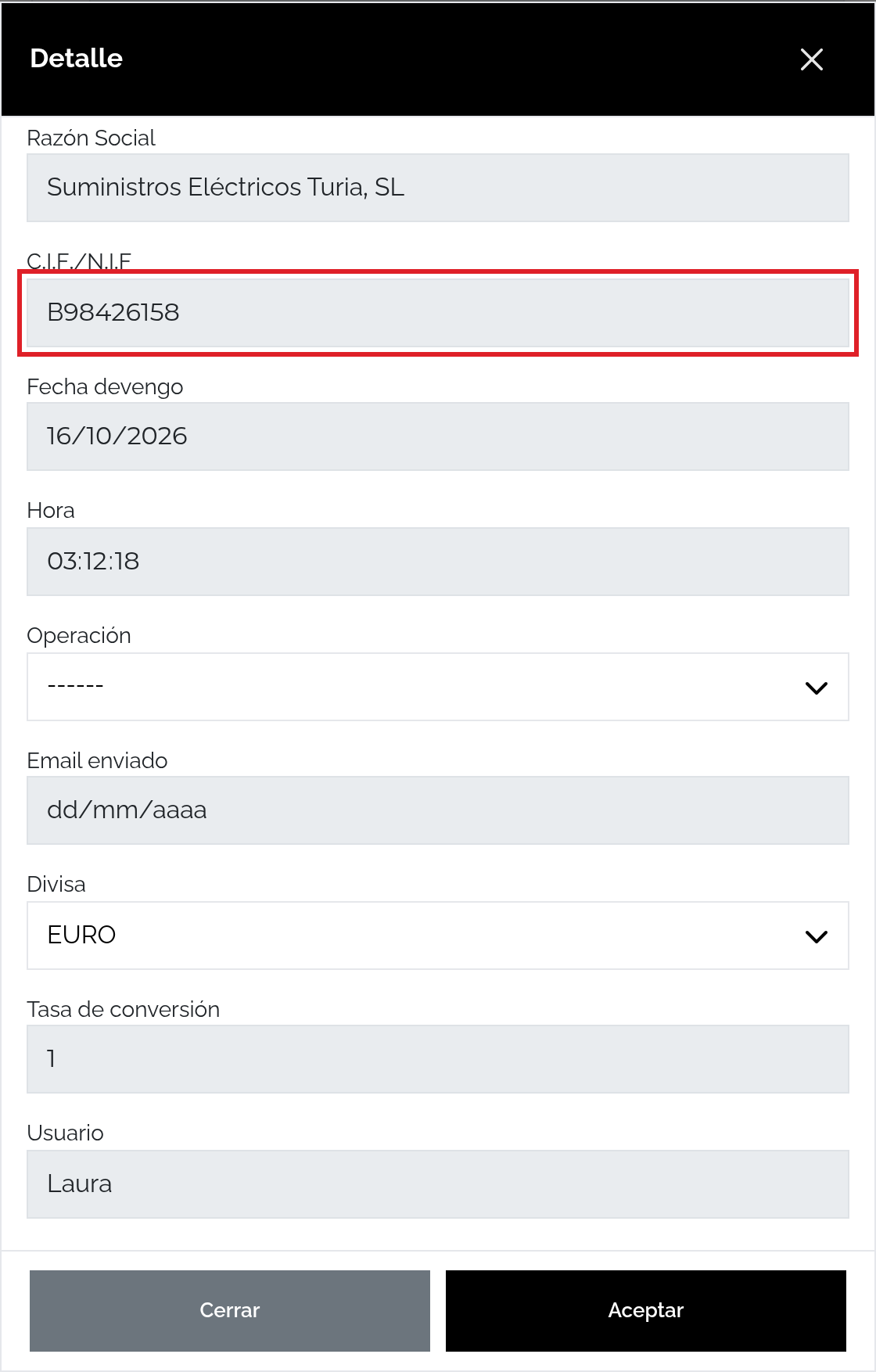
- Abre Detalle. Revisa Razón Social y C.I.F./N.I.F; completa Fecha devengo con 16/10/2026 y revisa la hora. Pulsa Aceptar.
- En el campo con marcador Referencia, busca MAG-C16. También puedes abrir el selector de productos con el botón del libro y elegir el resultado correcto.
- Añade el producto y comprueba la línea: Cantidad 10, Precio 15,80 €, % Dto. 0 e Impuesto IVA 21 %.
- Después de añadir la última línea, completa o vuelve a comprobar Núm. proveedor con F-2026-1847 y revisa que Fecha devengo siga siendo 16/10/2026.
- Revisa el neto 158,00 €, el IVA 33,18 € y el total 191,18 €; luego pulsa Guardar y espera el aviso de actualización.
- Al terminar, anota el número interno y vuelve a comprobar proveedor, fechas, referencia, línea e importes.
Si prefieres usar un lector, el campo Código de barras permite localizar el producto por su código. La búsqueda predictiva también ayuda a encontrar referencias habilitadas para compras.
El botón Línea añade una línea vacía; Mover líneas cambia el orden. La papelera de una línea quita ese concepto, no elimina la factura completa.
Revisar la cabecera
La cabecera muestra los datos principales y ofrece el botón Detalle para completar información complementaria. Los campos bloqueados dependen del estado guardado.
| Campo visible | Valor del ejemplo | Uso y condición |
|---|---|---|
| Proveedor | Suministros Eléctricos Turia, SL · CIF/NIF B98426158 | Busca la ficha y comprueba que quede seleccionada antes de añadir líneas. |
| Empresa/Almacén | Almacén de València | El selector aparece cuando hay más de un almacén y es obligatorio si se muestra. Confirma dónde se recibe el material. |
| Serie | General | Es obligatoria mientras la factura sea editable y participa en la numeración interna. |
| Fecha | 16/10/2026 | Es obligatoria en la factura editable; usa la fecha del documento recibido. |
| Núm. proveedor | F-2026-1847 | Conserva la referencia externa de la factura; no sustituye al número interno. |
| Forma de pago | Transferencia bancaria | Describe la condición de pago, pero no registra una transferencia ni marca el recibo como pagado. |
| Total | 191,18 € | Es un importe calculado, no un campo para sustituir el resultado de las líneas. |
| Detalle | Abre la ventana con Aceptar para revisar datos fiscales y de facturación. | Rellena los campos obligatorios antes de cerrar la ventana. |
| Razón Social | Suministros Eléctricos Turia, SL | Es obligatoria al editar; revisa que coincida con el documento del proveedor. |
| C.I.F./N.I.F | B98426158 | Dato identificativo visible en Detalle. Verifica que corresponda a la ficha seleccionada. |
| Fecha devengo | Introduce 16/10/2026 antes de pulsar Aceptar | Cuando el campo aparece está disponible en Detalle y es obligatorio en este formulario editable. |
| Hora | Revisa el valor mostrado | Se muestra en Detalle y es obligatoria al editar la factura. |
| Operación | Sin selección | Las opciones incluyen Intracomunitaria, Operación exportación, Certificación, Operación con beneficio a terceros y Entrega en cadena. Registra la opción solo según el documento y el criterio de tu empresa. |
| Divisa | Euro | Divisa es obligatoria. Si la factura está en otra moneda, revísala antes de guardar. |
| Tasa de conversión | 1 | Comprueba la tasa junto con la divisa si el documento está expresado en otra moneda. |
| Email enviado | Sin fecha registrada | En Detalle muestra la fecha del envío. Si ya tiene fecha, el campo queda bloqueado; el dato no acredita recepción del correo ni pago. |
| Usuario | Se muestra el usuario asociado | Es un dato informativo del detalle, no un campo editable desde la factura. |
| Documento de origen | Ninguno vinculado | Si se registra una factura desde un pedido o albarán, el vínculo aparece en la ficha guardada. |
| Documentos generados | Ninguno vinculado | El control solo aparece cuando existen documentos vinculados. |
| Situación de pago | Impagado | Aparece después de guardar y refleja el estado de los recibos; no se deduce de Forma de pago. |
Revisar líneas y totales
Cambiar una línea o un dato de cabecera vuelve a calcular los importes; comprueba el resultado actualizado antes de guardar.
| Campo de la línea | Valor del ejemplo | Qué comprobar |
|---|---|---|
| Referencia y Descripción | MAG-C16 · Interruptor magnetotérmico 16 A | Confirma que la referencia y la descripción corresponden al material recibido. |
| Cantidad | 10 | Comprueba que coincide con las unidades facturadas. |
| Precio | 15,80 € por unidad | Es el coste de compra en la línea. En el selector se muestran por separado Precio de coste y Precio; para MAG-C16, el precio comercial mostrado es 24,90 €. Si cambias cantidad, coste o descuento, vuelve a comprobar el importe de la línea. |
| % Dto. | 0 | Revisa el descuento de la línea; si lo cambias, vuelve a comprobar el neto. |
| Impuesto | IVA 21 % | Confirma que la opción aplicada coincide con la factura que estás registrando. |
| Subtotal / Neto | 191,18 € con IVA / 158,00 € de base | Alternar la vista cambia la columna mostrada; el total del documento se mantiene. |
| Totales | Neto 158,00 € · Impuestos 33,18 € · Total 191,18 € | Los importes resumen se actualizan al cambiar campos de línea o cabecera. |
| Dto. global y Observaciones | 0 % · nota opcional | El descuento global afecta al cálculo; las observaciones guardan una nota en el documento. |
Búsqueda de productos y campos adicionales
El selector de Productos permite buscar referencias y limitar la lista antes de añadir una línea.
| Filtro u orden | Uso | Resultado |
|---|---|---|
| Fabricante | Filtro opcional | Limita la lista de productos por fabricante. |
| Familia | Filtro opcional | Limita la lista de productos por familia. |
| Buscar | Referencia, código de barras o descripción | Filtra los productos para localizar la referencia que se va a añadir. |
| Comprado anteriormente al proveedor | Filtro opcional | Muestra productos comprados anteriormente a este proveedor. |
| Orden | Referencia, descripción, precio o stock | Elige cómo ordenar los resultados. |
| Ordenar por descripción | Disponible en el selector | Reordena la lista por la descripción del producto. |
| Ordenar por precio | Disponible en el selector | Reordena la lista por precio. |
| Ordenar por referencia | Disponible en el selector | Reordena la lista por referencia. |
| Ordenar por stock | Disponible en el selector | Reordena la lista por stock. |
La búsqueda predictiva por referencia complementa el selector; el campo con marcador Referencia también admite la búsqueda rápida.
Al seleccionar un resultado, revisa la descripción y el precio de coste. La columna Precio de coste propone el coste de la oferta del proveedor si existe, o el coste de la variante; Precio corresponde al precio comercial y para MAG-C16 muestra 24,90 €. La línea de compra debe conservar el coste de 15,80 €. Si aparece una referencia del proveedor junto a MAG-C16, comprueba que coincide con la factura recibida.
| Campo adicional de línea | Qué representa en la ficha | Cómo tratarlo |
|---|---|---|
| % Dto. 2 | Segundo descuento de la línea | Solo aparece en el detalle de línea cuando está disponible; comprueba el resultado acumulado. |
| % R.E. | Recargo de equivalencia | Es un campo separado del impuesto de la línea y puede modificar los importes calculados. |
| Retención | Retención asociada a la línea | Revisa la opción únicamente cuando corresponda al documento y al criterio contable de la empresa. |
| Excepción de IVA | Opciones de excepción y no sujeción disponibles | El control distingue supuestos de la lista; su selección identifica el supuesto fiscal; revisa el impuesto y el importe por separado. No elijas una opción fiscal por intuición. |
| Suplido | Opciones No/Si | Identifica si la línea se marca como suplido; revisa el documento antes de cambiar el valor. |
Las listas de impuestos pueden incluir opciones de IVA e IGIC según la configuración. Confirma el impuesto en el documento recibido y, si no sabes cuál corresponde, consulta a la persona responsable de contabilidad.
En una factura editable puedes escribir la nota en Observaciones o abrir su botón Editor. La ventana permite trabajar en Visual o Markdown; Aceptar incorpora el texto a la ficha y Cancelar descarta esa edición. Después guarda la factura. El ejemplo conserva «Material para el cuadro eléctrico del local.».
Revisar los documentos y vencimientos
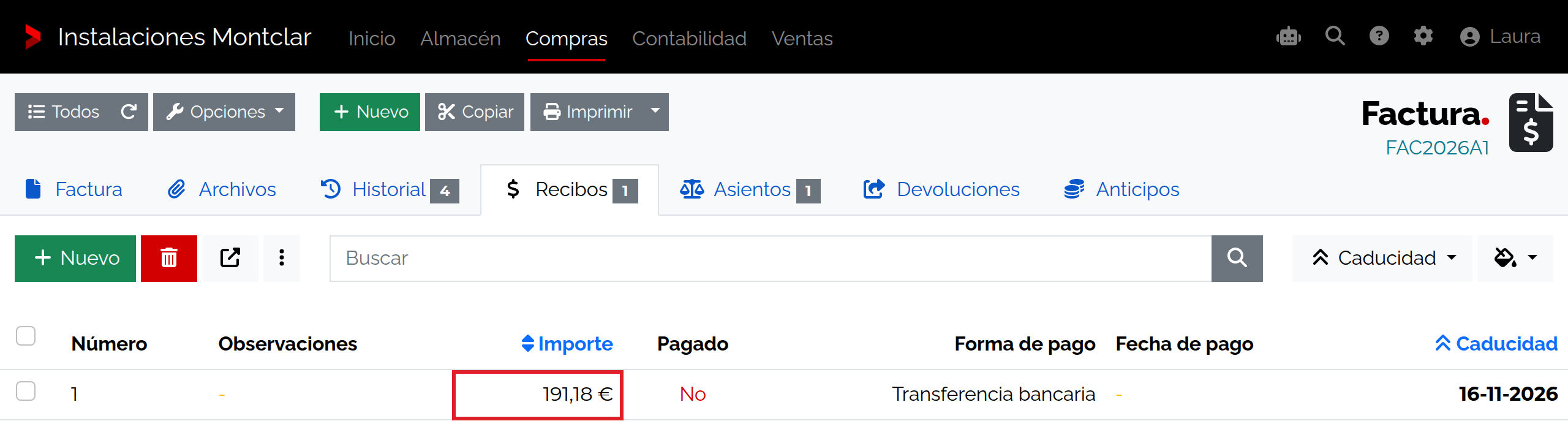
Archivos reúne los adjuntos y Historial los cambios registrados. Recibos muestra los vencimientos: en el ejemplo, 191,18 € por Transferencia bancaria, Pagado No y fecha 16/11/2026. La columna se rotula Caducidad y representa el vencimiento del recibo. Asientos permite consultar su registro contable y Devoluciones preparar una rectificativa. Anticipos reúne las cantidades a cuenta aplicadas a la factura; no lo confundas con marcar el recibo como pagado.
Permisos para guardar
Guardar una factura o cambiar su estado requiere permiso para actualizar documentos. El producto y los datos de cabecera pueden quedar bloqueados en estados no editables; si la acción no aparece o la ficha está bloqueada, solicita ayuda a una persona con permisos antes de cambiar datos.
Comprobar el estado y el pago
El control de estado aparece después de guardar. Después del primer guardado la ficha queda en Boceto. Para dejarla como Recibida, abre el selector que muestra Boceto, elige Recibida y espera a que se actualice la ficha; confirma luego el nombre del estado en la cabecera.
En el ejemplo la factura termina en Recibida, con los campos ordinarios bloqueados. La Forma de pago Transferencia bancaria no cambia el indicador Impagado: el pago se registra en el recibo por separado. Comprueba también el stock del almacén tras guardar y después de cualquier cambio de estado.
Descargar o imprimir la factura
Pulsa Imprimir en la ficha para obtener el PDF del documento. Abre el archivo y coteja proveedor, número interno, Núm. proveedor, líneas e importes con la factura guardada. Para el recorrido completo, consulta Descargar e imprimir un documento en PDF.
Resolver diferencias
- Si no encuentras al proveedor, vuelve a buscarlo por nombre y revisa su CIF/NIF antes de añadir líneas.
- Si MAG-C16 no aparece, busca por referencia o descripción y comprueba que sea el artículo correcto antes de añadirlo.
- Si no puedes guardar, revisa los campos obligatorios: Serie, Fecha, Forma de pago, Divisa, Razón Social, Fecha devengo y Hora; después revisa los datos de la línea.
- Si los totales difieren, compara cantidad, coste, descuentos e impuesto con el documento recibido.
- Si la ficha aparece bloqueada, sigue Modificar un documento de compra y resolver bloqueos en lugar de forzar el estado.
- Si el recibo o el asiento no aparece, revisa las pestañas Recibos y Asientos; para conocerlas, consulta Localizar facturas recibidas y comprobar su situación y Generar y comprobar la contabilidad de facturas y recibos.
Resultado
La factura interna FAC2026A1 figura con proveedor Suministros Eléctricos Turia, SL, referencia externa F-2026-1847, fecha 16/10/2026, diez unidades de MAG-C16 a 15,80 €, neto 158,00 €, IVA 33,18 € y total 191,18 €. El estado guardado es Recibida y el recibo sigue impagado.
La pestaña Recibos muestra un recibo de 191,18 €, con vencimiento el 16/11/2026, por Transferencia bancaria y marcado como no pagado. La pestaña Asientos permite abrir su asiento contable. El stock de MAG-C16 en Almacén de València pasa de 20 a 30 al guardar en Boceto y se mantiene en 30 al dejarla Recibida. Boceto ya puede actualizar existencias, recibos y contabilidad; revisa estas pestañas antes de considerar el documento sin efectos.
Para revisar costes, descuentos e impuestos de las líneas, consulta Completar conceptos, costes e impuestos de una compra.