







Localizar facturas recibidas y comprobar su situación
Actualizado el 16 de octubre de 2026
Busca una factura por su código o por la referencia del proveedor y comprueba por separado su estado, el pago y el vencimiento de sus recibos.
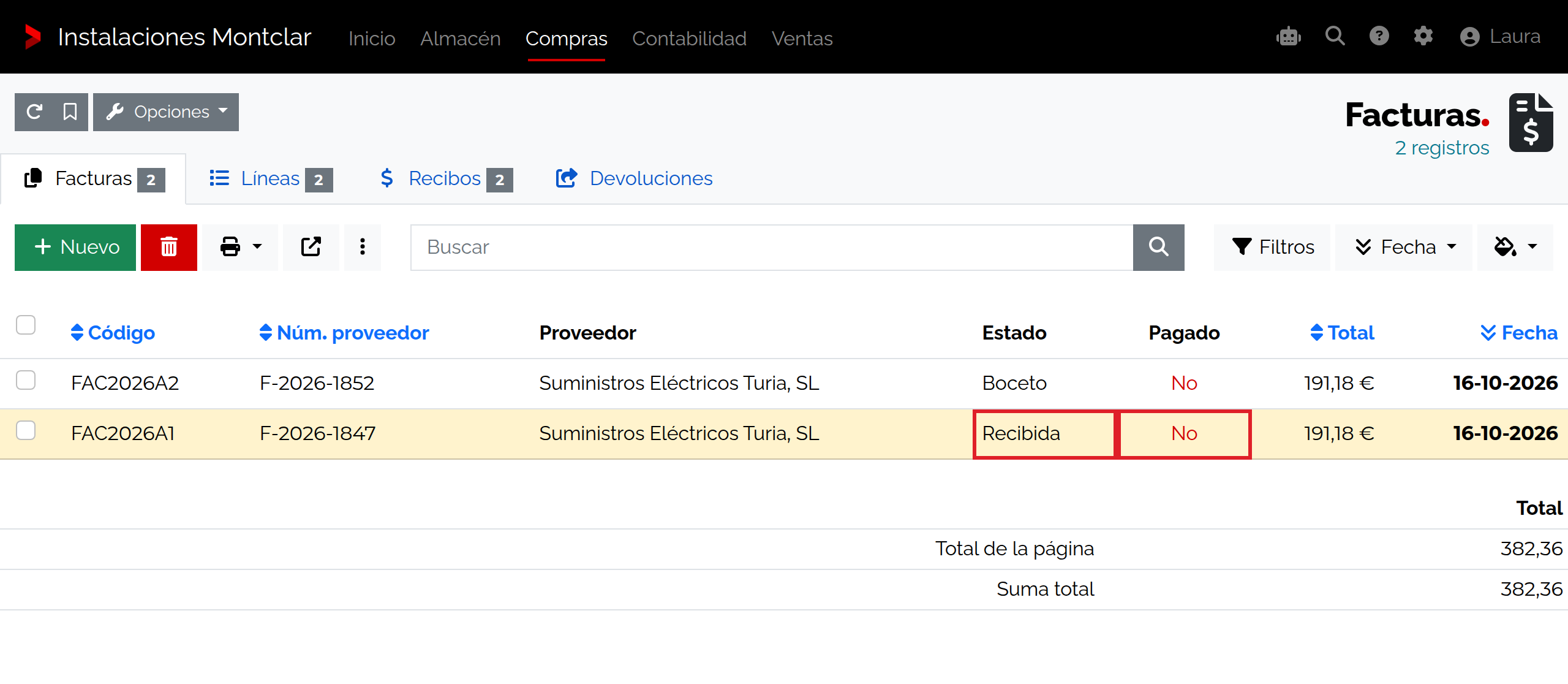
Antes de empezar
Necesitas acceso a Compras y permiso para consultar las facturas. Ten a mano el código de la factura o el número que aparece en el documento del proveedor. Si no conoces el código interno, puedes buscar por proveedor, número externo u observaciones.
Pasos
Abrir y localizar la factura
- Abre Compras → Facturas.
- Escribe
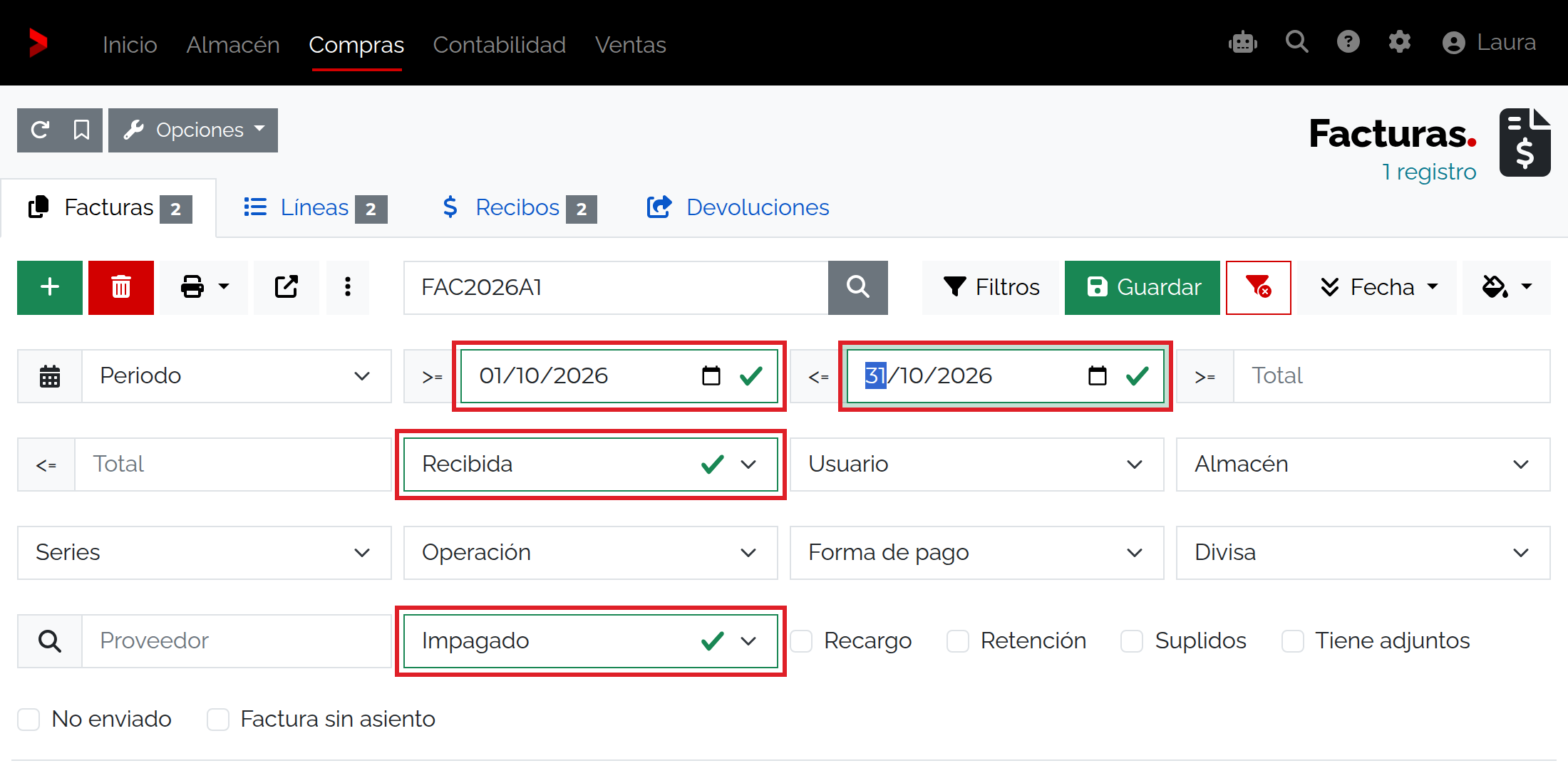
FAC2026A1en Buscar. También puedes localizar la factura por el número del proveedorF-2026-1847. - Si necesitas acotar la búsqueda, elige las fechas del 1 al 31 de octubre de 2026, el Estado Recibida y el pago Impagado. Comprueba que los criterios sean adecuados antes de concluir que no existe una factura.
- En el resultado, verifica proveedor, número externo, fecha y total. Si la fila no aparece, limpia los filtros anteriores y repite la búsqueda.
- Abre el documento que coincida con esos datos. Para confirmar el vencimiento y la situación de los recibos, continúa en la vista Recibos si está disponible en tu perfil.
Campos del listado
La lista puede conservar una disposición propia para cada persona. Para seguir el ejemplo, configura la lista de Laura con Código, Núm. proveedor, Proveedor, Estado, Pagado, Total y Fecha; Observaciones está oculta. La referencia siguiente recoge también las otras columnas que puedes revisar desde la maquetación de la lista.
| Columna | Visibilidad de referencia | Qué significa |
|---|---|---|
| Id. | Oculta inicialmente | Identificador interno de la ficha; no es el código visible de la factura. |
| Empresa | Oculta inicialmente | Empresa a la que pertenece la factura. |
| Almacén | Oculta inicialmente | Almacén asociado al documento. |
| Serie | Oculta inicialmente | Serie usada para numerar el documento. |
| Ejercicio | Oculta inicialmente | Ejercicio contable del documento. |
| Número | Oculta inicialmente | Número asignado dentro de la serie y el ejercicio. |
| Código | Visible inicialmente | Código interno con el que puedes identificar la factura en el programa. |
| Original | Oculta inicialmente | Código de la factura original cuando el documento es rectificativo. |
| Núm. proveedor | Visible inicialmente | Referencia de la factura tal como la asignó el proveedor. |
| Cód. Proveedor | Oculta inicialmente | Código con el que el proveedor está registrado. |
| Proveedor | Visible inicialmente | Nombre del proveedor de la factura. |
| Núm. fiscal | Oculta inicialmente | Identificación fiscal del proveedor. |
| Observaciones | Oculta en la lista de Laura; visible inicialmente | Texto anotado en el documento; úsalo como pista adicional, no como sustituto de la referencia externa. |
| Estado | Visible en la lista de Laura; oculta inicialmente | Estado del documento, por ejemplo, Recibida. Es distinto del estado de pago. |
| Nº de adjuntos | Oculta inicialmente | Cantidad de documentos adjuntos a la factura. |
| Email enviado | Oculta inicialmente | Indica si consta el envío del correo asociado al documento. |
| Pagado | Visible inicialmente | Indica la situación de pago de la factura. Para importe y vencimiento de cada recibo, abre Recibos. |
| Forma de pago | Oculta inicialmente | Forma de pago indicada para la factura. |
| Subtotal | Oculta inicialmente | Importe de las líneas antes de aplicar los descuentos globales. |
| Dto. global | Oculta inicialmente | Primer descuento aplicado al conjunto de la factura. |
| Dto. global 2 | Oculta inicialmente | Segundo descuento global, si se ha utilizado. |
| Neto | Oculta inicialmente | Base neta de la factura después de los descuentos y antes de impuestos. |
| Impuestos | Oculta inicialmente | Importe total de los impuestos repercutidos en la factura. |
| Recargo | Oculta inicialmente | Importe total de los recargos aplicados. |
| Retención | Oculta inicialmente | Porcentaje de retención aplicado, si corresponde. |
| Retenciones | Oculta inicialmente | Importe total retenido. No es el porcentaje de la columna Retención. |
| Suplidos | Oculta inicialmente | Importe total de los gastos suplidos asociados. |
| Total | Visible inicialmente | Importe final de la factura. Un total negativo se resalta en rojo. |
| Divisa | Oculta inicialmente | Moneda en la que está expresada la factura. |
| Tasa de conversión | Oculta inicialmente | Tipo de cambio guardado para convertir el importe a euros. |
| Total Remesa en euros | Oculta inicialmente | Importe auxiliar en euros. No es el rótulo del total de factura: para revisar la factura, toma la columna Total. |
| Fecha | Visible inicialmente | Fecha de la factura; no es el vencimiento del recibo. |
Abre Opciones → Maquetación y permisos, confirma que editas tu propia disposición y añade Estado; puedes ocultar Observaciones si prefieres una tabla más compacta. Pulsa Guardar y Volver. La disposición puede variar entre usuarios.
Buscar y filtrar
La búsqueda puede localizar coincidencias por identificación fiscal, código de la factura, proveedor, número del proveedor, observaciones y, si se trata de una rectificativa, código original. La consulta FAC2026A1 localiza la factura al combinar las fechas del 1 al 31 de octubre, Estado Recibida y pago Impagado. También puedes acotar por total mínimo o máximo, proveedor, operaciones y facturas sin correo enviado.
El filtro de pago distingue Pagado, Impagado y Recibo vencido. También puedes localizar facturas sin asiento. Los selectores de empresa, almacén, serie, forma de pago, divisa o usuario dependen de los datos y permisos de la instalación; los filtros de recargo, retención, suplidos y adjuntos ayudan a acotar por esos conceptos.
Si has combinado filtros, comprueba todos antes de concluir que la factura no existe. Limpia los criterios anteriores y repite la búsqueda. Al exportar, el programa procesa los registros seleccionados cuando tu permiso y la vista ofrecen esa acción; revisa el archivo antes de reutilizarlo.
Descargar el resultado
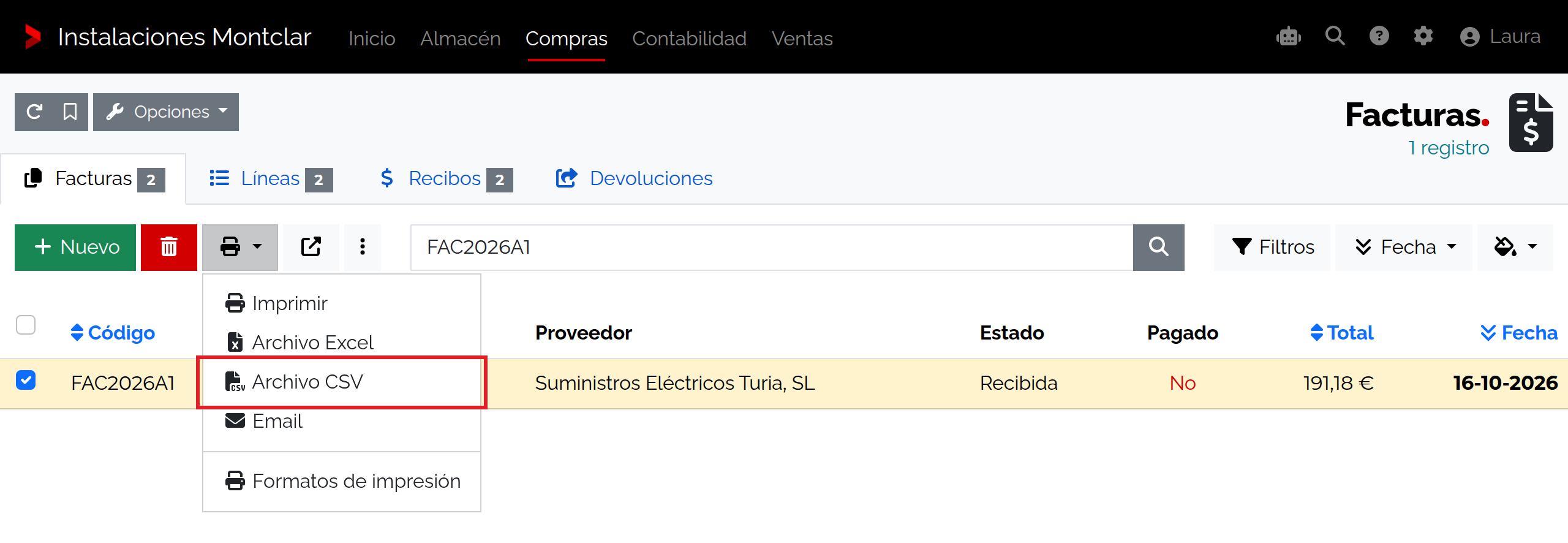
- Comprueba la búsqueda y selecciona la casilla de la factura que quieres incluir.
- Abre el botón de impresión y elige Archivo CSV.
- Revisa el archivo descargado:la factura debe identificarse por su código, proveedor y número externo. El archivo puede incluir campos que no se muestran en la disposición de la tabla.
Variantes de consulta
- Factura rectificativa: busca por el código original o consulta la vista de rectificativas, si está disponible.
- Recibos: consulta cada vencimiento, importe y situación de pago en su vista. Las fechas de vencimiento no se muestran en la columna Fecha de la factura.
- Líneas: abre la vista de líneas para revisar el detalle del documento cuando tu perfil tenga acceso a esa vista.
- Lectura OCR: el perfil incluye una integración para escanear documentos. Si la acción está disponible en tu lista, sirve para iniciar su lectura; no es necesaria para localizar una factura ya registrada.
La fila puede añadir avisos para factura rectificativa, pago realizado, recibo vencido, documento no editable, correo enviado o factura sin asiento. Son avisos complementarios: no sustituyen las columnas ni el filtro de Estado.
La integración OCR permite iniciar la lectura de documentos desde el flujo de compras. Para localizar una factura que ya está registrada no necesitas iniciar un escaneo.
Permisos y acciones
Las vistas de Líneas, Recibos y Rectificativas se omiten si el usuario tiene limitado el acceso a sus propios datos. Si no ves una de ellas, solicita que revisen tu permiso de acceso. Que una persona no sea administradora no significa por sí solo que tenga esa limitación.
Acciones que cambian datos
La opción Renumerar está reservada a administradores y solicita el ejercicio al que se aplicará. Laura, en este perfil, no es administradora. Bloquear facturas, generar asientos o pagar una factura son acciones que pueden cambiar datos; para una consulta, no las ejecutes.
El formulario de renumeración pide seleccionar un ejercicio. No forma parte de los pasos para localizar o comprobar una factura.
Continuar la comprobación
- Confirma que Código, Núm. proveedor y Proveedor identifican el mismo documento.
- Compara Total y Fecha con la factura recibida.
- Abre Recibos para revisar el importe pendiente y su fecha de vencimiento. Si necesitas revisar el asiento, consulta el módulo de contabilidad.
Errores y límites
- No confundas Estado (por ejemplo, Recibida) con Pagado (situación del pago).
- Total es el importe final del documento. Total Remesa en euros es una columna distinta, oculta inicialmente y auxiliar; no la uses como si fuera la columna Total.
- Un resultado vacío puede deberse a filtros activos o al alcance de permisos. Limpia filtros y confirma el acceso antes de repetir el alta.
- El indicador de factura sin asiento avisa de una ausencia de asiento; no confirma por sí mismo que un asiento existente esté equilibrado.
- La columna Fecha indica la fecha del documento. El vencimiento se revisa en Recibos.
Resultado
La fila encontrada para FAC2026A1 muestra Suministros Eléctricos Turia, SL, número del proveedor F-2026-1847, Estado Recibida, Pagado No, Total 191,18 € y Fecha 16/10/2026. El detalle de factura confirma 158,00 € netos y 33,18 € de IVA. El recibo asociado consta impagado y vence el 16/11/2026.