







Registrar un presupuesto de proveedor
Actualizado el 16 de octubre de 2026
Registra la oferta del proveedor y deja a mano su referencia, líneas e importe antes de decidir si se convierte en pedido o factura. El presupuesto PRE2026A1 de Suministros Eléctricos Turia, SL tiene fecha 16/10/2026 y referencia del proveedor OF-2026-741: 10 unidades de MAG-C16 a 15,80 €, con IVA 21%. El neto es 158,00 €, el IVA 33,18 € y el total 191,18 €.
Antes de empezar
- Necesitas acceso a Compras → Presupuestos y permiso para crear o modificar documentos.
- Ten a mano la ficha del proveedor, su referencia de oferta, la fecha, la serie y el almacén que correspondan.
- Confirma que el artículo se puede comprar y prepara cantidad, precio e impuesto. En el ejemplo: MAG-C16, 10 unidades a 15,80 € e IVA 21%.
- Este presupuesto no tiene un campo Caducidad. Usa Fecha para fechar el documento; acuerda la vigencia con el proveedor por el canal comercial que utilices.
Crear, guardar y volver a abrir el presupuesto
- Abre Compras → Presupuestos y pulsa Nuevo.
- Busca y selecciona Suministros Eléctricos Turia, SL. Revisa el proveedor antes de añadir líneas.
- Completa la cabecera: Empresa/Almacén Almacén de València, Serie General, Fecha 16/10/2026 y Forma de pago Transferencia bancaria. Si el proveedor propone condiciones iniciales, comprueba que coinciden con esta oferta.
- Busca MAG-C16 y añádelo al presupuesto. Escribe Cantidad 10 y comprueba Precio 15,80 € e Impuesto IVA 21%. La línea debe sumar 191,18 € con el impuesto.
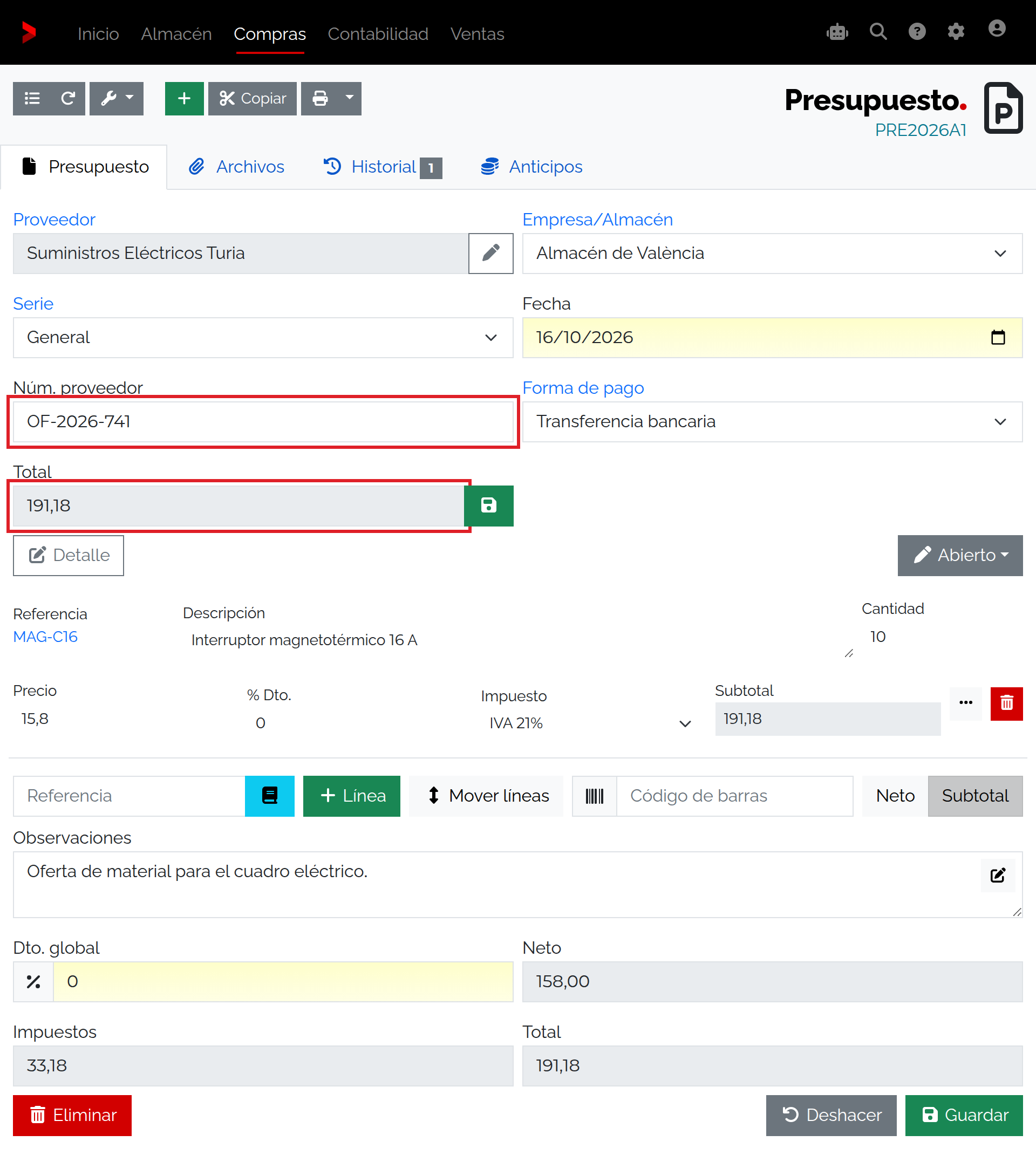
- Después de añadir todas las líneas, escribe OF-2026-741 en Núm. proveedor. Añade una nota en Observaciones solo si ayuda a identificar la oferta.
- Revisa Neto 158,00 €, Impuestos 33,18 € y Total 191,18 €. Pulsa Guardar.
- Vuelve al listado de Presupuestos y localiza PRE2026A1 por su código, por OF-2026-741 o por el proveedor. Abre la fila y vuelve a comprobar la cabecera, la línea, los importes y el estado Abierto.
Campos del documento y columnas del listado
La cabecera identifica al proveedor y la propuesta. Proveedor selecciona una ficha existente; Empresa/Almacén y Serie sitúan y numeran el documento; Fecha debe corresponder a un ejercicio abierto; Núm. proveedor guarda la referencia que aparece en la oferta recibida; Forma de pago expresa la condición prevista, no un pago realizado; y Total resume las líneas y sus condiciones.
Abre Detalle para consultar Razón Social, C.I.F./N.I.F, Hora, Operación, Email enviado, Divisa, Tasa de conversión y Usuario. La ficha del presupuesto muestra la pestaña Anticipos cuando está disponible. Aquí no aparece Fecha devengo ni Caducidad.
En las líneas revisa Referencia, Descripción, Cantidad, Precio, % Dto., Impuesto y Subtotal. Al desplegar el detalle de una línea hay condiciones adicionales, entre ellas % Dto. 2, % R.E., Retención, Excepción de IVA y Suplido. Comprueba cada una si la operación las requiere; para ampliar los cálculos, consulta la guía de conceptos e impuestos de compra.
En el pie puedes revisar Observaciones, Subtotal, Dto. global, Neto, Impuestos y Total. El selector Neto/Subtotal cambia el importe de línea que se muestra.
El listado ofrece 30 columnas configurables. Las que no se muestran al principio se pueden añadir desde Maquetación y permisos; elige solo las que ayuden a revisar o localizar ofertas.
| Columna | Qué muestra y cuándo resulta útil |
|---|---|
| Id. | Identificador interno del presupuesto; usa el código para buscarlo en el trabajo diario. |
| Empresa | Empresa asociada al documento. Ayuda a distinguir registros de varias empresas. |
| Almacén | Almacén relacionado con la oferta y la futura gestión de la recepción. |
| Serie | Secuencia documental en la que se numeró el presupuesto. |
| Ejercicio | Ejercicio al que corresponde la fecha del documento. |
| Número | Número asignado dentro de la serie y el ejercicio. |
| Código | Código de presupuesto que permite encontrar y abrir la ficha. |
| Núm. proveedor | Referencia de la oferta del proveedor; en el ejemplo, OF-2026-741. |
| Cód. Proveedor | Código de la ficha del proveedor asociada a la oferta. |
| Proveedor | Nombre del proveedor que presenta el presupuesto. |
| Núm. fiscal | Identificación fiscal conservada con el documento. |
| Observaciones | Nota que ayuda a reconocer la oferta o indicar detalles de preparación. |
| Estado | Situación del presupuesto, como Abierto, Pedido, Cancelado o Facturar. |
| Nº de adjuntos | Cantidad de archivos anexados al documento. |
| Email enviado | Indica si consta un envío por correo; no confirma que el proveedor lo recibiera. |
| Forma de pago | Condición prevista para la operación, no un pago realizado. |
| Subtotal | Importe de las líneas antes de los descuentos globales y los impuestos. |
| Dto. global | Primer descuento aplicado al conjunto del presupuesto. |
| Dto. global 2 | Segundo descuento global, cuando se utiliza. |
| Neto | Importe después de descuentos globales y antes de impuestos. |
| Impuestos | Suma de los impuestos calculados para las líneas. |
| Recargo | Importe del recargo de equivalencia, si corresponde. |
| Retención | Porcentaje de retención aplicado cuando las condiciones fiscales lo requieren. |
| Retenciones | Importe total de las retenciones calculadas. |
| Suplidos | Importe de las líneas marcadas como suplidos, si las hay. |
| Total | Importe final de la oferta; revisa las líneas si aparece resaltado como negativo. |
| Divisa | Moneda en la que se expresan los importes. |
| Tasa de conversión | Tasa utilizada para revisar importes expresados en otra divisa. |
| Total Remesa en euros | Equivalente del total expresado en euros según la tasa de conversión. |
| Fecha | Fecha del presupuesto; no establece una caducidad de la oferta. |
Algunas marcas de color ayudan a reconocer estados cerrados, ofertas canceladas, documentos no editables o envíos. Comprueba siempre el texto de Estado y de Email enviado junto con la marca.
Referencia busca el artículo y propone la línea. El campo Código de barras permite incorporar el artículo asociado al código; comprueba después referencia y cantidad. Línea añade un concepto manual, que debes completar con descripción, cantidad, precio e impuesto. Mover líneas cambia su orden. La papelera junto a una línea retira ese concepto y recalcula el total; el botón Eliminar del pie corresponde al documento entero.
Los campos de detalle y las condiciones fiscales comunes se amplían en Cabecera de una compra; el presupuesto sigue siendo una oferta y no adquiere los efectos de una factura.
Estados y recorrido de la compra
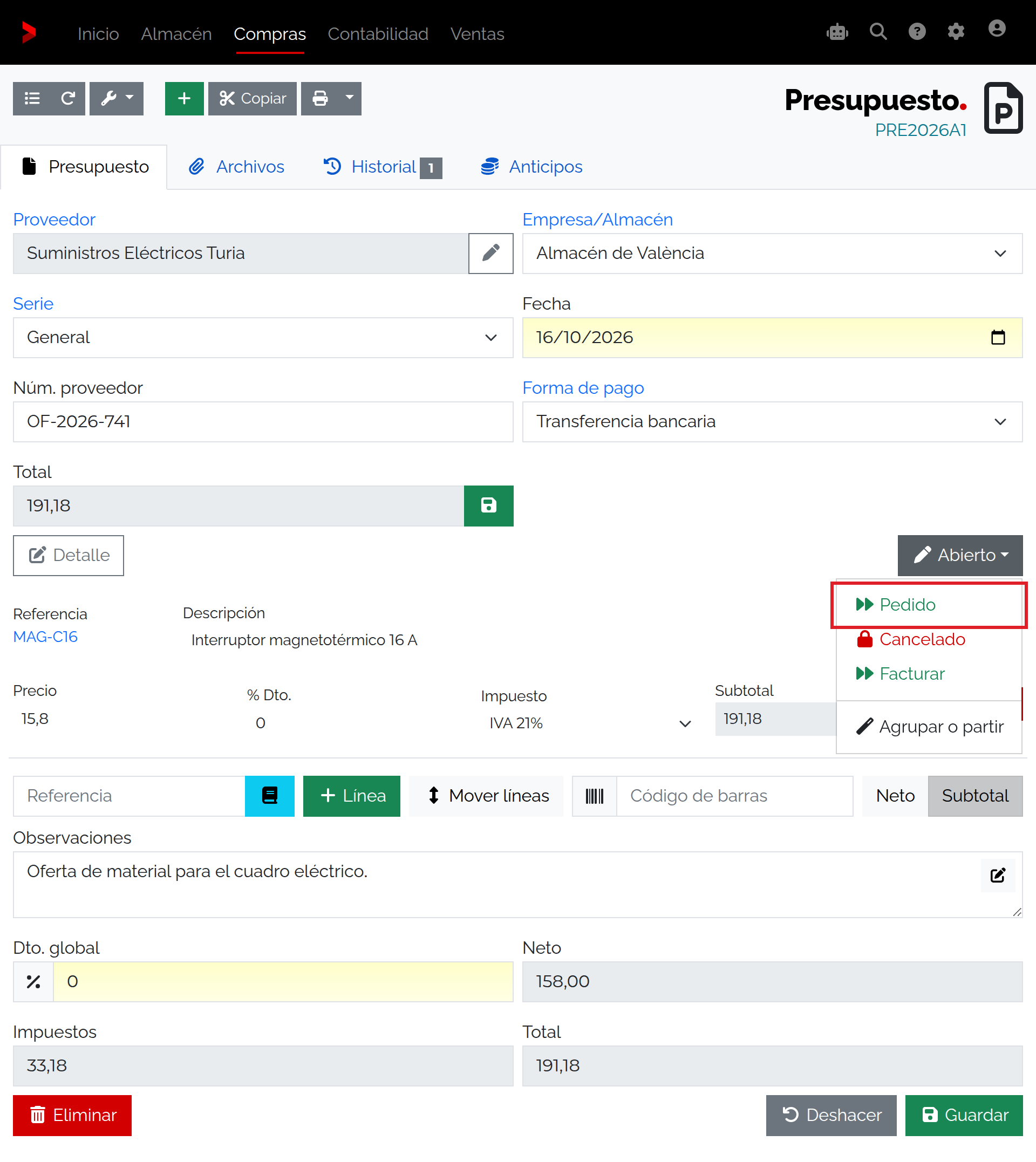
Mientras esté Abierto, el presupuesto permite editar sus datos. En esta configuración, el presupuesto no modifica existencias: no registra la entrada de los artículos ofertados.
- Pedido genera un pedido a proveedor y cierra la edición de la oferta.
- Cancelado cierra el presupuesto sin generar un pedido ni una factura.
- Facturar crea una factura de proveedor y cierra la edición del presupuesto.
El paso a pedido o factura depende de la opción elegida. Antes de cambiar el estado, confirma con el proveedor que esa es la acción acordada y comprueba el documento que se genera. Para gestionar la recepción de mercancía, continúa desde el pedido y el albarán correspondientes; el presupuesto no registra por sí mismo una entrada de stock. La fecha que figura en el presupuesto no inicia un estado Caducado.
Desde el listado, las acciones Aprobar documento y Aprobar documento en la misma fecha pueden generar el siguiente documento definido por el estado. Revisa el destino antes de confirmar. Si la oferta procede de papel y el escáner está habilitado, puedes iniciar su lectura desde Escanear Documento y comprobar proveedor, líneas e importes en el presupuesto.
Permisos y acceso
Necesitas permiso de consulta para abrir el listado y la ficha; crear o guardar requiere permiso de modificación. Las acciones de aprobación, cambio de estado y eliminación también dependen de los permisos y del estado del documento. La vista de líneas puede no aparecer si tu perfil limita los datos que puedes consultar.
Si una acción está oculta o deshabilitada, pide a administración que revise tu acceso a Compras, el permiso de modificación o borrado y el estado del presupuesto. Ver una ficha no implica permiso para convertirla en pedido o factura.
Si no puedes guardar o localizar la oferta
- Si no encuentras el proveedor o el artículo, comprueba la búsqueda y sus datos antes de crear otra ficha. El selector de artículos puede mostrar solo productos habilitados para compra.
- Si falta un dato al guardar, revisa proveedor, Fecha, Serie, Empresa/Almacén, Forma de pago, cantidad, precio e impuesto.
- Si la fecha no corresponde a un ejercicio abierto o el almacén no coincide con la empresa, corrige la cabecera y vuelve a revisar los importes antes de guardar.
- Si no aparece PRE2026A1, busca por OF-2026-741 o por Suministros Eléctricos Turia, SL y revisa el periodo y los filtros del listado.
- Si el presupuesto está en Pedido o Facturar, abre el documento relacionado y continúa desde su ficha. Cancelado cierra la propuesta sin generar otro documento; revisa el estado y tus permisos si necesitas retomarla.
Resultado
El presupuesto PRE2026A1 queda guardado y se puede volver a abrir para consultar la oferta de Suministros Eléctricos Turia, SL, su referencia OF-2026-741 y la línea de 10 unidades de MAG-C16. Comprueba el neto de 158,00 €, los impuestos de 33,18 €, el total de 191,18 € y el estado Abierto. El presupuesto conserva la propuesta; no registra una entrada de stock ni un pago al proveedor.