







Registrar y seguir un pedido a proveedor
Actualizado el 16 de octubre de 2026
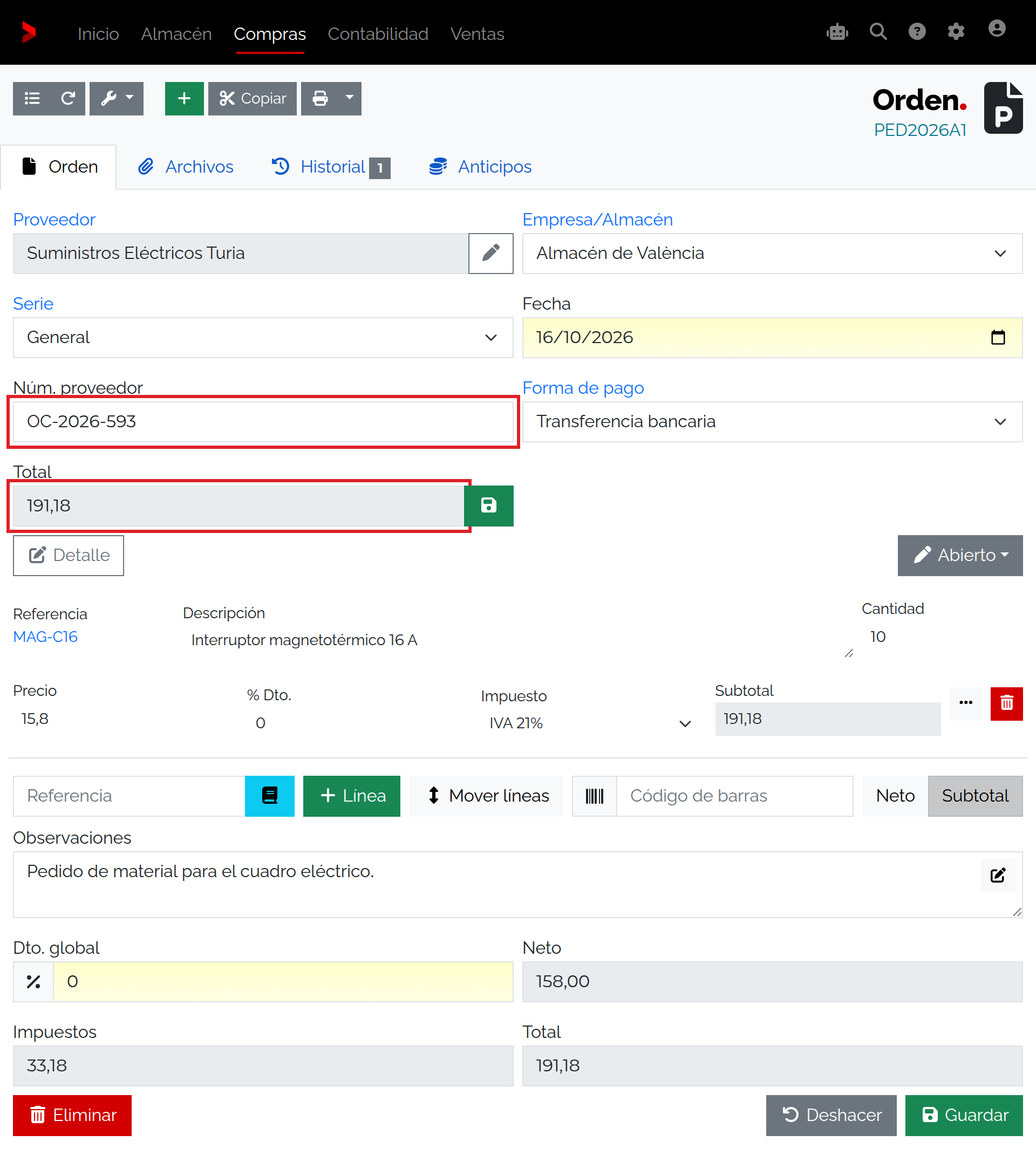
Registra lo acordado con el proveedor y consulta después sus líneas, importes y estado. En este ejemplo, el pedido PED2026A1 de Suministros Eléctricos Turia, SL lleva la referencia OC-2026-593 y solicita 10 unidades de MAG-C16 a 15,80 € con IVA 21%: 158,00 € netos y 191,18 € en total.
Antes de empezar
- Necesitas acceso a Compras → Pedidos y permiso para crear o modificar documentos.
- Ten a mano el proveedor, la fecha, la serie, el almacén, la referencia del pedido y la forma de pago acordada.
- Confirma que el producto se puede comprar y revisa el precio e impuesto de la oferta: en este ejemplo, MAG-C16, 10 unidades, 15,80 € por unidad e IVA 21%.
- Decide si registrarás un pedido directo o si continuarás desde un presupuesto de proveedor aceptado. La guía de presupuestos de proveedor explica esa conversión.
Crear, guardar y volver a abrir el pedido
- Abre Compras → Pedidos y pulsa Nuevo. La ficha puede aparecer titulada Orden.
- Busca y selecciona Suministros Eléctricos Turia, SL. Revisa el proveedor antes de añadir líneas: al seleccionarlo pueden cargarse sus condiciones comerciales predeterminadas.
- Elige Empresa/Almacén antes de añadir productos. Selecciona la Serie que corresponda, indica Fecha 16/10/2026 y comprueba que Forma de pago sea Transferencia bancaria. Si el proveedor propone condiciones iniciales distintas, ajústalas a lo acordado.
- Busca MAG-C16 y añádelo al pedido. Indica Cantidad 10 y comprueba Precio 15,80 € e Impuesto IVA 21%. El precio puede partir del coste o del último precio registrado para el proveedor; confirma que coincide con la oferta.
- Después de añadir todas las líneas, escribe OC-2026-593 en Núm. proveedor y añade en Observaciones «Pedido de material para el cuadro eléctrico».
- Revisa el neto de 158,00 €, los impuestos de 33,18 € y el total de 191,18 €. Pulsa Guardar.
- Vuelve al listado de Pedidos y localiza PED2026A1 por su código, por OC-2026-593 o por el proveedor. Abre la fila y vuelve a comprobar la cabecera, la línea, los importes y el estado Abierto.
Campos del pedido y columnas del listado
En la cabecera, Proveedor identifica a quien suministra el material. Empresa/Almacén, Serie y Fecha sitúan y numeran el documento. Núm. proveedor conserva la referencia externa, como OC-2026-593; es opcional. Forma de pago indica la condición acordada, no que el pedido esté pagado. Comprueba los valores sugeridos al elegir el proveedor antes de guardar.
En cada línea revisa Referencia, Descripción, Cantidad, Precio, % Dto., Impuesto y Subtotal. En el detalle de línea puedes consultar condiciones adicionales, como % Dto. 2, % R.E., Retención, Excepción de IVA y Suplido. La guía de líneas y condiciones de compra amplía esos cálculos.
En el pie puedes revisar Observaciones, Subtotal, Dto. global, Dto. global 2, Neto, Impuestos, Recargo, Retenciones y Total. El selector Neto/Subtotal cambia el importe de línea que se muestra. Abre Detalle para consultar Razón Social, C.I.F./N.I.F, Hora, Operación, Email enviado, Divisa, Tasa de conversión y Usuario. Los importes adicionales del pie aparecen cuando corresponden a las condiciones de las líneas.
El listado ofrece 30 columnas configurables. Al principio aparecen Código, Núm. proveedor, Proveedor, Observaciones, Estado, Total y Fecha. Desde Maquetación y permisos puedes añadir las demás; elige las que te ayuden a revisar o localizar pedidos. Los valores de Empresa, Almacén, Serie, Ejercicio, Estado, Forma de pago y Divisa dependen de los registros configurados.
| Columna | Qué muestra y cuándo resulta útil |
|---|---|
| Id. | Identificador interno del pedido; para buscarlo suele ser más práctico utilizar el código. |
| Empresa | Empresa asociada al documento, útil para distinguir pedidos de varias empresas. |
| Almacén | Almacén relacionado con la previsión de recepción de las líneas. |
| Serie | Secuencia documental con la que se numeró el pedido. |
| Ejercicio | Ejercicio al que corresponde la fecha del documento. |
| Número | Número asignado dentro de la serie y el ejercicio. |
| Código | Código del pedido para localizarlo y abrir su ficha. |
| Núm. proveedor | Referencia externa del pedido; en el ejemplo, OC-2026-593. |
| Cód. Proveedor | Código de la ficha del proveedor relacionada con el pedido. |
| Proveedor | Nombre del proveedor asociado al pedido. |
| Núm. fiscal | Identificación fiscal guardada con el documento. |
| Observaciones | Nota para reconocer el material o el acuerdo, como el destino del cuadro eléctrico. |
| Estado | Situación del pedido: Abierto, Albarán, Facturar o Cancelado. |
| Nº de adjuntos | Número de archivos anexados al pedido. |
| Email enviado | Indica si consta un envío por correo; no confirma que el proveedor lo recibiera o leyera. |
| Forma de pago | Condición acordada para la operación; no indica que se haya realizado el pago. |
| Subtotal | Importe de las líneas antes de descuentos globales e impuestos. |
| Dto. global | Primer descuento aplicado al conjunto del pedido. |
| Dto. global 2 | Segundo descuento global, cuando se utiliza. |
| Neto | Importe después de descuentos globales y antes de impuestos. |
| Impuestos | Suma de los impuestos calculados para las líneas. |
| Recargo | Importe del recargo de equivalencia, si corresponde. |
| Retención | Porcentaje de retención aplicado si las condiciones fiscales lo requieren. |
| Retenciones | Importe total de las retenciones calculadas. |
| Suplidos | Importe de las líneas marcadas como suplidos, si las hay. |
| Total | Importe final del pedido; revisa las líneas si aparece resaltado como negativo. |
| Divisa | Moneda en la que se expresan los importes. |
| Tasa de conversión | Tasa que se consulta junto con los importes en otra divisa. |
| Total Remesa en euros | Equivalente en euros calculado según la tasa de conversión. |
| Fecha | Fecha del pedido. |
Las señales de color del listado ayudan a reconocer situaciones, pero comprueba siempre el texto de Estado antes de actuar.
Estados, stock y acciones disponibles
Mientras esté Abierto, el pedido permite editar sus datos. Para los artículos que controlan existencias, sus unidades pendientes se reflejan como previsión de recepción: las 10 unidades del ejemplo quedan pendientes de recibir. El pedido no suma esas unidades a la existencia real. Los artículos configurados sin control de stock no generan esa previsión.
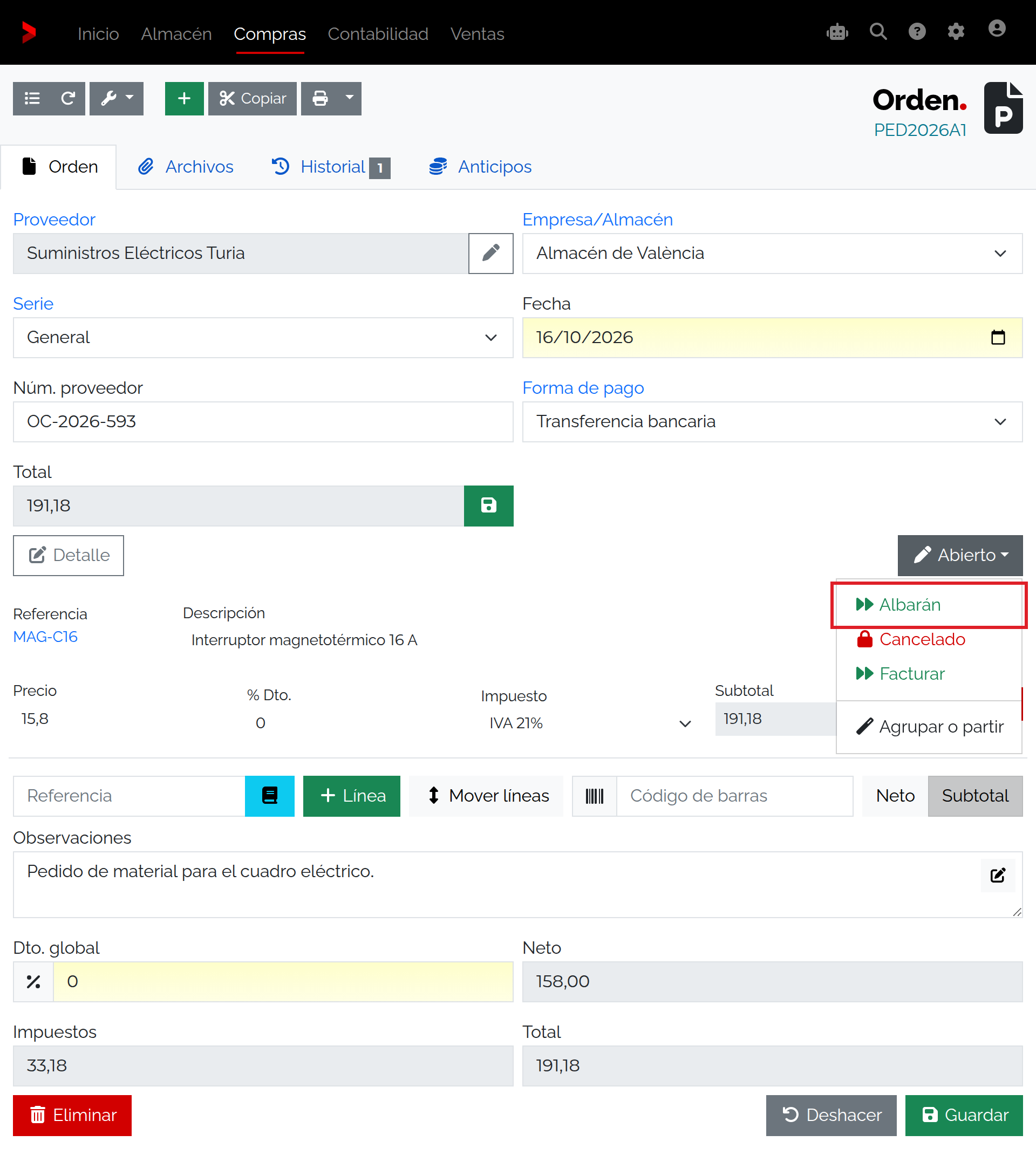
- Albarán crea un albarán de proveedor con las cantidades pendientes. Elige esta opción cuando quieras continuar el registro de la recepción desde el albarán.
- Facturar crea una factura de proveedor directamente desde el pedido.
- Cancelado cierra el pedido sin crear un albarán ni una factura.
Al cambiar de Abierto a uno de esos estados, el pedido deja de ser editable. Comprueba el texto de Estado y confirma el documento que quieres generar antes de continuar. Desde el listado pueden aparecer Aprobar documento y Aprobar documento en la misma fecha; revisa el destino de la acción antes de usarla. Si ya partes de un presupuesto aceptado, su estado Pedido genera el pedido de proveedor.
Si está disponible la pestaña Anticipos, desde allí puedes consultar los anticipos relacionados con el pedido. Esa pestaña no sustituye la revisión de la factura ni confirma que el pedido esté pagado. Si el proveedor envió una orden en papel y está habilitado el escáner, inicia la lectura con Escanear Documento y comprueba los datos incorporados antes de guardar.
Referencia busca el producto; Código de barras permite incorporar el artículo asociado. Línea añade un concepto manual y Mover líneas permite ordenar los conceptos. La papelera de una línea retira ese concepto; Eliminar en el pie corresponde al documento completo. Los campos comunes de detalle se amplían en la cabecera de una compra.
Permisos y acceso
Necesitas permiso de consulta para abrir el listado y la ficha. Crear o guardar el pedido y cambiar su estado requiere permiso de modificación; eliminarlo requiere permiso de borrado. La vista de líneas del listado puede depender de si tu perfil permite consultar datos de otros usuarios.
Si una acción está oculta o deshabilitada, pide a administración que revise tus permisos de Compras y el estado del pedido. Ver una ficha no implica permiso para modificarla ni para generar un albarán o una factura.
Si no puedes guardar o localizar el pedido
- Si no encuentras al proveedor, selecciona una ficha existente y confirma sus condiciones antes de añadir artículos. Si MAG-C16 no aparece, revisa que esté habilitado para compra y que no esté bloqueado.
- Selecciona Empresa/Almacén antes de añadir líneas. Después, revisa que el almacén corresponde a la empresa y a la recepción prevista.
- Completa Núm. proveedor después de añadir todas las líneas. Si la referencia no aparece al reabrir el pedido, vuelve a la ficha, complétala en la cabecera y guarda de nuevo.
- Si los importes no coinciden con la oferta, revisa cantidad, precio, descuentos e impuesto de cada línea, además de los descuentos globales y la divisa.
- Si falta un dato al guardar, comprueba proveedor, almacén, serie, fecha, forma de pago y líneas. Si el pedido ya está en Albarán, Facturar o Cancelado, continúa desde el documento relacionado: esos estados no permiten editar la propuesta.
- Si no aparece PED2026A1, busca por OC-2026-593, por Suministros Eléctricos Turia, SL o por las observaciones, y revisa el periodo y los filtros del listado.
Resultado
Al terminar el ejemplo, comprueba que PED2026A1 se puede volver a abrir con la referencia OC-2026-593, la observación «Pedido de material para el cuadro eléctrico» y 10 unidades de MAG-C16 a 15,80 €. Los importes esperados son 158,00 € netos, 33,18 € de IVA y 191,18 € en total, con estado Abierto. Para productos con control de stock, las unidades quedan como previsión pendiente de recibir; la existencia real no aumenta por guardar el pedido.