







Completar conceptos, costes e impuestos de una compra
Actualizado el 16 de octubre de 2026
Revisa cada concepto con el documento del proveedor. Comprueba la referencia, descripción, cantidad y precio; después verifica los descuentos, el impuesto y los importes calculados antes de guardar.
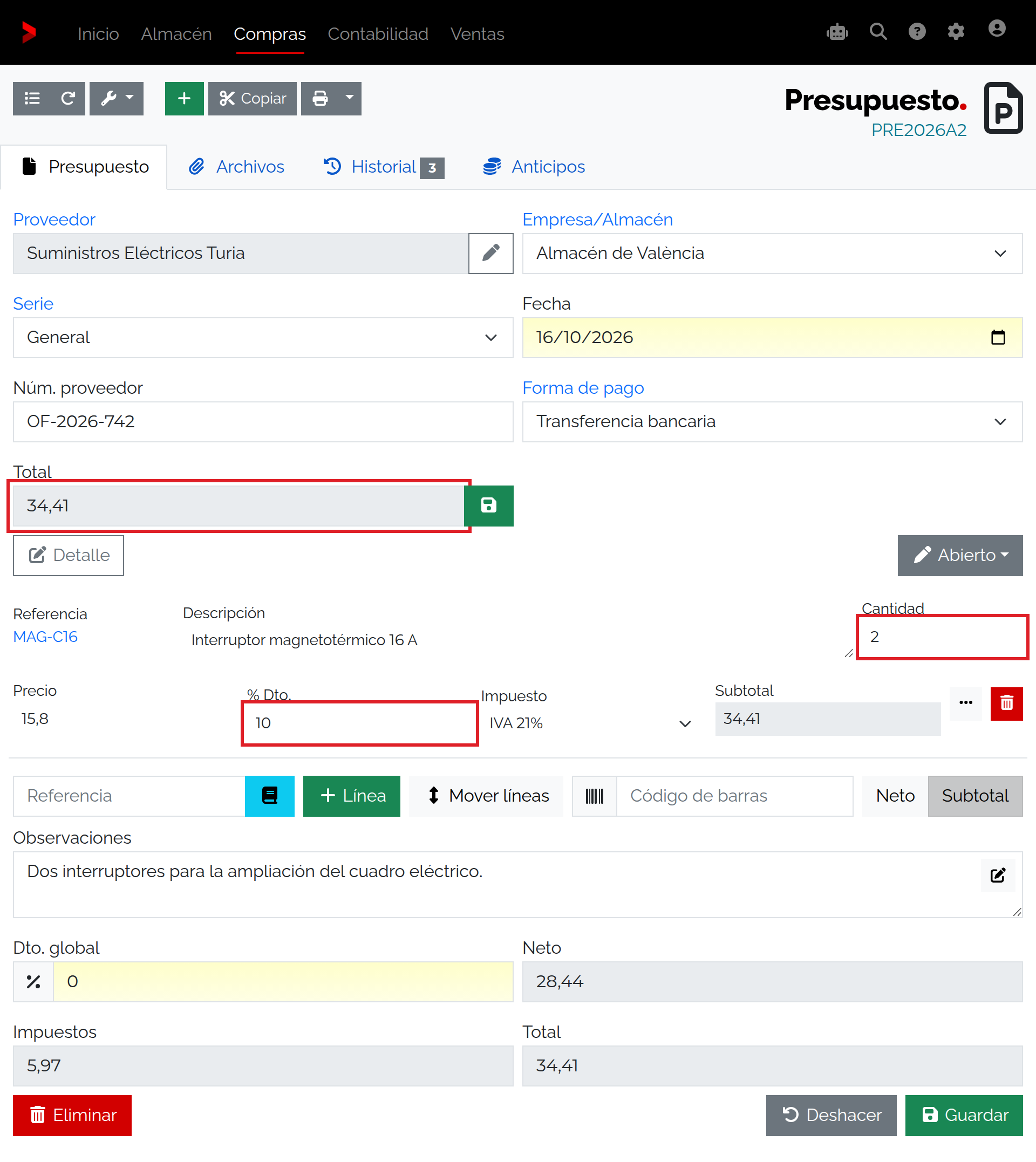
El presupuesto PRE2026A2 de Suministros Eléctricos Turia, con fecha 16/10/2026 y referencia de proveedor OF-2026-742, está en estado Abierto. Su línea MAG-C16 tiene 2 unidades a 15,80 €, descuento del 10 % e IVA 21 %: neto 28,44 €, impuesto 5,97 € y total 34,41 €.
Antes de editar
- Abre el presupuesto, pedido, albarán o factura de proveedor que vas a revisar. Para cambiar una línea, el documento debe admitir modificaciones y tu usuario debe tener permiso para guardarlo.
- Ten delante el documento del proveedor y confirma que has abierto la empresa y el almacén que corresponden.
- Comprueba que el proveedor y el artículo son los correctos. El artículo debe estar habilitado para compras.
- Prepara la cantidad, el precio unitario y las condiciones que aparecen en el documento recibido. No selecciones un impuesto o una retención por intuición.
Revisar una línea y guardar los cambios
- Abre el documento de compra y confirma el proveedor, la serie, la fecha y el almacén.
- Para añadir un artículo, escribe su referencia en el campo Referencia o abre el selector de productos. También puedes usar Código de barras si lo tienes. Para añadir un concepto sin artículo, pulsa Línea.
- En la línea, contrasta Referencia y Descripción con el documento del proveedor. Completa Cantidad, Precio, % Dto. e Impuesto según corresponda.
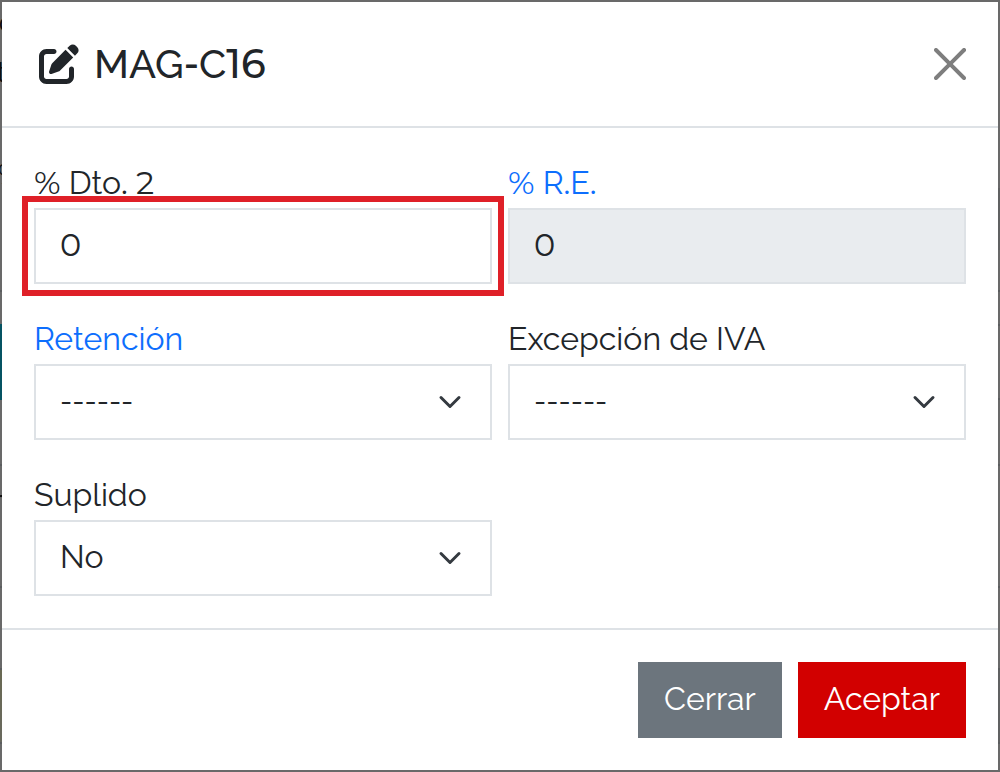
- Pulsa los tres puntos al final de esa línea (el rótulo accesible es «Más») solo si necesitas revisar una segunda rebaja, el % R.E., la retención, una excepción de IVA o si el concepto es un suplido. Confirma cualquier condición fiscal con quien gestione las compras.
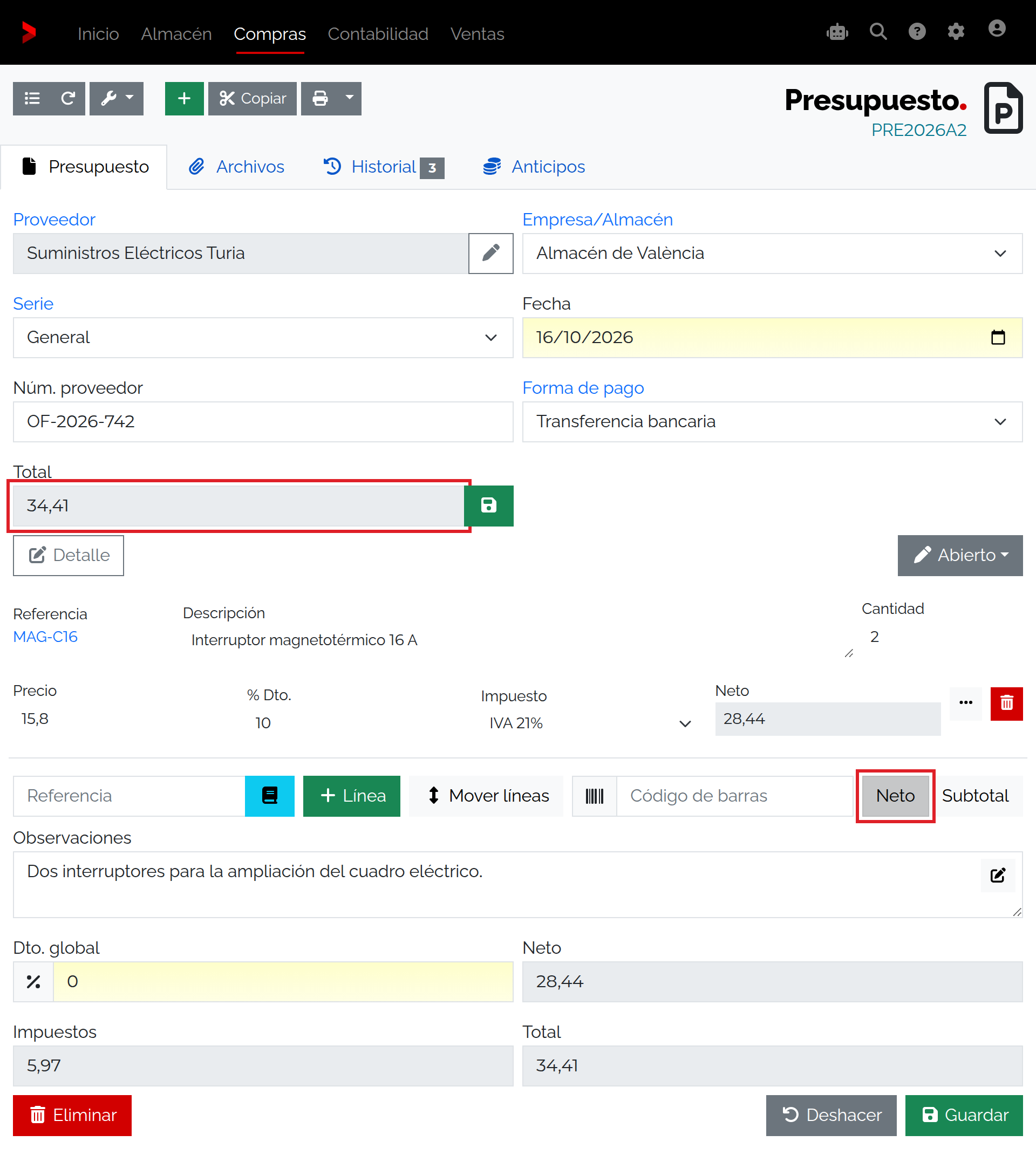
- Revisa Neto y Subtotal en la línea. El selector cambia cuál de esos importes se muestra. Revisa también el Neto, los Impuestos, RE, IRPF y el Total del pie cuando aparezcan.
- Si has quitado una línea, recuerda que la papelera actúa sobre ese concepto. Pulsa Guardar para conservar los cambios del documento.
- Vuelve a abrir el documento y comprueba la referencia, la descripción, cantidad, precio, descuento e importes que guardaste.
Al añadir un producto, el sistema puede proponer un Precio asociado a ese proveedor y a la divisa del documento. Compruébalo frente al importe que aparece en la factura u oferta recibida. En el selector, la referencia que tu empresa utiliza con ese proveedor puede aparecer junto al artículo.
En Observaciones puede aparecer Editor para dar formato a la nota. La descripción de cada línea se completa en su propio campo Descripción.
Campos de la línea y columnas del listado
En la línea del documento
| Control | Qué revisar |
|---|---|
| Referencia | Identifica la variante seleccionada. Si añades un concepto sin artículo, puede quedar vacía. |
| Descripción | Texto que identifica el concepto en el documento. Comprueba que coincide con lo facturado o solicitado. |
| Cantidad | Número de unidades. En algunos documentos aparece junto a la cantidad ya servida. |
| Precio | Importe por unidad. Verifica la moneda y el valor propuesto con el documento del proveedor. |
| % Dto. | Primera rebaja porcentual de la línea. Introduce un porcentaje entre 0 y 100. |
| Impuesto | Impuesto seleccionado para la línea. Puede estar bloqueado por el documento, el proveedor, la serie o porque la línea sea un suplido. |
| Botón de los tres puntos | Está al final de la línea; su etiqueta accesible es «Más». Ábrelo para revisar las condiciones adicionales. |
| % Dto. 2 | Segunda rebaja porcentual. Se aplica después del primer descuento. |
| % R.E. | Porcentaje de recargo; solo se puede modificar cuando el documento y su configuración lo permiten. |
| Retención | Condición de retención disponible según la configuración; queda bloqueada para una línea marcada como suplido. |
| Excepción de IVA | Selector de condiciones disponibles para la línea. Confirma cuál corresponde antes de elegir. |
| Suplido | Indica si el concepto debe tratarse como suplido; el sistema lo separa de los cálculos de IVA e IRPF. |
| Neto | Importe calculado de la línea después de sus descuentos y antes de impuestos. |
| Subtotal | Importe calculado de la línea con los impuestos y ajustes configurados. Usa el selector Neto/Subtotal para alternar la vista; el importe se calcula a partir de las condiciones de la línea. |
El segundo descuento se aplica después del primero. Las rebajas globales del documento se aplican después de los descuentos de línea y pueden hacer que aparezca el Subtotal anterior a esos descuentos.
Si necesitas ajustar la línea por un importe acordado, puedes pulsar su valor Neto o Subtotal mientras el documento sea editable. El programa pide el neto o el total con impuestos y recalcula Precio. Introduce el importe, acepta y revisa el precio resultante, los descuentos y el impuesto antes de guardar. Para mantener el ejemplo, el Neto es 28,44 €; con cantidad 2 y descuento 10%, el Precio sigue en 15,80 €.
Controles del pie del documento
| Control | Qué revisar |
|---|---|
| Referencia y selector de artículos | Busca un producto por referencia o abre su selector para añadirlo a la compra. |
| Código de barras | Entrada rápida para localizar un artículo habilitado para compras. |
| Línea | Añade un concepto manual sin seleccionar un producto. |
| Mover líneas | Cambia el orden de los conceptos mientras el documento permite editarse. |
| Neto / Subtotal | Alterna el importe mostrado en cada línea. |
| Observaciones | Guarda una nota para identificar la compra o dejar instrucciones. |
| Subtotal | Muestra el importe antes de aplicar los descuentos globales cuando se usan. |
| Dto. global | Primera rebaja aplicada al conjunto de líneas después de los descuentos de cada línea. |
| Dto. global 2 | Segunda rebaja aplicada al conjunto después de la primera. |
| Neto | Importe del documento después de los descuentos y antes de impuestos. |
| Impuestos | Total de los impuestos calculados para las líneas. |
| RE | Importe del recargo cuando corresponde. |
| IRPF | Retención total cuando corresponde. |
| Total | Importe final calculado de la compra. |
| Deshacer | Descarta los cambios pendientes y vuelve a cargar la ficha. |
| Guardar | Conserva los cambios de la compra. |
Columnas de los listados de líneas
Los listados de presupuestos, pedidos, albaranes y facturas muestran conjuntos de columnas distintos. Estas son las columnas definidas para las líneas de proveedor; algunas están ocultas inicialmente y puede que no aparezcan en todas las vistas.
| Columna | Qué muestra |
|---|---|
| Id. | Identificador interno de la línea; no se muestra inicialmente. |
| Código | Código del presupuesto, pedido, albarán o factura al que pertenece la línea. Abre el documento relacionado. |
| Producto | Artículo relacionado con la línea; permite abrir su ficha. |
| Referencia | Referencia de la variante de producto. |
| Descripción | Texto del concepto. |
| Cantidad | Unidades registradas en la línea. |
| Cant. servida | Unidades servidas. Está disponible en presupuestos, pedidos y albaranes; se oculta inicialmente en la lista de facturas. |
| Precio | Precio unitario de la línea. |
| Dto. | Primer descuento porcentual de la línea. |
| Dto. 2 | Segundo descuento porcentual; se oculta inicialmente. |
| Precio sin descuento | Importe calculado antes de los descuentos de línea; se oculta inicialmente. |
| Neto | Importe neto de la línea tras los descuentos. Un importe negativo se resalta. |
| Impuesto | Porcentaje de IVA configurado para la línea. |
| Recargo | Porcentaje de recargo; se oculta inicialmente. |
| IRPF | Porcentaje de retención; se oculta inicialmente. |
| Suplido | Indica si la línea está marcada como suplido; se oculta inicialmente. |
El indicador de stock puede mostrar Reservar, Restar, Añadir o Prever, según el estado del documento. Es una señal de la configuración de stock del documento, no un campo de cantidad que se ajuste en la línea.
Condiciones y cálculos
Una línea puede incluir dos descuentos. El Neto refleja el importe tras esos descuentos; el selector de la vista permite mostrar Neto o Subtotal. Si el documento tiene descuentos globales, comprueba también el importe previo a esos descuentos y los totales del pie.
- Impuesto: puede quedar bloqueado en documentos no editables, proveedores exentos, series sin IVA o líneas marcadas como suplido.
- % R.E.: aparece como condición editable solo cuando el documento y la configuración del proveedor o la empresa lo permiten.
- Retención: puede estar bloqueada en una línea marcada como suplido.
- Suplido: el sistema lo separa de los cálculos de IVA e IRPF y lo suma al total.
- Columnas del listado: algunas columnas están ocultas al inicio y la columna Cant. servida se muestra en unas listas de compra y se oculta en la lista de facturas.
Las opciones dependen de la configuración del documento. Si una condición no coincide con el comprobante del proveedor, revisa la ficha y consulta a la persona responsable de compras o impuestos.
Permisos y campos bloqueados
La edición de cantidades, precios, descuentos y otras condiciones depende de que el documento admita cambios. Guardar aparece cuando hay un proveedor seleccionado y el documento es editable; para guardar los cambios necesitas permiso de modificación.
Si un campo está deshabilitado o no ves Guardar, comprueba el estado del documento y pide que revisen tu permiso de modificación. Un campo Impuesto bloqueado también puede deberse a que el proveedor esté exento, la serie no use IVA o la línea esté marcada como suplido.
Si no coinciden la línea o los importes
- Si no encuentras el artículo, comprueba la referencia o el código de barras y verifica que el producto está habilitado para compras.
- Si el Precio propuesto no coincide con el comprobante, confirma que has seleccionado el proveedor, la divisa y la variante correctos.
- Si el Neto no coincide, revisa Cantidad, Precio, % Dto. y, tras pulsar los tres puntos al final de la línea (etiqueta accesible «Más»), % Dto. 2.
- Si el Total no coincide, revisa los descuentos globales y las condiciones de Impuesto, % R.E., Retención y Suplido.
- Si una opción fiscal está bloqueada, revisa el proveedor, la serie y si la línea está marcada como suplido; no fuerces el cambio desde otro campo.
- Si no puedes guardar, comprueba que el documento sigue editable y que tu usuario tiene permiso de modificación.
Comprobar el cálculo del ejemplo
Para dos unidades a 15,80 € con un descuento de línea del 10 %, el importe antes del descuento es 31,60 € y el Neto esperado es 28,44 €. Con IVA del 21 % y sin otros descuentos o condiciones, el impuesto redondeado es 5,97 € y el Total de referencia es 34,41 €. Comprueba estos importes en la ficha antes de guardar.
Revisar los importes
El pie resume Neto, Impuestos y Total; según las condiciones del documento también puede mostrar RE o IRPF. Compara esos valores con el documento recibido y confirma que cada línea pertenece al proveedor y artículo correctos.
Resultado
En PRE2026A2, después de guardar y volver a abrir el documento, la línea de MAG-C16 conserva las 2 unidades, el Precio de 15,80 €, el descuento del 10 % y el IVA 21 %. El presupuesto permanece Abierto; comprueba que el Neto es 28,44 €, el impuesto 5,97 € y el Total 34,41 €.
Continuar con el documento de compra
Después de revisar las líneas, sigue con la guía de presupuestos de proveedor, pedidos, albaranes o facturas recibidas, según el documento que estés preparando.