







Agrupar documentos de compra o procesar cantidades parciales
Actualizado el 16 de octubre de 2026
Usa Agrupar o partir cuando quieras trasladar solo una parte de las cantidades de un presupuesto de proveedor. El ejemplo parte de PRE2026A2 de Suministros Eléctricos Turia, SL, referencia OF-2026-742, con dos unidades de MAG-C16 a 15,80 €, descuento del 10 % e IVA 21 %. El objetivo es generar un pedido por una unidad y conservar la otra como pendiente en el presupuesto.
Antes de empezar
- Necesitas acceso a Compras → Presupuestos y permiso para modificar documentos y crear pedidos de proveedor.
- El presupuesto debe estar abierto y permitir cambios. Comprueba proveedor, almacén, serie, divisa, descuentos globales y líneas antes de continuar.
- Decide qué cantidad se va a trasladar. En PRE2026A2 hay 2 unidades y ninguna servida; para este recorrido se pasará 1 al pedido.
- Ten presente el efecto de la compra: el presupuesto abierto no aumenta la existencia ni la previsión de recepción; un pedido de proveedor abierto sí añade una previsión para artículos con control de stock.
Seleccionar la cantidad y generar el pedido
- Abre Compras → Presupuestos, localiza PRE2026A2 y entra en su ficha.
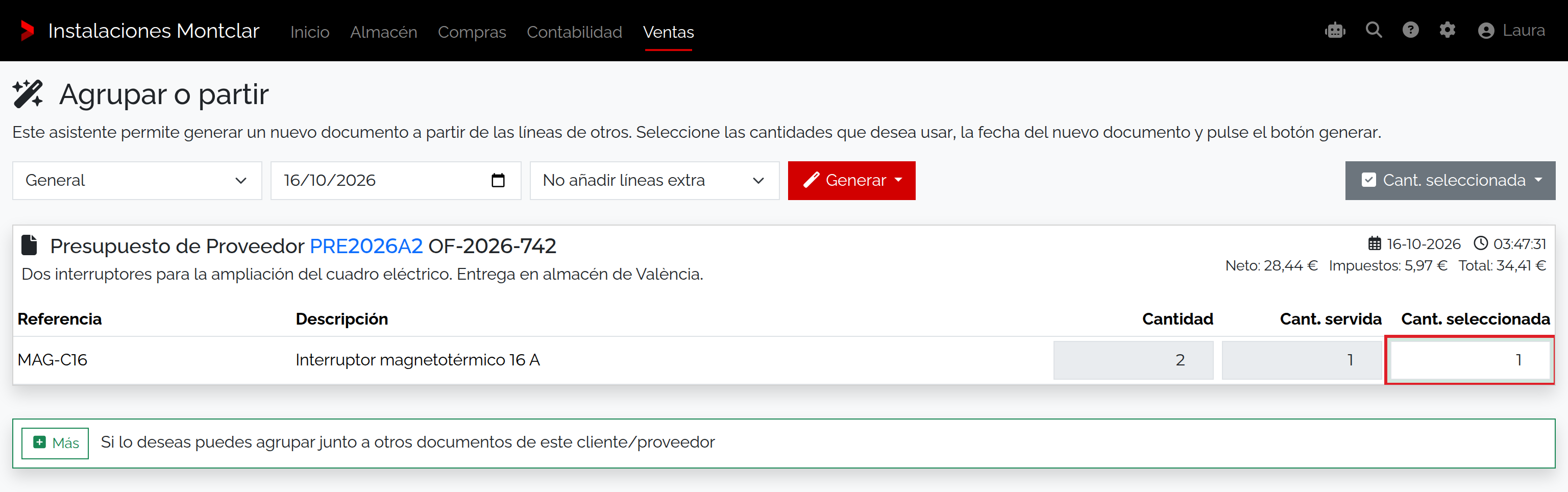
- Abre el selector Abierto y elige Agrupar o partir. Comprueba Suministros Eléctricos Turia, SL, la referencia OF-2026-742 y la línea MAG-C16 antes de cambiar cantidades.
- En la línea revisa Cantidad 2 y Cant. servida 0. Escribe 1 en Cant. seleccionada; el valor inicial representa lo que aún queda por servir, pero confirma que no supera el pendiente.
- Selecciona la Serie que debe numerar el pedido y ajusta el selector de fecha si corresponde. Deja Añadir líneas extra para conservar una referencia textual al documento de origen, o elige No añadir líneas extra si quieres que el pedido contenga solo sus líneas de artículo.
- Abre Generar y elige Pedido de Proveedor. No uses las opciones de cierre si quieres crear el pedido: cerrar cambia el estado del presupuesto, pero no crea el documento de destino.
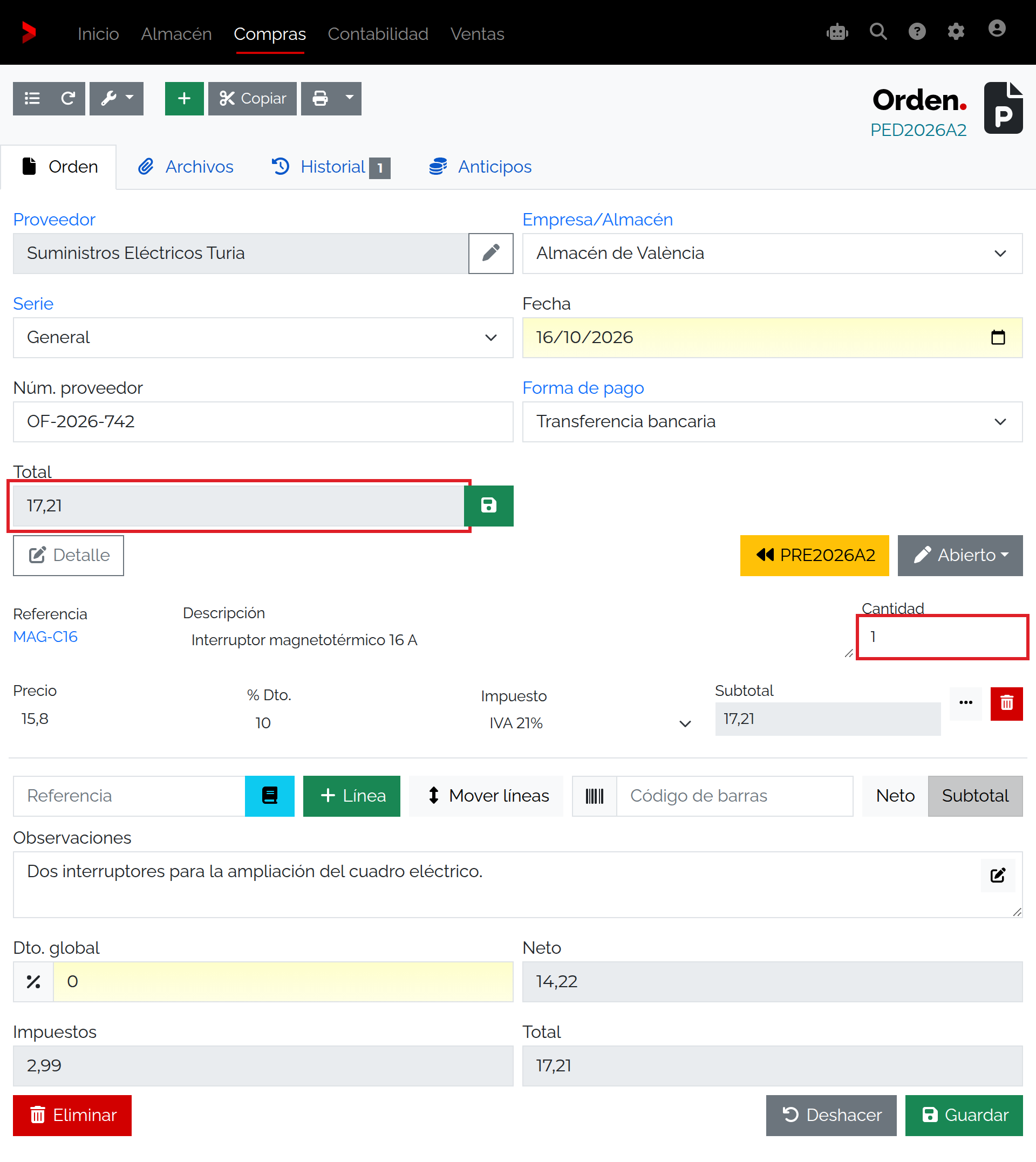
- En el pedido nuevo, comprueba el código asignado, que aquí es PED2026A2, el proveedor, la referencia externa, la fecha, la cantidad 1, el precio, el descuento y el impuesto. En este pedido el neto es 14,22 €, el IVA 2,99 € y el total 17,21 €. Los impuestos se redondean para cada documento; comprueba el importe recalculado antes de continuar.
- Vuelve a PRE2026A2 y confirma que sigue Abierto, con 1 unidad en Cant. servida y 1 pendiente. El pedido generado debe quedar Abierto.
Campos del asistente y de las líneas
En cada documento seleccionado, Referencia y Descripción ayudan a identificar la línea. Cantidad es el total solicitado y Cant. servida lo que ya se ha trasladado a documentos siguientes. Cant. seleccionada es la parte que pasará ahora. Para el ejemplo, escribe 1 porque el presupuesto tiene 2 y aún no se ha servido ninguna.
Serie determina la serie propuesta para el nuevo pedido. El selector de fecha define la fecha del documento resultante. Añadir líneas extra incorpora una línea informativa con la referencia del presupuesto; con más de un documento, añade también separadores entre documentos. No añadir líneas extra omite esas líneas adicionales. Seleccionar todo aplica a todas las cantidades pendientes visibles y Seleccionar nada las pone a cero; revisa cada línea aunque uses esas opciones.
Si quieres combinar otros presupuestos, abre Más, marca los documentos compatibles y pulsa Añadir. Elige documentos del mismo proveedor, empresa, almacén, serie, divisa y descuentos globales. El asistente muestra su referencia, observaciones, forma de pago, total y fecha para ayudarte a confirmar que son los documentos correctos.
Qué cambia según la opción y el estado
- Con una cantidad parcial, el presupuesto sigue Abierto y conserva el resto pendiente. Al completar todas las cantidades, el estado del presupuesto puede pasar a Pedido.
- En Generar, el destino Pedido de Proveedor crea un pedido. El estado Facturar del presupuesto genera una factura de proveedor directamente; elige esa continuación solo si corresponde a tu compra.
- Las opciones de cierre cambian el estado del presupuesto sin generar pedido ni factura. Confirma que estás dentro del menú Generar antes de continuar.
- Un presupuesto abierto no registra entrada de mercancía. El pedido de proveedor abierto aumenta Pendiente de recibir por la cantidad de artículos con control de stock; no añade esas unidades a la existencia real. En ventas, el pedido abierto reserva unidades, mientras que el pedido de compra anticipa una recepción.
- El asistente sirve para presupuestos, pedidos y albaranes; las facturas de proveedor no se agrupan ni se parten con esta opción.
Permisos necesarios
Necesitas permiso para consultar el listado de presupuestos y modificar documentos de compra. Para crear el pedido resultante, tu perfil debe permitir crear pedidos a proveedor. Si la acción no aparece o el guardado se rechaza, pide a administración que revise tus permisos de Compras y el estado editable del presupuesto.
Si no puedes continuar
- Si aparece que no hay ningún elemento seleccionado, vuelve al listado, marca la fila de PRE2026A2 y abre de nuevo Agrupar o partir.
- Si agrupas varios documentos, revisa que sean del mismo proveedor, empresa, almacén, serie, divisa y descuentos globales. El asistente puede rechazar combinaciones incompatibles.
- El campo Cant. seleccionada puede mostrar como máximo la cantidad original, aunque el pendiente sea menor. Comprueba Cantidad menos Cant. servida e introduce solo el resultado; no confíes en el límite visual para evitar seleccionar unidades de más.
- Si los importes no coinciden, revisa cantidad, precio, descuento, impuesto, divisa y la fecha de la nueva compra. El pedido recalcula sus importes a partir de las líneas trasladadas.
- Si el presupuesto ya no es editable, consulta su estado y continúa desde el documento que corresponda. Una factura de proveedor no se puede seleccionar para partirla desde este asistente.
Resultado
Al terminar, comprueba que PED2026A2 contiene una unidad de MAG-C16, neto 14,22 €, IVA 2,99 € y total 17,21 €. Reabre también PRE2026A2: para el caso descrito debe permanecer Abierto, mostrar una unidad servida y conservar una unidad pendiente. El pedido abierto añade una unidad a la previsión de recepción del almacén para este producto: el total pendiente de recibir pasa de 10 a 11 y la existencia real sigue en 40; la existencia real cambia cuando se registra la recepción por el proceso correspondiente.