







Copiar un documento de compra para registrar otro
Actualizado el 16 de octubre de 2026
Parte de una factura existente para preparar otra compra del mismo tipo. En este ejemplo, la factura FAC2026A1 de Suministros Eléctricos Turia, SL está recibida y suma 191,18 €. Para una operación distinta, prepara una nueva factura con fecha 16/11/2026 y número del proveedor F-2026-2194; revisa con atención el efecto de guardar antes de confirmar.
Antes de empezar
- Necesitas permiso para abrir la factura de origen y crear facturas de proveedor. Comprueba que FAC2026A1 sea la factura correcta y que la nueva factura represente una compra distinta.
- Ten preparada la fecha, la referencia que asigna el proveedor, el almacén y la forma de pago de la nueva operación. La fecha debe pertenecer a un ejercicio disponible.
- La opción Copiar crea una nueva factura del mismo tipo y conserva las líneas como punto de partida. No sirve para corregir la factura de origen ni para registrar una devolución.
- En este perfil, una factura nueva comienza en Boceto, pero guardar puede actualizar existencias, recibos y contabilidad. Confirma primero que necesitas crear otra factura con esas líneas.
Preparar la nueva factura
- Abre Compras → Facturas y localiza FAC2026A1. Comprueba que pertenece a Suministros Eléctricos Turia, SL, tiene fecha 16/10/2026, estado Recibida y total 191,18 €.
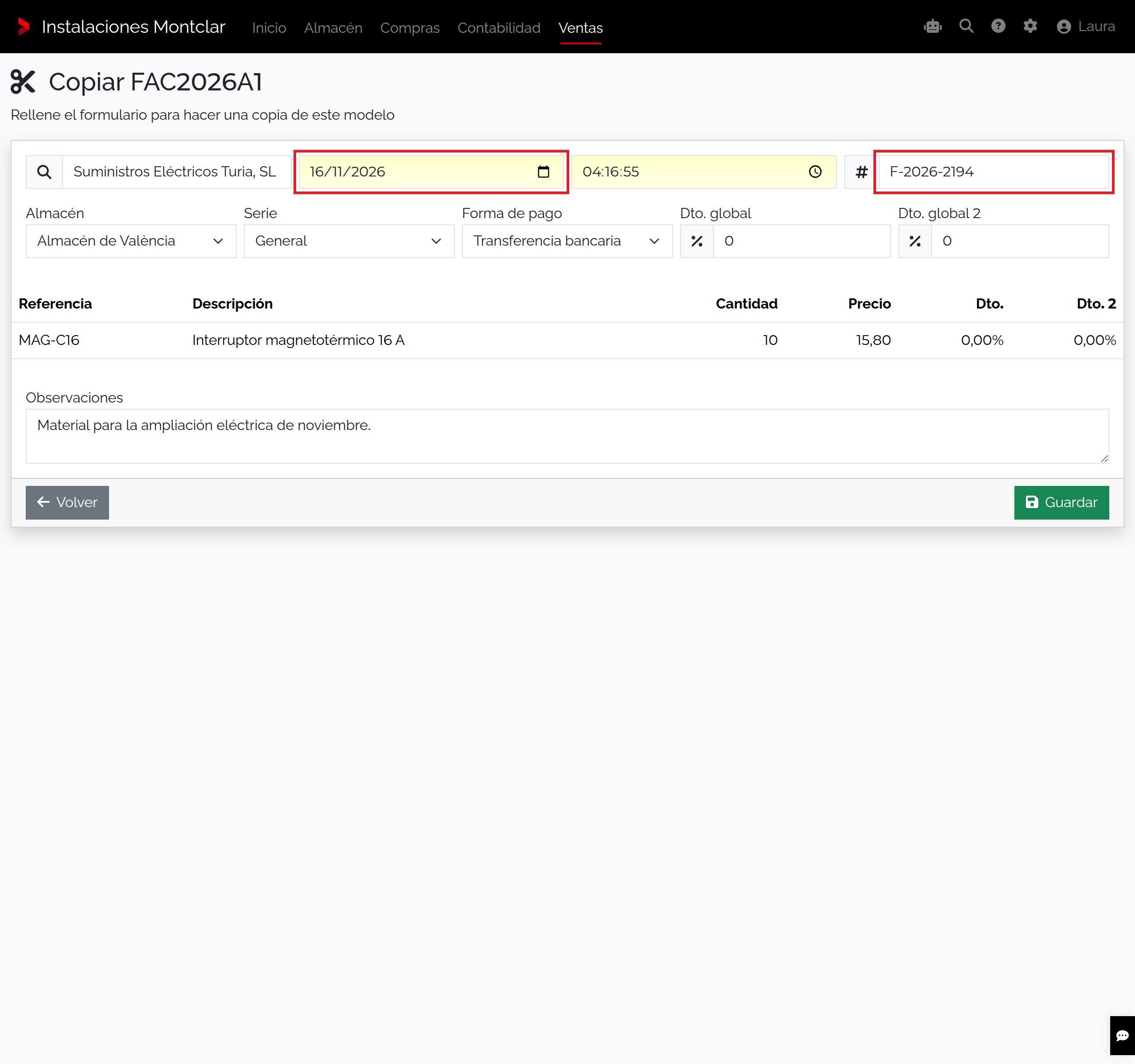
- Abre la factura y elige Copiar. Se muestra un formulario para preparar otra factura del mismo tipo; la factura de origen no se sustituye ni se modifica por iniciar la copia.
- Confirma Proveedor y cambia la fecha al 16/11/2026. Usa los selectores de fecha y hora, ambos obligatorios. Si ajustas la hora, conserva los segundos que aparezcan.
- En Núm. proveedor, escribe F-2026-2194. Es la referencia de esta nueva factura y no el código interno que asignará el programa.
- Si aparece Empresa, comprueba que sea la empresa adecuada. Selecciona el Almacén de València y revisa Serie y Forma de pago; en este caso la forma acordada es Transferencia bancaria. Las opciones disponibles dependen de la empresa y de los datos configurados.
- Revisa Dto. global y Dto. global 2. Confirma que los descuentos corresponden a la nueva compra; no des por válido automáticamente cualquier valor que venga de la factura de origen.
- Comprueba las líneas mostradas: Referencia, Descripción, Cantidad, Precio, Dto. y Dto. 2. En esta ventana son de consulta, no se pueden cambiar. Observaciones sí se puede editar; actualízala si el texto de origen ya no describe la nueva operación.
- Antes de guardar, confirma que es una factura distinta y que el total y las líneas son correctos. En este perfil, Boceto usa un modo de estado que puede incorporar las unidades de productos con control de stock a las existencias reales. La factura nueva también puede generar su recibo y su asiento contable al recalcular los importes. Si no quieres repetir esos efectos, vuelve al origen con Volver y no guardes la copia.
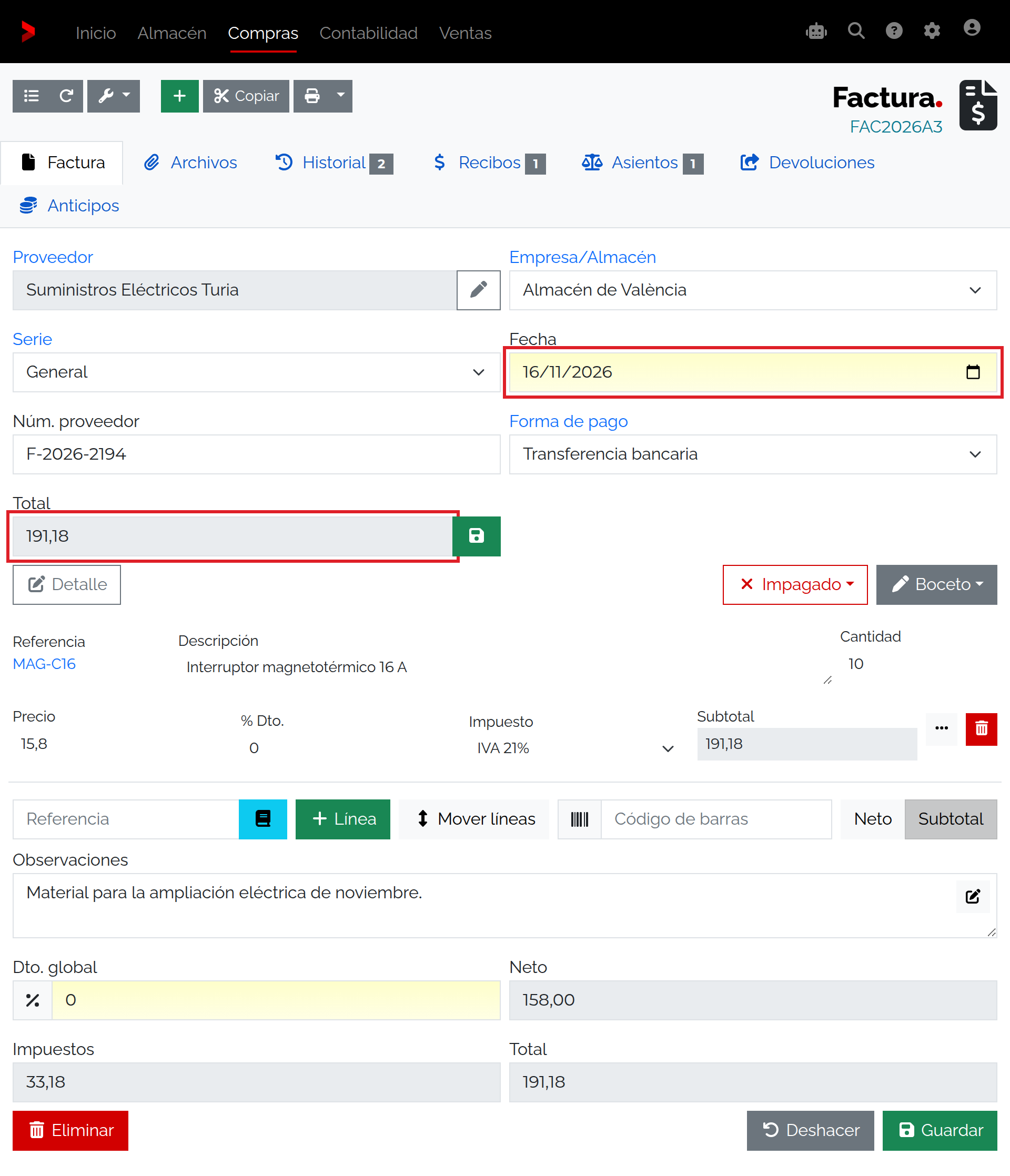
- Cuando hayas confirmado proveedor, fecha, referencia, almacén, condiciones, líneas e importes, pulsa Guardar. Comprueba la nueva ficha y su código asignado; la numeración depende de la serie y el ejercicio.
Después de guardar, abre Detalle y revisa Fecha devengo: en este caso es 16/11/2026. Guarda los cambios y vuelve a abrir la factura. Sus diez unidades aumentan las existencias de 30 a 40; su recibo de 191,18 € vence el 16/12/2026 y sigue sin pagar.
Qué puedes cambiar en la copia
El formulario crea una factura nueva del mismo tipo. Revisa estos campos aunque aparezcan ya propuestos; el estado Recibida del origen no se traslada como estado de la nueva factura.
| Campo o control | Qué revisar |
|---|---|
| Proveedor | Confirma Suministros Eléctricos Turia, SL o busca el proveedor que corresponda a esta nueva factura. |
| Fecha y hora | Ambos datos son obligatorios. La fecha 16/11/2026 debe corresponder al ejercicio correcto; conserva los segundos que muestre la hora al cambiarla. |
| Núm. proveedor | Referencia externa opcional. Para el caso, escribe F-2026-2194. No sustituye al código que se asignará a la factura. |
| Empresa y Almacén | Empresa solo aparece si el usuario tiene varias disponibles. Almacén es obligatorio; en el ejemplo, el almacén de València. Comprueba que ambos correspondan a la misma operación. |
| Serie y Forma de pago | Revisa la secuencia de numeración y la condición acordada. En el ejemplo, la forma de pago es Transferencia bancaria; elegirla no marca la factura ni su recibo como pagados. |
| Dto. global y Dto. global 2 | Porcentajes aplicados al conjunto de la factura. Confirma que coinciden con la nueva compra antes de guardar. |
| Referencia, Descripción, Cantidad, Precio, Dto. y Dto. 2 | La tabla muestra las líneas del origen para revisión, pero no permite editarlas en la copia. No muestra una columna de impuesto. Comprueba los datos y el desglose en la factura nueva; si tienes que cambiar unidades, precios o condiciones fiscales, edítala después si el estado y tus permisos lo permiten. |
| Observaciones | Texto que se puede sustituir para que describa la nueva operación. |
| Guardar y Volver | Guardar crea una factura nueva y recalcula sus importes. Volver regresa a la factura de origen sin crearla. |
Estados y efectos de la nueva factura
Copiar una factura recibida no crea otra factura en estado Recibida: en esta configuración, el documento nuevo empieza en Boceto. El estado documental no equivale al estado del pago. Revisa por separado el texto de Estado, los recibos y los asientos en la factura nueva.
Guardar la copia puede modificar las existencias de los artículos que controlan stock; el servicio o producto marcado sin control de stock no suma unidades reales. También puede crear o actualizar el recibo y el asiento asociados a la factura nueva. Revisa esos resultados antes de continuar y no des por hecho que un borrador de compra carece de efectos.
La copia es independiente y no modifica ni corrige FAC2026A1. Si necesitas corregir importes, devolver material o emitir un abono ligado al documento original, utiliza la rectificación de una factura de proveedor. Para registrar otra compra, completa los datos de la nueva factura y confirma sus efectos antes de guardar.
Permisos y condiciones
Necesitas permiso para consultar la factura de origen y para crear documentos de compra. También necesitas permiso de edición si después quieres cambiar las líneas o el estado de la copia. Si no aparece Copiar, no se abre el formulario o el guardado se rechaza, pide a administración que revise el acceso a facturas y el permiso de modificación.
Comprueba además que la serie, el almacén y la forma de pago estén disponibles para la empresa seleccionada. Los permisos para consultar recibos, asientos o existencias pueden depender de tu perfil.
Si algo no coincide
- Si el proveedor no es el correcto, vuelve al formulario y selecciona la ficha adecuada antes de guardar.
- Si el navegador no acepta la hora, revisa el selector y conserva los segundos mostrados al cambiar minutos u horas.
- Si no aparece el almacén de València o Transferencia bancaria, revisa la empresa elegida y pide a administración que compruebe la configuración de almacenes y formas de pago.
- Si la referencia o el importe no coincide, confirma Núm. proveedor, descuentos, líneas y condiciones fiscales; la tabla de copia no permite editar líneas.
- Si al guardar aparece un error de fecha, comprueba que 16/11/2026 corresponde a un ejercicio disponible y revisa la serie.
- Si no puedes guardar o reabrir la copia, revisa tus permisos y busca desde el listado de facturas de proveedor por el proveedor, la referencia o la fecha.
- Si ya guardaste una copia por error, no la uses para compensar la factura original. Revisa sus existencias, recibo y asiento con administración y usa el recorrido correspondiente para corregirla.
Resultado y siguiente paso
Al finalizar, FAC2026A3 es una factura de proveedor independiente de FAC2026A1, con fecha 16/11/2026 y Núm. proveedor F-2026-2194. Tu código puede ser distinto. Comprueba proveedor, almacén, forma de pago, líneas, impuestos, total y estado Boceto. Revisa también el efecto en existencias y las pestañas Recibos y Asientos; el importe de 191,18 € y la forma de pago no significan que se haya pagado.
Para registrar una factura de proveedor desde cero, consulta registrar una factura de proveedor. Si el objetivo es rectificar la factura de origen, sigue el recorrido de rectificación.