







Revisar un documento leído y convertirlo en factura de proveedor
Actualizado el 16 de octubre de 2026
La revisión en el escáner inteligente de BeplyOCR es el punto de control clave donde el usuario valida la lectura automática antes de incorporar una factura recibida a la contabilidad y al almacén. En la pantalla de revisión se emparejan las líneas con productos del catálogo, se comprueba el cuadre fiscal de bases e impuestos y se genera la factura de compras definitiva con un solo clic.
Antes de empezar
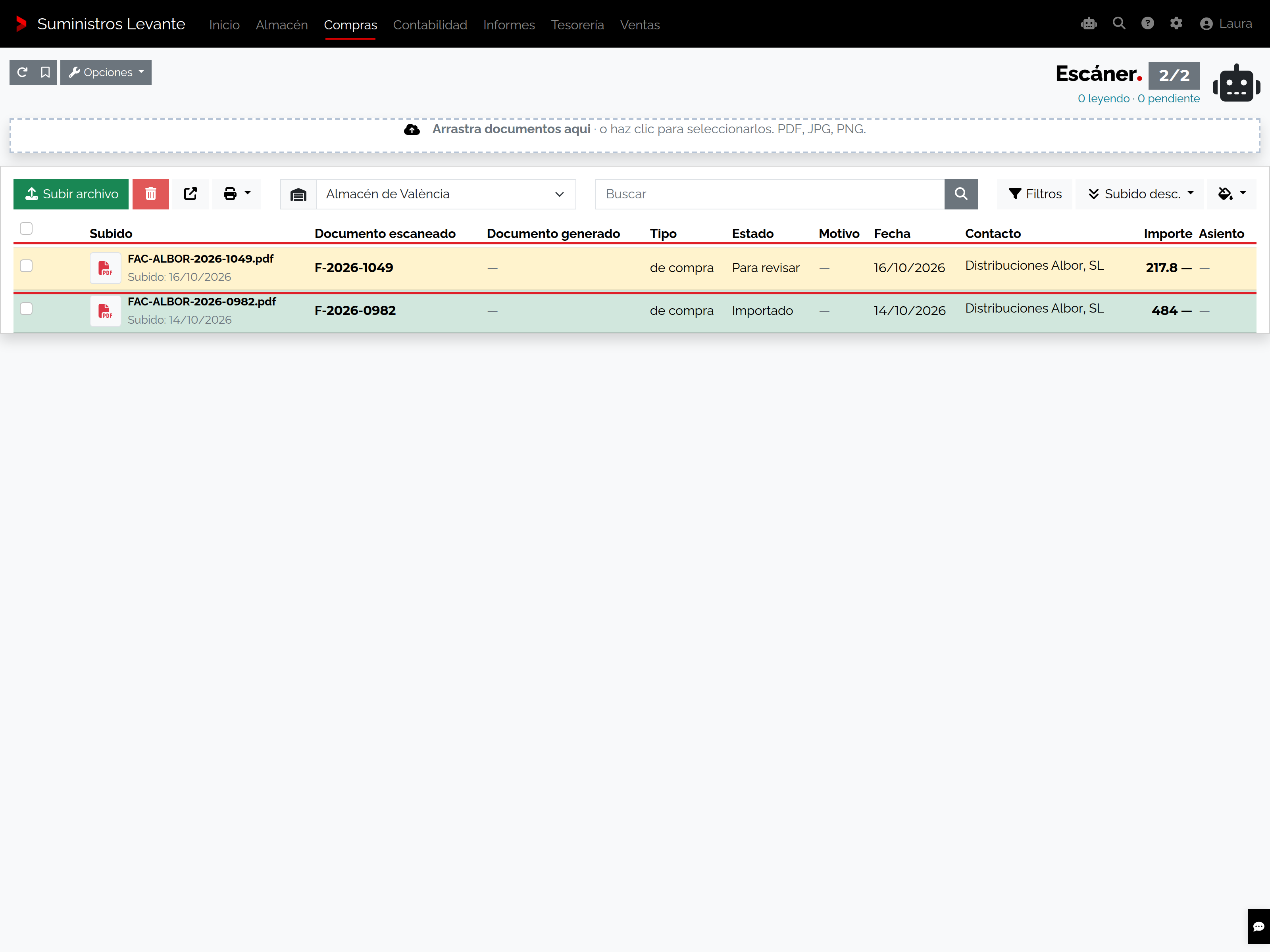
- Accede a Compras → Escáner y localiza un documento en estado Listo para revisar.
- Comprueba que el documento escaneado corresponde a una factura o albarán de compras emitido por uno de tus proveedores habituales o acreedores.
- Ten en cuenta que mientras el documento permanezca en el escáner no genera asientos contables ni actualiza el stock: su efecto en el sistema se produce en el momento exacto de la importación.
Paso a paso: revisar y convertir a factura de compras
- En el listado del escáner, pulsa sobre la fila del documento que deseas procesar para abrir EditScannedDocument.
- Comprueba el visor lateral: en la mitad izquierda se muestra la imagen o PDF original del proveedor; en la mitad derecha se encuentran los campos leídos.
- En Proveedor, comprueba si el sistema ha localizado la ficha correspondiente por CIF o nombre (por ejemplo, Distribuciones Albor, B75912469). Si el proveedor es nuevo, pulsa el botón de alta rápida para crear la ficha con los datos fiscales leídos del documento.
- Revisa el Número de documento (el número de factura asignado por el emisor) y la Fecha de emisión.
- En la tabla de Líneas, comprueba cada partida leída. Si el concepto coincide con un producto de tu inventario (por ejemplo,
LLAVE-ING-250), verifica que la casilla de Producto está enlazada. Si es un artículo nuevo, puedes pulsar el botón para darlo de alta en el catálogo o vincular la referencia del proveedor. - Revisa la columna de Impuesto y comprueba que los tipos de IVA corresponden a los tipos vigentes.
- Compara los Totales calculados con los Totales escaneados: la base imponible, cuotas de IVA y total a pagar deben coincidir al céntimo. Si existe descuadre por redondeos del proveedor, ajusta el importe en la línea correspondiente.
- En la pestaña Asiento, comprueba la propuesta de cuentas contables de gasto (grupo 600 o servicios exteriores 62) e IVA soportado (472).
- En el selector de Destino, elige Factura de Proveedor y selecciona el estado inicial (habitualmente Recibida).
- Pulsa el botón Importar. El sistema valida los datos, crea la factura en el circuito de compras, adjunta el archivo original y marca el documento escaneado como Importado.
Campos de la pantalla de revisión de BeplyOCR
| Campo o sección | Qué revisar y qué corregir |
|---|---|
| Proveedor | Razón social y CIF del emisor. Si no existe, permite crear la ficha con su forma de pago predeterminada. |
| Número de factura | Identificador del emisor. Es fundamental que quede registrado con exactitud para la prevención de duplicados. |
| Fecha | Fecha de emisión de la factura del proveedor; determina el trimestre fiscal y el periodo del modelo 303. |
| Divisa | Moneda de la factura (EUR, USD...). Si es en moneda extranjera, revisa la tasa de conversión aplicable al día. |
| Emparejamiento de líneas | Asigna cada concepto a una referencia de producto interna para mantener actualizado el inventario. |
| Totales calculados vs escaneados | Muestra en paralelo el cálculo matemático del sistema frente a la lectura OCR para detectar descuadres. |
| Recibos previstos | Condiciones de pago y vencimiento acordados con el proveedor para la previsión de tesorería. |
Errores bloqueantes y subsanación asistida por IA
Si la pantalla de revisión muestra avisos en color naranja o rojo:
- Descuadre de totales: Ocurre cuando la suma de líneas difiere del total leído (a menudo por recargos, portes o redondeos de línea). Corrige el precio o añade la línea de transporte para que la diferencia sea 0,00 €.
- Proveedor sin identificar: Si el CIF no era legible en el PDF, escribe manualmente el CIF o selecciona el proveedor de la lista.
- Subsanación con IA: Si algún dato complejo no se leyó correctamente, pulsa el botón Releer con IA para ejecutar una pasada de lectura profunda con modelos de lenguaje que interpretan tablas complejas.
El botón OCR en la factura y reversión
Tras la importación, la factura de proveedor en Compras → Facturas muestra un botón rotulado OCR en su cabecera. Al pulsarlo, cualquier usuario con permisos puede consultar el comprobante original sin tener que acudir al archivador físico.
Si la factura importada contenía un error insalvable y se elimina de compras, el documento en el escáner se reactiva automáticamente para permitir una nueva revisión y posterior importación corregida.
Permisos de acceso
- El perfil de compras o contabilidad es necesario para revisar e importar facturas.
- Los usuarios sin permisos contables pueden subir documentos al escáner, pero no convertirlos en facturas firmes.
Comprobar la factura generada
Abre Compras → Facturas y confirma que la factura de Distribuciones Albor figura como Recibida, con su número de documento, líneas y total correctos; comprueba que en Contabilidad → Asientos se ha generado el asiento de compras y que el botón OCR abre el PDF de respaldo.