







Subir facturas y documentos de proveedor al escáner y seguir su lectura
Actualizado el 16 de octubre de 2026
La bandeja de entrada de BeplyOCR en Compras → Escáner es el punto central donde se depositan todas las facturas, recibos y albaranes recibidos de proveedores. El sistema clasifica automáticamente los archivos subidos, detecta documentos de varias páginas, comprueba posibles duplicados y avisa en cuanto la lectura digital está lista para su revisión.
Antes de empezar
- Accede al programa y comprueba que dispones del menú Compras → Escáner habilitado en tu perfil.
- Ten preparados los archivos en formato PDF, PNG o JPEG. Para obtener la máxima precisión de reconocimiento de texto y cifras, asegúrate de que los documentos escaneados tienen una resolución mínima de 200 ppp y una orientación vertical legible.
- Comprueba el indicador de créditos en la cabecera del escáner: cada página leída consume el crédito correspondiente a tu suscripción activa.
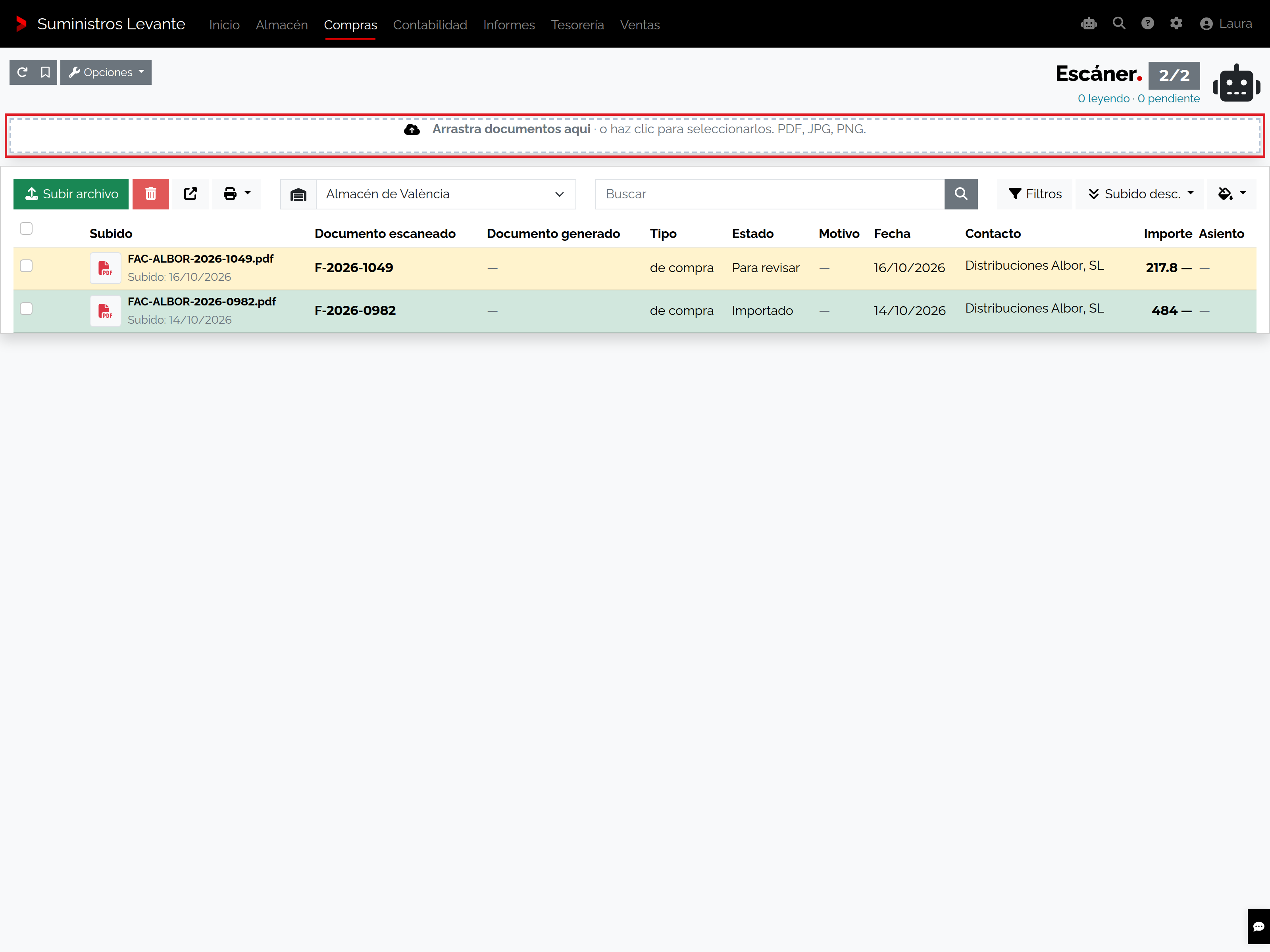
Vías de subida de documentos
Puedes incorporar facturas al escáner de tres maneras diferentes:
- Arrastrar a la bandeja del escáner: Accede a Compras → Escáner y arrastra uno o varios archivos directamente sobre el recuadro punteado de subida.
- Botón Escanear Documento en compras: En los listados de Presupuestos, Pedidos, Albaranes o Facturas de compras, pulsa el botón Escanear Documento situado en la barra de herramientas superior para subir el comprobante sin salir de la vista de trabajo.
- Subida multipágina: Si una factura consta de varias páginas en un único archivo PDF, el motor OCR procesa el documento completo de forma correlativa agrupando todas las páginas en una única factura con sus líneas consecutivas.
Cómo subir un documento y seguir el proceso de lectura
- Abre Compras → Escáner.
- Arrastra el archivo de la factura de proveedor o pulsa sobre la zona de carga para seleccionarlo desde tu explorador de archivos.
- El documento aparece de inmediato en la tabla de escáner en estado Pendiente o Procesando, acompañado de un indicador animado.
- El motor OCR analiza la imagen, identifica el proveedor, extrae fechas, números, conceptos, bases e impuestos.
- En unos segundos, el estado del documento cambia automáticamente a Listo para revisar.
- Pulsa sobre la fila del documento para abrir la pantalla de revisión y validar los datos antes de su contabilización.
Estados de los documentos en el escáner
| Estado | Significado y acción requerida |
|---|---|
| Pendiente | El archivo está en la cola de procesamiento en espera de turno en los servidores de reconocimiento. |
| Procesando | El motor OCR está extrayendo los textos, tablas e importes del archivo. Espera a que termine. |
| Listo para revisar | La lectura ha finalizado con éxito. Pulsa en la fila para revisar y confirmar la importación. |
| Importado | El documento ya ha sido transformado en factura o albarán en FacturaScripts. Conserva el enlace al documento definitivo. |
| Posible duplicado | El sistema ha detectado que ya existe otra factura en compras con el mismo proveedor, número e importe. |
| Error | El archivo no era legible, estaba corrupto o protegido con contraseña. Permite pulsar Reintentar. |
Acciones de lote: reintentar, releer y eliminar
Al seleccionar una o varias filas de la tabla de escáner mediante sus casillas de verificación, se activan los botones de acción masiva en la cabecera:
- Releer: Vuelve a procesar los documentos seleccionados si se ha mejorado una regla del clasificador o si se desea forzar una lectura profunda.
- Eliminar: Borra los archivos descartados (por ejemplo, documentos ilegibles o subidos por error que no deban computarse ni archivarse).
- Exportar: Descarga un informe en formato CSV con el resumen de documentos escaneados en el periodo seleccionado.
Detección de duplicados
Para evitar registrar dos veces el mismo gasto, BeplyOCR compara el CIF del emisor, el número de documento y la fecha con las facturas ya existentes en Compras → Facturas. Si detecta coincidencia, marca el documento como Posible duplicado y muestra un aviso visible en la pantalla de revisión con un enlace directo a la factura existente para que el usuario verifique si se trata de un envío repetido.
Filtros rápidos y filtros guardados
En el listado general de escáner dispones de filtros para gestionar la cola de trabajo:
- Filtra por Estado (por ejemplo, ver únicamente los que están Listos para revisar para liquidar la jornada).
- Filtra por Fecha de subida o por Proveedor para localizar rápidamente un albarán concreto.
- Guarda combinaciones de filtros habituales pulsando sobre Guardar filtro para recuperarlas en un solo clic.
Permisos y créditos
- Cualquier usuario con rol administrativo o de compras puede subir archivos a la bandeja del escáner.
- El contador de créditos muestra el saldo disponible de la empresa. Si el saldo se agota, el sistema avisa de la necesidad de recarga sin perder los documentos en espera.
Comprobación del flujo de entrada
Comprueba que los archivos subidos figuran en el listado de Compras → Escáner, que el estado avanza a Listo para revisar sin incidencias y que el saldo de créditos refleja el descuento de las páginas leídas.