







Facturar varios albaranes o pedidos de un proveedor en una sola factura
Actualizado el 16 de octubre de 2026
Cuando un proveedor habitual envía mercancía a lo largo del mes mediante distintos albaranes de entrega y remite a final de mes una única factura que reúne todas las recepciones, FacturaScripts permite consolidar los albaranes en esa factura recibida. El asistente Agrupar o partir agrupa las líneas de compra, comprueba los precios y descuentos pactados y cierra las recepciones sin duplicar las existencias en el inventario.
Antes de empezar
- Accede a Compras → Albaranes y comprueba que todas las recepciones de mercancía del mes para ese proveedor están registradas y en estado Abierto o Recibido.
- Comprueba que todos los albaranes a unificar pertenecen al mismo proveedor, a la misma empresa, al mismo almacén de destino y utilizan la misma divisa de compra.
- Ten a mano la factura en papel o PDF recibida del proveedor para contrastar el número de documento del emisor y el importe total a pagar.
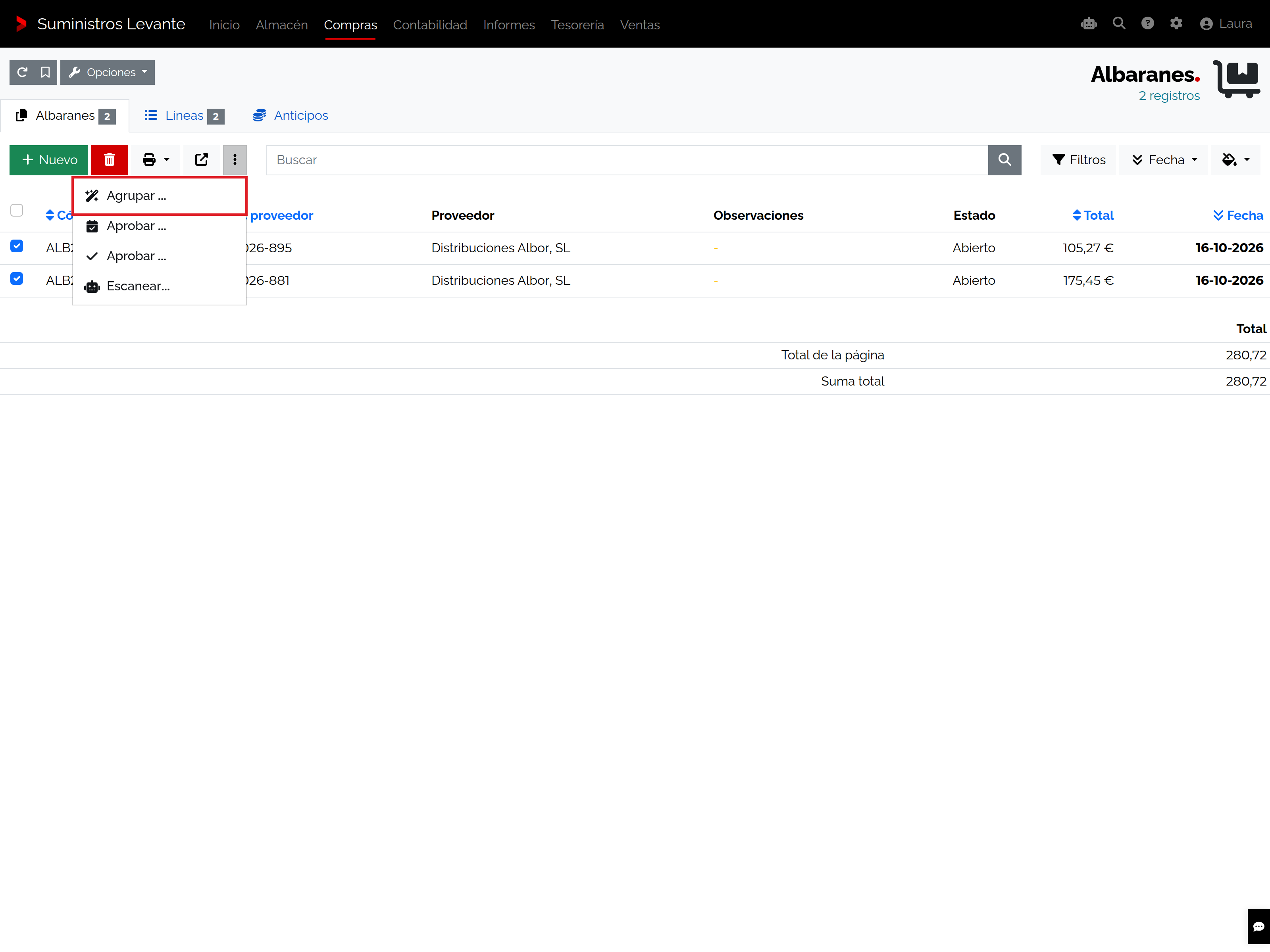
Agrupar en una sola factura frente a Aprobar documento masivo
Al igual que en ventas, en el listado de compras existen dos procedimientos de facturación masiva:
- Aprobar documento masivo: Genera tantas facturas independientes como albaranes se hayan marcado (un albarán = una factura recibida). Se utiliza solo si el proveedor envía una factura por cada entrega.
- Agrupar o partir (asistente de consolidación): Junta las líneas de todos los albaranes seleccionados en una sola factura de compra, que es el procedimiento habitual para facturas mensuales de proveedores de material.
Paso a paso para agrupar albaranes en compras
- Abre Compras → Albaranes.
- Filtra por el proveedor correspondiente (por ejemplo, Distribuciones Albor) y por estado Abierto.
- Marca las casillas de verificación de los albaranes que figuran desglosados en la factura mensual recibida.
- En el menú de acciones agrupadas, pulsa Agrupar o partir.
- Se abre el asistente DocumentStitcher. Comprueba los albaranes listados. Si falta alguno, pulsa en Más, selecciónalo y pulsa Añadir.
- En la parte superior, revisa la Serie de compra y la Fecha de la factura según el documento recibido del proveedor.
- Elige si activar Añadir líneas extra para que la factura incluya títulos separadores con el número y fecha de cada albarán de entrega.
- En el desplegable Generar, selecciona Factura de Proveedor.
- Se genera la factura de compra consolidada: ábrela e introduce en el campo Número 2 o Núm. Proveedor la referencia original de la factura emitida por el proveedor (por ejemplo,
F-2026-1892). - Comprueba que el total de la factura coincide al céntimo con la del proveedor y pulsa Guardar.
Controles del asistente de compras
| Control o campo | Uso en compras |
|---|---|
| Serie | Serie de registro de facturas recibidas de la empresa. Asigna la secuencia correlativa interna de entrada. |
| Fecha | Fecha de expedición y devengo que figura en la factura emitida por el proveedor. |
| Añadir líneas extra | Inserta líneas informativas con los códigos de albarán recibidos, manteniendo la trazabilidad histórica de cada recepción. |
| Cant. seleccionada | Unidades de cada línea de albarán que se facturan. Si una entrega se facturó parcialmente, se ajusta el número de unidades. |
| Generar | Crea el documento final. Selecciona Factura de Proveedor para registrar el gasto y el vencimiento. |
Efecto en el stock: evitar la duplicidad
En el circuito de compras de FacturaScripts, las existencias físicas se incorporan al inventario en el momento en que se guarda el Albarán de Proveedor en estado recibido. Al agrupar los albaranes y generar la Factura de Proveedor, el sistema reconoce el vínculo de procedencia y no vuelve a sumar las unidades al almacén. De esta manera, el stock permanece exacto y no se duplica la entrada de material.
Agrupar pedidos directamente a factura
Si el proveedor no emite albaranes y envía directamente la factura sobre varios pedidos acordados previamente, el mismo asistente permite acudir a Compras → Pedidos, marcar los pedidos pendientes de recibir y seleccionar Agrupar o partir para generar la factura recibida directamente, registrando la recepción física y la económica en un único paso.
Permisos necesarios
- Se requiere permiso de edición en albaranes y facturas de compras para consolidar documentos.
Resolución de bloqueos habituales
- Albaranes con almacén distinto: Si una compra se recibió en el almacén principal y otra en un almacén secundario, el asistente impide unificarlas en una sola factura si la configuración exige almacén único por factura. En ese caso, genera facturas separadas o unifica el almacén en los albaranes de origen antes de agrupar.
- Descuadre por céntimos en IVA: Al sumar bases de múltiples albaranes puede producirse una diferencia de uno o dos céntimos por redondeo de línea. Abre la pestaña Líneas de la factura generada y ajusta el redondeo en el pie o en la última línea para igualar la factura del proveedor.
Comprobación del resultado en compras
Comprueba que los albaranes agrupados han cambiado su estado a Facturado en Compras → Albaranes, que la factura recibida muestra el total exigido por el proveedor con sus recibos de pago pendientes en la pestaña Recibos, y que en Productos → Stock las existencias no se han visto alteradas por el paso de albarán a factura.