







Modificar un documento de compra y resolver bloqueos
Actualizado el 16 de octubre de 2026
Para actualizar una nota, comprueba primero que el documento se pueda editar y que tu cuenta tenga permiso de modificación. Guarda el cambio y vuelve a abrir la ficha para revisarlo.
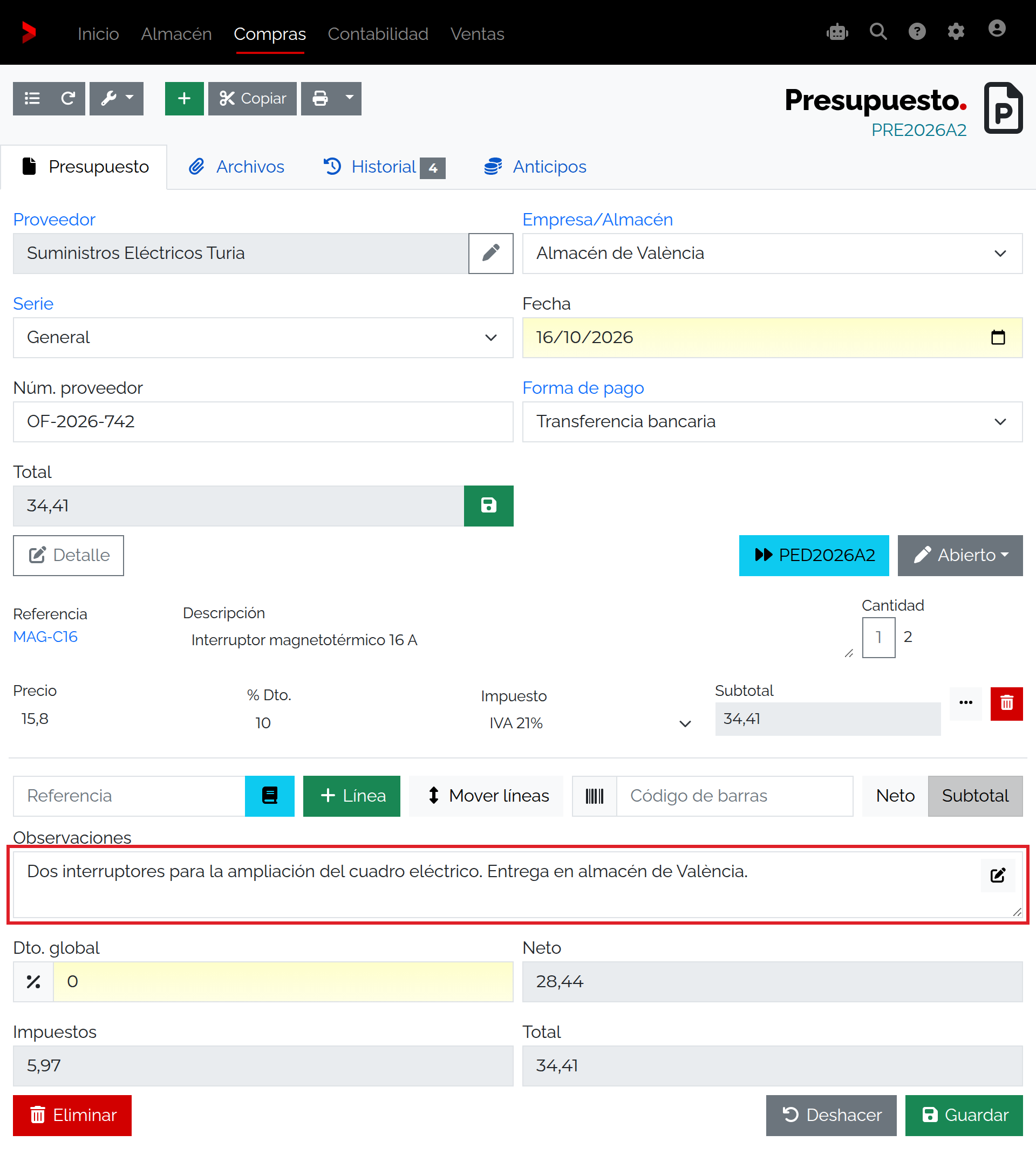
En el presupuesto PRE2026A2 de Suministros Eléctricos Turia, la referencia de proveedor es OF-2026-742, el estado figura como Abierto y el total es 34,41 €. El recorrido cambia únicamente Observaciones y después comprueba la ficha guardada.
Antes de editar
- Abre el documento de compra correcto y confirma el proveedor y la referencia de proveedor.
- Comprueba el estado que aparece en la ficha. Para este cambio, el documento debe admitir modificaciones.
- Tu cuenta necesita permiso para modificar documentos de compra. Si no tienes ese permiso, pide a la persona administradora que revise el acceso.
- Ten preparado el texto que quieres guardar en Observaciones y confirma que corresponde a este documento.
Actualizar Observaciones y comprobar el cambio
- Abre el presupuesto PRE2026A2 y confirma Suministros Eléctricos Turia, la referencia OF-2026-742, el estado Abierto y el total 34,41 €.
- Ve al pie de la ficha y localiza Observaciones. Sustituye o completa la nota con este texto:
Dos interruptores para la ampliación del cuadro eléctrico. Entrega en almacén de València.
- Si ves junto a Observaciones el icono de lápiz identificado como Editor y quieres dar formato, ábrelo. Revisa el contenido y pulsa Aceptar; si no quieres conservar lo que cambiaste en el editor, pulsa Cancelar. También puedes introducir texto directamente en Observaciones.
- Pulsa Guardar. No cambies el estado ni modifiques otros campos durante este recorrido.
- Vuelve a abrir el presupuesto y comprueba que la nota aparece completa. Revisa también que el estado siga siendo Abierto y que los importes de la ficha sean los esperados.
Campos y controles relacionados
| Campo o control | Qué revisar |
|---|---|
| Observaciones | Nota de texto del documento. Comprueba que identifica la compra y que no incluye instrucciones de otro proveedor. El campo no aparece marcado como obligatorio; si lo necesitas, usa el icono identificado como Editor para dar formato. |
| Estado | Indica el estado actual y condiciona qué datos se pueden editar. Confirma el valor antes y después de guardar; no lo cambies para intentar desbloquear Observaciones. |
| Guardar | Conserva los cambios si el documento admite edición, hay proveedor y tu cuenta tiene permiso de modificación. Si no aparece, revisa el estado y el permiso. |
Variantes según el estado y el perfil
En una ficha editable, escribe la nota en Observaciones. Si aparece el icono identificado como Editor, puedes usar sus modos Visual o Markdown y aceptar la edición antes de guardar la ficha. Si no aparece el icono, puedes escribir texto directamente en Observaciones.
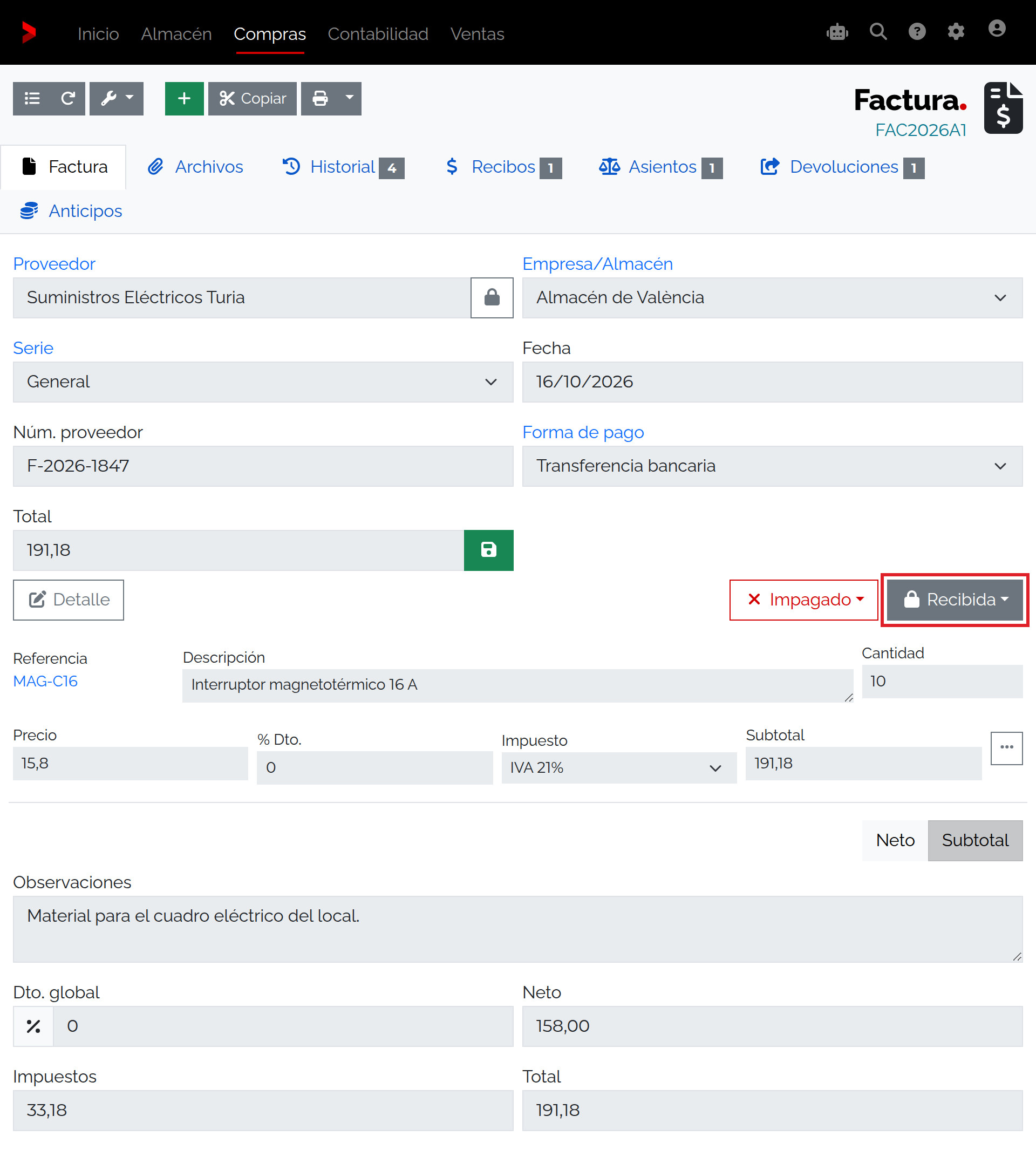
La factura FAC2026A1 figura como Recibida y no editable en este caso. Observaciones aparece bloqueada en esa ficha; úsala como comparación del bloqueo, no para este cambio. El nombre de un estado puede depender de la configuración: comprueba si la ficha concreta permite editarse.
Permisos y campos bloqueados
Para modificar el presupuesto, hacen falta dos condiciones: que el estado permita editarlo y que tu cuenta tenga permiso de modificación. El estado puede dejar Observaciones deshabilitada y ocultar Guardar. Si falta el permiso, el guardado puede rechazarse aunque veas el campo. Pide que revisen el estado y tu permiso; no cambies el estado como atajo.
Si no puedes guardar o la ficha cambia
- Si Observaciones está deshabilitada, confirma el estado del documento y pide que revisen tu permiso de modificación.
- Si no ves Guardar, comprueba que has seleccionado el proveedor correcto y que el documento se puede editar.
- Si aparece un aviso al guardar, no des por hecho que la nota se conservó. Abre de nuevo el documento y revisa el contenido.
- Si el estado o los importes no son los esperados al reabrir, detén la edición y pide que revisen el documento antes de continuar.
Resultado que debes comprobar
Al terminar, vuelve a abrir PRE2026A2 y comprueba que Observaciones muestra «Dos interruptores para la ampliación del cuadro eléctrico. Entrega en almacén de València.». Revisa también el estado y los importes antes de continuar.
Para ajustar conceptos, precios o impuestos de una compra, continúa con la guía de líneas y condiciones.