







Registrar compras intracomunitarias, importaciones, con inversión del sujeto pasivo, retención o suplidos
Actualizado el 16 de octubre de 2026
Las compras a proveedores comunitarios o extranjeros, los honorarios de profesionales con retención de IRPF y las facturas con inversión del sujeto pasivo exigen un tratamiento fiscal y contable diferenciado. FacturaScripts automatiza la autoliquidación del IVA en el asiento contable, calcula las retenciones exigidas y segrega las bases en los libros de IVA soportado y el modelo 303.
Antes de empezar
- Para compras intracomunitarias, comprueba que tu empresa y el proveedor disponen de NIF-IVA intracomunitario en vigor (alta en el ROI) para justificar la exención en origen y la autoliquidación en destino.
- Para facturas con retención de IRPF (abogados, asesores, notarios o alquileres), comprueba en Contabilidad → Retenciones que los tipos del 15 % o del 19 % están dados de alta con su cuenta contable 4751 asociada.
- Para importaciones de fuera de la Unión Europea, ten a mano el DUA (Documento Único Administrativo) emitido por la aduana y la factura del transitario.
Compras intracomunitarias y autoliquidación en el asiento
Al recibir una factura de un proveedor de la Unión Europea:
- Crea la factura en Compras → Facturas y selecciona el proveedor europeo.
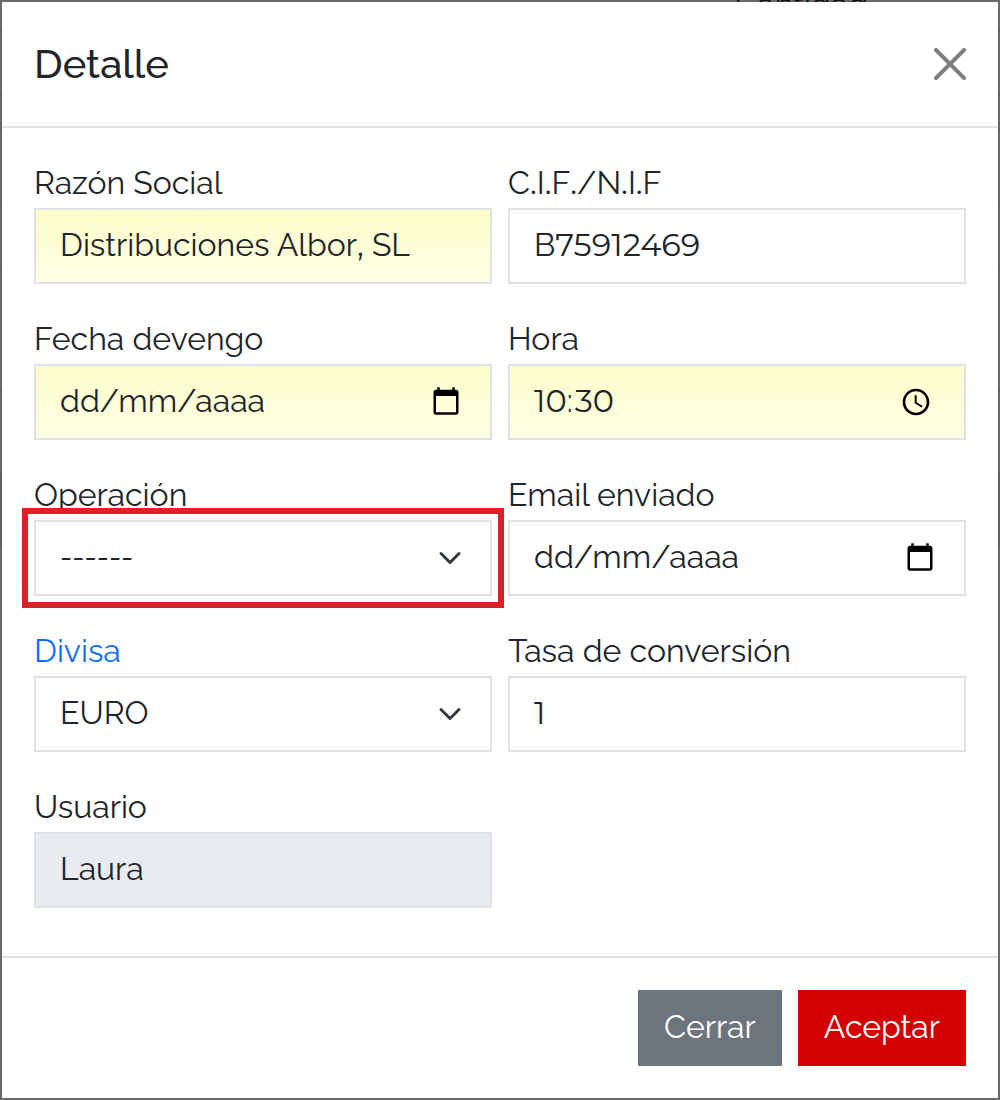
- En el botón Detalle de la cabecera, en el campo Operación, selecciona Intracomunitaria.
- En las líneas de la factura, introduce los productos o servicios con el tipo de IVA que le correspondería en España (por ejemplo, IVA 21%). Aunque la factura del proveedor no lleve IVA impreso en origen, en FacturaScripts se indica el tipo español para calcular la autoliquidación.
- Al guardar la factura, el generador contable (
InvoiceToAccounting.php:257) elabora un asiento automático de autoliquidación:- Abona a la cuenta del proveedor (400) únicamente la base imponible neta sin IVA.
- Carga a la cuenta de IVA soportado (472) la cuota correspondiente para su deducción.
- Abona a la cuenta de IVA repercutido devengado (477) esa misma cuota, produciendo el efecto neutro en tesorería exigido por la normativa europea.
- Esta anotación alimenta de forma automática las casillas de adquisiciones intracomunitarias del modelo 303 y el libro de IVA soportado.
Inversión del Sujeto Pasivo (ISP) en compras
En operaciones donde por ley el sujeto pasivo del impuesto es el comprador (chatarra, metales, teléfonos móviles, ciertas ejecuciones de obra y compras inmobiliarias según el art. 84 de la Ley del IVA):
- En la línea de la factura de compra, abre el diálogo de Detalle de la línea.
- En el campo Excepción de IVA, selecciona ISP - Inversión del sujeto pasivo.
- El programa aplica el tipo impositivo del 0 % al total que se debe abonar al proveedor y traslada el devengo y la deducción al modelo fiscal correspondiente.
Retención de IRPF en facturas de profesionales
En facturas de servicios profesionales independientes (abogados, ingenieros, peritos):
- Introduce las líneas con los honorarios y el tipo de IVA ordinario (21 %).
- En el botón de Detalle de la cabecera o de la línea, selecciona en Retención el porcentaje correspondiente (por ejemplo, IRPF 15% o IRPF 7%).
- El sistema calcula la cuota retenida sobre la base imponible y la resta del total a pagar al proveedor.
- En el asiento contable, el programa genera un abono en la subcuenta de Hacienda Pública Acreedora por retenciones practicadas (4751) por el importe que deberás ingresar en la Agencia Tributaria en la liquidación trimestral del modelo 111.
Suplidos en facturas recibidas
Si la factura de compra de una gestoría o profesional incluye gastos pagados por tu cuenta (tasas municipales, aranceles notariales, depósitos de fianzas):
- Añade una línea con la descripción del suplido.
- En el detalle de la línea, selecciona Suplido: Si y tipo de IVA 0 %.
- El importe del suplido se suma al total a pagar al proveedor, pero no computa en la base imponible del IVA ni en la base de la retención de IRPF, evitando pagar impuestos indebidos sobre tasas exentas.
Compras en divisa extranjera y tipo de cambio
En compras facturadas en dólares (USD), libras (GBP) u otra moneda:
En el botón Detalle de la cabecera, selecciona la Divisa y revisa la Tasa de conversión respecto al euro en la fecha del devengo. Las líneas y totales se expresan en la divisa extranjera para el pago al proveedor, mientras que el asiento contable y los libros de IVA se asientan en euros al tipo de cambio oficial.
Tabla de campos y operaciones fiscales en compras
| Campo | Ubicación | Efecto contable y fiscal |
|---|---|---|
| Operación | Cabecera → Detalle | Define Habitual, Intracomunitaria o Importación. Activa la autoliquidación en el asiento si corresponde. |
| Excepción de IVA | Línea → Detalle | Selecciona ISP para inversión del sujeto pasivo o códigos de exención técnica. |
| Retención | Cabecera / Línea | Aplica la retención de IRPF (cuenta 4751), rebaja el total a pagar y prepara el modelo 111/190. |
| Suplido | Línea → Detalle | Excluye la partida de la base de IVA y retención; se añade limpia al total de pago. |
| Tasa conversión | Cabecera → Detalle | Factor multiplicador para convertir la divisa extranjera a euros en la fecha de la factura. |
Permisos necesarios
- Solo los usuarios con permisos contables pueden autorizar operaciones con autoliquidación o modificar las subcuentas contables vinculadas a las retenciones.
Comprobar el asiento y el total del documento
Al guardar la factura de compra, abre la pestaña Asiento y comprueba: para una intracomunitaria, la presencia simultánea de las cuentas 472 y 477 por el mismo importe; para un profesional, el abono a la cuenta 4751 por la retención y a la 400 por el líquido real a transferir; y en la pestaña Recibos que el vencimiento coincide con la cantidad que realmente se debe transferir al proveedor.