







Activar y gestionar la verificación en dos pasos del programa
Actualizado el 16 de octubre de 2026
Una contraseña puede quedar expuesta o reutilizarse. La autenticación en dos pasos añade un código temporal de una aplicación compatible después de introducir la contraseña, para que iniciar sesión requiera también el dispositivo que genera esos códigos.
Antes de empezar
Necesitas acceso a tu propia ficha o una cuenta administradora para gestionar la de otra persona y una aplicación de autenticación TOTP en un dispositivo que puedas conservar. Activa la función con el usuario presente: durante la configuración el programa muestra un QR y un enlace manual que contienen el secreto de configuración. No los compartas ni los incluyas en capturas, tickets o mensajes.
Activar y verificar el segundo factor
- Abre la ficha del usuario desde el menú de usuario o desde Ajustes (rueda dentada) → Usuarios, si administras otra cuenta.
- Pulsa Activar autenticación en 2 pasos. En la pantalla de configuración, escanea el QR con la aplicación autenticadora o utiliza Configuración manual en un dispositivo seguro.
- Escribe en el formulario el código que muestra la aplicación y pulsa Verificar. El programa activa la protección solo después de que el código sea válido y se guarde.
- Cierra la sesión y confirma que puedes iniciar sesión: introduce la contraseña y, en la pantalla siguiente, el código actual de la aplicación. No dictes ni envíes ese código a otra persona.
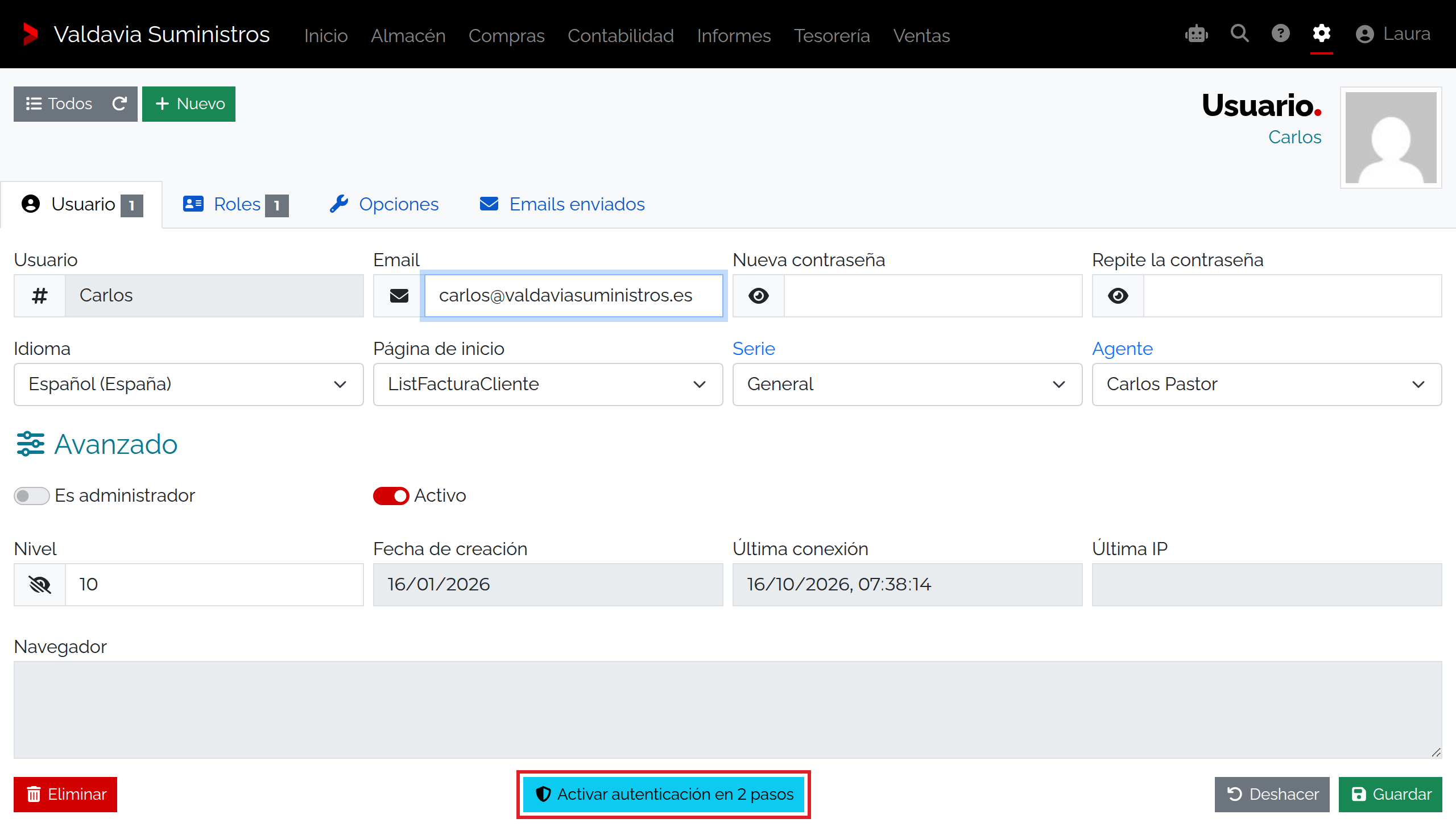
Datos que aparecen durante la configuración
| Elemento | Uso y efecto |
|---|---|
| QR de configuración | Representa el secreto que permite a la aplicación generar códigos. Trátalo como una credencial; cualquier persona que lo copie podría generar códigos de esa cuenta. |
| Configuración manual | Abre los datos de configuración en lugar del QR para introducirlos en la aplicación. Protege ese enlace y su contenido del mismo modo que el QR. |
| Código | Campo requerido para comprobar la configuración. Es temporal y debe proceder de la aplicación que acabas de vincular; el programa no guarda la activación si la comprobación falla. |
| Acción de autenticación | La ficha ofrece Activar autenticación en 2 pasos cuando el usuario no la tiene activa y Desactivar autenticación en 2 pasos cuando ya está configurada. |
Activar, comprobar o desactivar
La activación se completa con el código correcto; cerrar la ventana o pulsar Cancelar antes de verificar deja la activación sin completar. Al iniciar sesión, primero se valida la contraseña y después se solicita un código TOTP. Para retirar el segundo factor, usa Desactivar autenticación en 2 pasos solo cuando el propietario de la cuenta lo haya autorizado. El cambio elimina el secreto guardado; si lo vuelves a activar, genera una configuración nueva.
Cambiar la contraseña en la ficha del usuario o recuperarla mediante el enlace de correo de Beply conserva el segundo factor. La recuperación técnica del inicio de sesión nativo que solicita la contraseña de la base de datos sí lo desactiva; corresponde a quien administra la instalación. Comprueba el estado de la ficha después de recuperar el acceso y vuelve a configurarlo si se ha desactivado.
Permisos y límites
La gestión del segundo factor admite la cuenta propia; para gestionar una cuenta ajena hace falta ser administrador. También necesitas poder abrir la ficha del usuario. Concede acceso a la configuración solo a personas responsables. El código de seis dígitos no sustituye el control de acceso ni debe compartirse por soporte.
Si no se acepta el código
- Comprueba que escaneaste el QR de esta cuenta y que escribes el código vigente de la aplicación enlazada.
- Si el QR ya se mostró a alguien más o quedó expuesto, cancela la configuración y vuelve a la ficha y comienza una configuración nueva antes de verificar.
- Si el formulario informa de código incorrecto, no pulses guardar repetidamente ni desactives la protección de otra persona; revisa el reloj del dispositivo y solicita ayuda si continúa.
- Si el código se pide al iniciar sesión y no tienes el dispositivo, contacta con el administrador para recuperar el acceso según el procedimiento de la empresa.
Resultado y siguiente paso
Después de verificar el código, vuelve a la ficha y comprueba que ofrece Desactivar autenticación en 2 pasos. Confirma en un nuevo inicio de sesión que solicita la contraseña y el código. Conserva el dispositivo de forma segura y revisa periódicamente las cuentas que aún necesitan acceso.