







Configurar retenciones y comprobar su aplicación
Actualizado el 16 de octubre de 2026
Si una operación de Suministros Valdavia SL debe llevar retención, el porcentaje y las cuentas deben estar definidos antes de usarla en un documento de 2026. La ficha de retención configura el valor disponible; la aplicación concreta depende del documento y de la operación.
Antes de empezar
Necesitas acceso a impuestos y permiso de modificación para crear o guardar retenciones. Confirma con administración el porcentaje y las subcuentas para ventas y compras. Busca por descripción o código para evitar duplicar el mismo tratamiento.
Crear o revisar una retención
- Abre Contabilidad → Impuestos → Retenciones.
- Abre la retención correspondiente o pulsa Nuevo. Escribe una descripción que identifique su uso.
- Indica el porcentaje aprobado por administración. El programa no permite guardar un valor inferior a 1 en el campo de porcentaje.
- Asigna las subcuentas de ventas y compras si el plan contable de Valdavia las requiere. Deja activa la retención solo mientras deba aparecer en nuevas operaciones.
- Pulsa Guardar. Revisa las pestañas de clientes y proveedores para localizar fichas que ya la tengan asignada.
- En un documento que deba llevarla, revisa el IRPF de sus líneas y el importe de retención que se resta del total. Comprueba después las cuentas e importes del asiento de la factura.
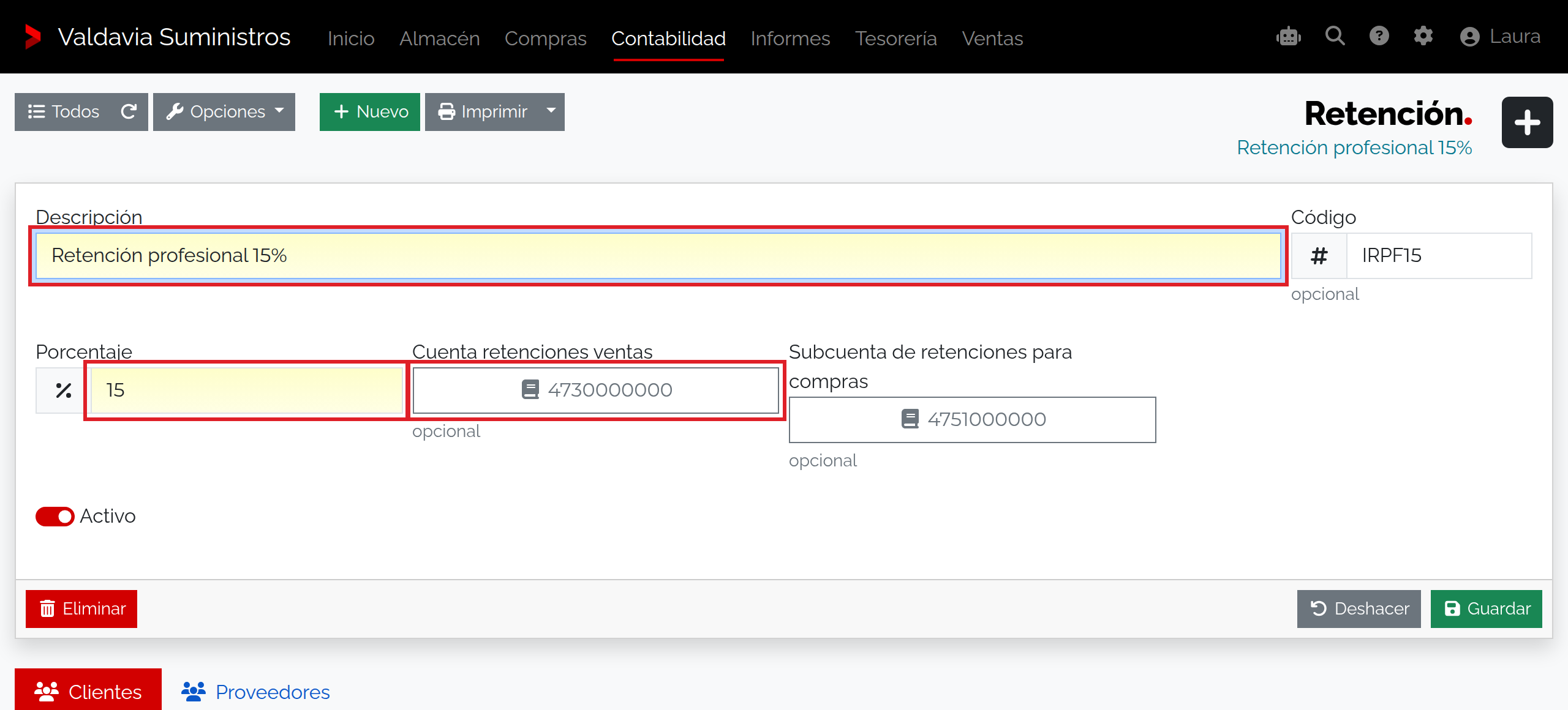
Campos de la retención
| Campo | Qué indicar y qué cambia |
|---|---|
| Descripción | Obligatoria, hasta 50 caracteres. Es el nombre mostrado al seleccionar la retención. |
| Código | Opcional, hasta 10 caracteres; inicialmente vacío. Acepta letras, números, guion, guion bajo, punto y signo más. Si lo dejas vacío al crear, el programa asigna uno al guardar. Debe ser único. |
| Porcentaje | Obligatorio. Parte de cero y debes sustituirlo por la tasa que corresponda antes de guardar. Admite decimales; el programa rechaza cero, negativos y valores positivos inferiores a 1. Se aplica al neto de cada línea y la suma de retenciones reduce el total del documento. |
| Cuenta retenciones ventas | Opcional. Subcuenta para contabilizar la retención aplicada en ventas. Debe existir en el ejercicio correspondiente. |
| Subcuenta de retenciones para compras | Opcional. Cuenta para el tratamiento de retenciones en compras. Confirma con contabilidad que corresponde a la operación. |
| Activo | Activado inicialmente. Al desactivarlo, deja de ofrecerse en las líneas con otro porcentaje, pero sigue visible cuando esa línea ya tiene aplicada la misma tasa. No borra la asignación de clientes o proveedores. |
Asignaciones a terceros
Clientes y Proveedores muestran las fichas que tienen asignada esta retención. Puedes buscar por nombre, identificación fiscal, código o datos de contacto y abrir la ficha; estas listas no crean ni eliminan terceros. La asignación propone el porcentaje al seleccionar el tercero en un documento, incluso si después se ha desactivado la retención: revisa también esas fichas cuando retires una tasa.
Las cuentas de ventas y compras parten vacías. Si no indicas una cuenta propia, la contabilización busca la cuenta especial de retenciones correspondiente en el ejercicio. Revisa el asiento y el plan contable; dejar estos campos vacíos no elimina el porcentaje del documento.
Permisos y límites
Crear y guardar requiere permiso de modificación; borrar requiere permiso de eliminación. Desactivar una retención no corrige documentos anteriores. Revisa con contabilidad los terceros y las operaciones que la utilizan antes de cambiar su porcentaje o sus cuentas.
Si no aparece o no se puede guardar
- Si el porcentaje se rechaza, introduce un valor de al menos 1 y confirma la tasa con administración.
- Si la retención no aparece en un documento nuevo, revisa que esté activa y que el tercero tenga la asignación que corresponda.
- Si no puede contabilizarse, comprueba las subcuentas y que existan para el ejercicio.
- Si el total cambia de forma inesperada, revisa el neto y el porcentaje de cada línea antes de emitir. El total resta la retención y suma los impuestos y recargos que correspondan.
Resultado y siguiente paso
La retención queda preparada para Valdavia con su porcentaje y cuentas confirmados. Comprueba un documento pertinente y su asiento por separado; la existencia de la retención no equivale a que toda operación deba usarla.